
Tabla de Contenido
 Sobre el autor
 Artículos Relacionados
-
-
-
-
El formato de archivo RAW es de gran ayuda si quieres mejorar la calidad de tus fotos. Los aficionados a las cámaras deberían conocer los formatos RAW, como los usuarios de Canon que usan archivos CR2, y Nikon que usa el formato NEF.
SRW es uno de los formatos RAW más conocidos por los usuarios de cámaras Samsung. Los formatos SRW permiten almacenar recuerdos preciados como instantáneas digitales de la vida de los usuarios, por lo que puede ser muy frustrante perderlos por borrado o formateo accidental. No se preocupe, esta publicación le ayudará a recuperar archivos SRW de forma sencilla.
Método 1. Recuperar archivos SRW con software de recuperación de datos.
Si desea restaurar archivos SRW de forma fácil y rápida, una de las mejores soluciones es usar una herramienta profesional de recuperación de datos. Una herramienta confiable de recuperación de fotos RAW como EaseUS Data Recovery Wizard le será de gran ayuda.
Tasa de Recuperación 99,7%
Calificación de Trustpilot 4,9
Esta herramienta de recuperación de tarjetas SD de EaseUS puede recuperar fotos perdidas , sin importar su formato o tamaño. Sin embargo, tenga en cuenta que, si desea aumentar la probabilidad de éxito, no tome fotos ni elimine ni modifique archivos para evitar una mayor pérdida de datos.
Sigue estos pasos para recuperar imágenes RAW de una cámara con esta potente herramienta:
El programa de recuperación de tarjetas SD de EaseUS aprovecha la tecnología patentada de reconstrucción de fragmentos de video para reparar a fondo archivos de video perdidos por borrado accidental, formateo o corrupción. Diseñado específicamente para cámaras, cámaras de acción, drones y dashcams, restaura con precisión grabaciones preciadas, completas y reproducibles.
Paso 1. Elija la ubicación y comience a escanear
Coloca el cursor sobre la tarjeta SD, la cámara o la partición del disco duro donde borraste o perdiste las fotos y, a continuación, haz clic en "Buscar datos perdidos".
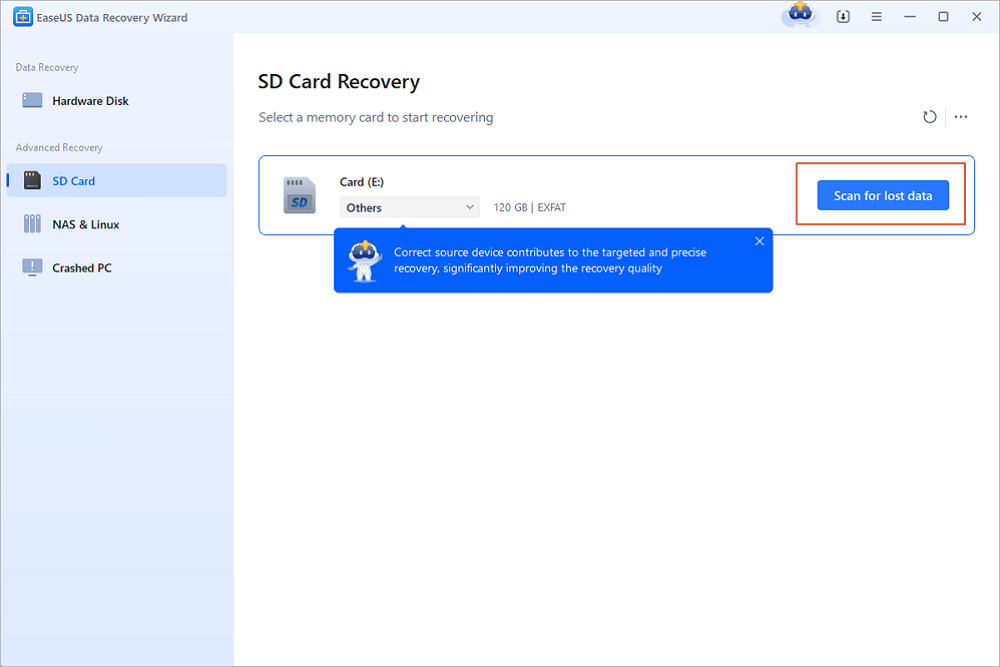
Paso 2. Seleccione las imágenes que desea recuperar
Una vez finalizado el escaneo, seleccione "Imágenes" en el panel izquierdo. Si desea localizar las fotos perdidas, haga clic en "Solo archivos perdidos" en la esquina superior derecha. Podrá buscar fotos por dispositivo, tipo y fecha.

Paso 3. Recuperar fotos perdidas
Tras la vista previa, haz clic en "Recuperar" y elige otra ubicación para guardar las imágenes. Puedes guardar las fotos recuperadas en tu disco duro local, dispositivo de almacenamiento externo o en la nube.

¿Quieres saber más sobre la recuperación de datos de tarjetas SD? Por ejemplo, ¿cuál es el mejor software para recuperar datos de tarjetas SD? ¿Cómo recuperar una tarjeta SD dañada? ¿Cómo recuperar datos de una tarjeta SD ilegible? Consulta las preguntas frecuentes sobre recuperación de datos de tarjetas SD y recupera tus valiosos archivos perdidos.
Recuerda siempre compartir esta publicación con los usuarios que se enfrentan a esta situación de pérdida de archivos SRW en LinkedIn o X:

Método 2. Recuperar archivos SRW perdidos desde la Papelera de reciclaje
Otro método sencillo, aunque a menudo olvidado, es recuperar archivos de la Papelera de reciclaje . Debería ser fácil de realizar. Simplemente siga estos pasos:
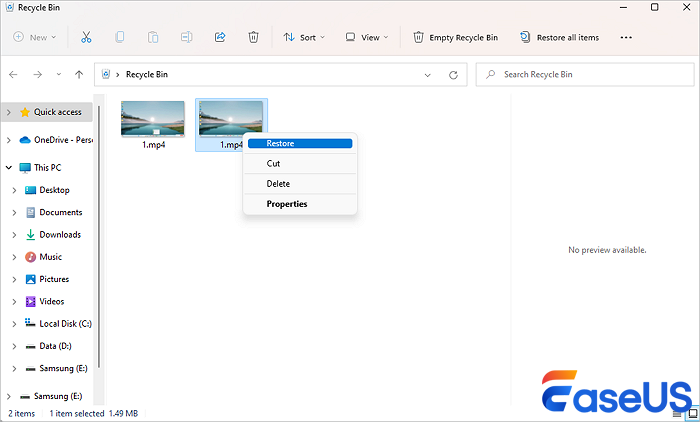
Paso 1. Haga doble clic en el icono para abrir la Papelera de reciclaje.
Paso 2. Localiza los archivos perdidos o eliminados que deseas recuperar. Puedes escribir el nombre del archivo en la barra de búsqueda para encontrarlos más fácilmente.
Paso 3. Seleccione los archivos que desea restaurar y haga clic con el botón derecho sobre ellos. Seleccione "Restaurar" en el menú y confirme para volver a colocarlos en su ubicación original.
Método 3. Recuperar archivos SRW eliminados del historial de archivos.
Otra utilidad integrada que puede recuperar archivos perdidos es el Historial de Archivos. Sin embargo, este método solo funciona si lo has habilitado previamente. De lo contrario, puedes usar una herramienta de recuperación de datos. Así es como puedes recuperar archivos SRW eliminados con el Historial de Archivos:
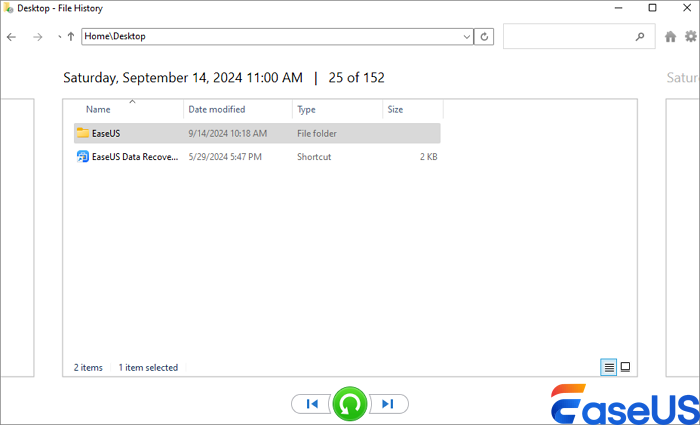
Paso 1. Abra el Panel de control y busque Historial de archivos en Copia de seguridad y restauración.
Paso 2. Elija y seleccione los archivos que desea recuperar.
Paso 3. Pulse el botón "Restaurar" en verde para restaurar los archivos eliminados.
Palabras finales
En esta publicación se han analizado cuatro formas de recuperar archivos SRW, pero la forma más efectiva es utilizar una herramienta de recuperación de datos como EaseUS Data Recovery Wizard para restaurar sus archivos perdidos, eliminados o no guardados.
Tasa de Recuperación 99,7%
Calificación de Trustpilot 4,9
Preguntas frecuentes sobre la recuperación de SRW
Aquí encontrará algunas preguntas frecuentes sobre la recuperación de SRW:
1. ¿Qué es el formato SRW?
El formato SRW es un formato RAW que utilizan las cámaras digitales Samsung. Este formato almacena datos de imagen sin procesar y se basa en el formato TIFF.
2. ¿Cómo recuperar archivos SRW eliminados o perdidos en Mac?
Para recuperar archivos SRW perdidos o eliminados, la forma más sencilla es usar una herramienta de reparación de fotos como EaseUS Fixo Photo Repair. También puedes probar la utilidad integrada de Fotos para reparar archivos SRW dañados.

¿Ha sido útil esta página? ¿Te gustaría recibir más trucos y ofertas? Síguenos en Facebook. Compartimos tutoriales informáticos, ofertas y promociones, sorteos de licencias periódicamente.

Sobre el autor
Luis es un entusiasta de la tecnología, cuyo objetivo es hacer que la vida tecnológica de los lectores sea fácil y agradable. Le encanta explorar nuevas tecnologías y escribir consejos técnicos.
Artículos Relacionados
-
¿Acceso a la tarjeta SD denegado? 4 maneras de solucionarlo sin perder datos.
Luis 2026/10/14
-
Recuperar fotos de CR2: Recuperar fotos borradas de CR2
Luis 2026/10/14
