
Tabla de Contenido
 Sobre el autor
 Artículos Relacionados
-
-
-
-
Tarjeta Micro SD no detectada
- En un ordenador con Windows 10:
"Cuando conecto mi tarjeta Micro SD de 2 GB a mi portátil con Windows 10 para transferir datos, no la reconoce. ¿Existe algún software para reparar tarjetas Micro SD dañadas que pueda ayudarme a recuperar mis datos?"
- en un teléfono móvil Android:
Mi móvil no detecta la tarjeta microSD. Intento acceder a ella con mi ordenador, pero sigue sin aparecer. ¿Alguien sabe cómo recuperar datos de una tarjeta microSD no detectada? Tengo información importante ahí.
Soluciona el problema de la tarjeta Micro SD que no es reconocida por la PC, el teléfono Android o la 3DS.
Hoy en día, las tarjetas Micro SD se utilizan ampliamente en ordenadores, teléfonos Android, consolas 3DS, cámaras y otros dispositivos digitales para guardar datos. Sin embargo, a veces la tarjeta puede dañarse y dejar de ser reconocida. Los síntomas varían. En ocasiones, la tarjeta Micro SD no aparece en el móvil Android ni en Mi PC. Otras veces, aparece, pero no se puede abrir. En ocasiones, puede aparecer el error " Inserte un disco en la unidad extraíble ", "El teléfono Android no encuentra la tarjeta Micro SD" o "No hay ningún medio válido". En todas estas situaciones, reparar una tarjeta SD ilegible y recuperar los datos se convierte en un problema. Siga leyendo para conocer la solución.
Paso 1. Recuperar datos de la tarjeta Micro SD no detectada
Si tu tarjeta SD no es detectada por tu PC, pero aparece en la Administración de discos, puedes usar el software de recuperación de datos EaseUS. Este software gratuito facilita y agiliza la recuperación de datos. Solo necesitas tres pasos para restaurar fotos, documentos, presentaciones, videos, archivos de Word y otros datos perdidos o eliminados de tu PC, portátil, unidad USB o tarjeta SD.
Tasa de recuperación 99,7%
500MB gratis, 1.5GB extra vía compartir
Descarga este software de recuperación de tarjetas SD y restaura tú mismo los datos perdidos.
🏆 La recuperación de tarjetas SD de EaseUS utiliza tecnología patentada de reconstrucción de fragmentos de video para reparar a fondo los archivos de video perdidos debido a eliminación accidental, formateo o corrupción. Diseñada específicamente para cámaras, cámaras de acción, drones y cámaras de salpicadero, restaura con precisión grabaciones valiosas completas y reproducibles.
Paso 1. Conecte la tarjeta SD, la tarjeta de memoria o la tarjeta CF a su computadora e inicie el software de recuperación de tarjetas de memoria EaseUS en su PC. La tarjeta SD aparecerá en la sección Dispositivos. Seleccione la tarjeta SD y haga clic en "Buscar datos perdidos" para comenzar la búsqueda.

Paso 2. El software iniciará un escaneo automáticamente. Este escaneo es lo suficientemente potente como para encontrar todos los archivos perdidos, incluso aquellos cuyos nombres se hayan borrado. Tras el escaneo, podrá encontrar los elementos eliminados en el panel de vista de árbol de la izquierda. A continuación, haga clic en "Filtrar" si busca un tipo de archivo específico, como fotos, documentos, vídeos o correos electrónicos.

Paso 3. Puede hacer doble clic directamente en los archivos para previsualizar su contenido. A continuación, seleccione los archivos que desee y haga clic en "Recuperar" para restaurarlos en una ubicación segura de su PC u otro dispositivo de almacenamiento externo.
Consejo: Puede restaurar los datos en los discos locales, discos duros externos y también en el almacenamiento en la nube.

¿Quieres saber más sobre la recuperación de datos de tarjetas SD? Por ejemplo, ¿cuál es el mejor software para recuperar datos de tarjetas SD? ¿Cómo recuperar una tarjeta SD dañada? ¿Cómo recuperar datos de una tarjeta SD ilegible? Consulta las preguntas frecuentes sobre recuperación de datos de tarjetas SD y recupera tus valiosos archivos perdidos.
Paso 2. Reparar la tarjeta Micro SD dañada que no se detecta o no aparece.
Aquí hay tres métodos para solucionar el problema de la tarjeta SD no detectada:
Método 1. Actualizar el controlador de la tarjeta Micro SD.
1. Abra "Equipo" y seleccione "Propiedades del sistema".
2. En la barra de tareas de la izquierda, haga clic en "Administrador de dispositivos" y junto a "Controlador USB" haga clic en "+". A continuación, verá un signo de exclamación amarillo.
3. Haga clic con el botón derecho y seleccione "actualizar software de controlador", luego haga clic en "buscar automáticamente software de controlador en línea"...
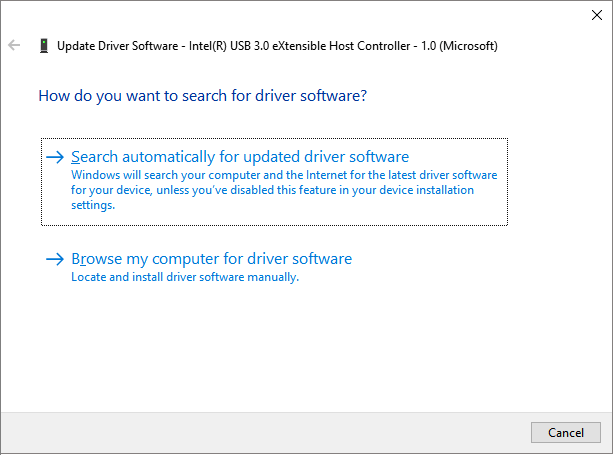
Espere pacientemente a que se instale el controlador y reinicie el ordenador. Después, intente volver a conectar la tarjeta Micro SD al ordenador y compruebe si la detecta.
Método 2. Formatear la tarjeta Micro SD usando la herramienta Administración de discos.
1. Haz clic en Inicio y ve al Panel de control.
2. Haga clic en Herramientas administrativas y luego en Administración de equipos.
3. Cuando se abra la ventana, haga clic en Administración de discos y luego busque el dispositivo en el visor de unidades.
4. A continuación, puedes hacer clic con el botón derecho en la tarjeta Micro SD y seleccionar Formatear para formatear directamente la tarjeta Micro SD.
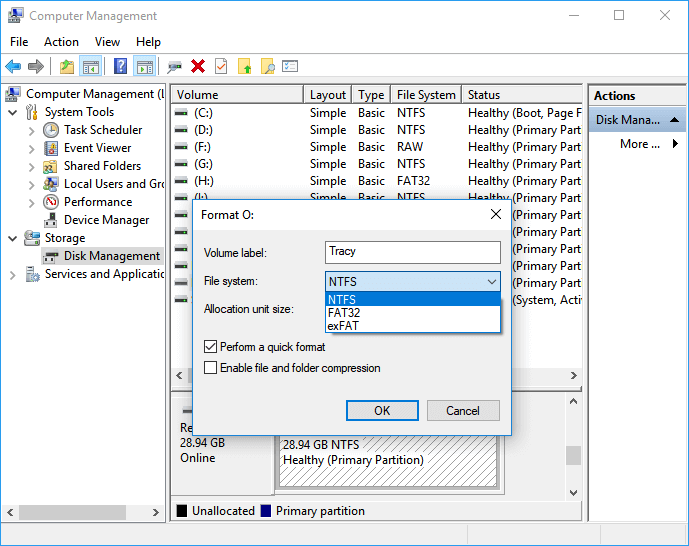
La administración de discos no es la única herramienta de formateo de discos que puede utilizar; asimismo, puede formatear una tarjeta micro SD utilizando Windows, CMD y software .
Método 3. Reparar una tarjeta Micro SD dañada o ilegible con CMD.
1. Pulse la tecla de Windows + la tecla X para abrir el menú de usuarios avanzados.
2. En el menú de usuarios avanzados, seleccione la opción Símbolo del sistema (Administrador).
3. Haga clic en Sí cuando aparezca una ventana de Control de cuentas de usuario (UAC) solicitando permiso para iniciar el Símbolo del sistema como administrador.
4. En la nueva ventana del símbolo del sistema, escriba chkdsk E: /f /r /x . Aquí debe reemplazar E con la letra de su tarjeta Micro SD.
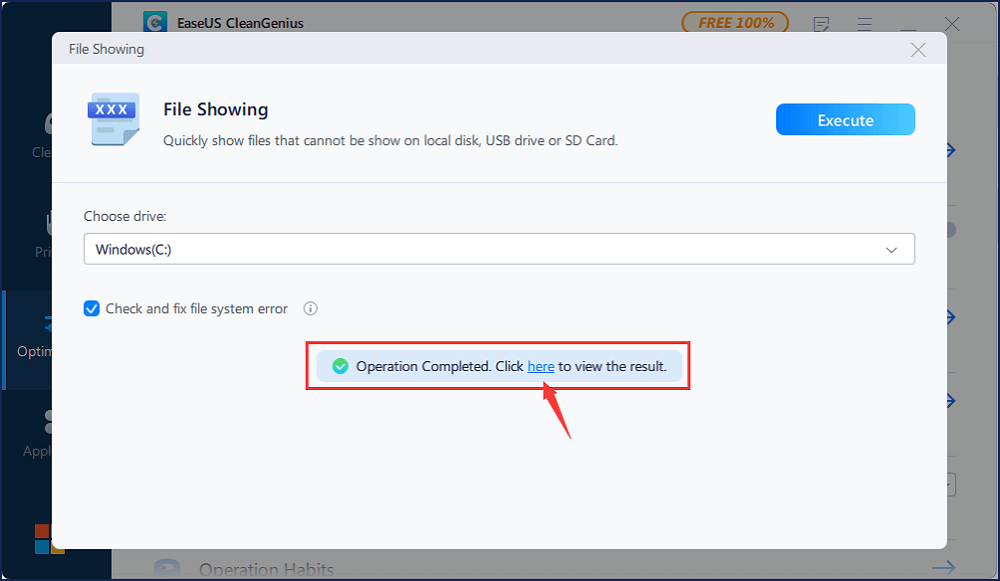
EaseUS CleanGenius es una herramienta de reparación de computadoras fácil de usar, segura y ligera. Es una alternativa perfecta al comando CHKDSK. Utilice esta herramienta de un solo clic para reparar fácilmente el sistema de archivos dañado.
Paso 1. DESCARGUE EaseUS CleanGenius en su computadora y complete la instalación.
Paso 2. Ejecute el software. Haga clic en "Optimización" y luego elija "Mostrar archivo".
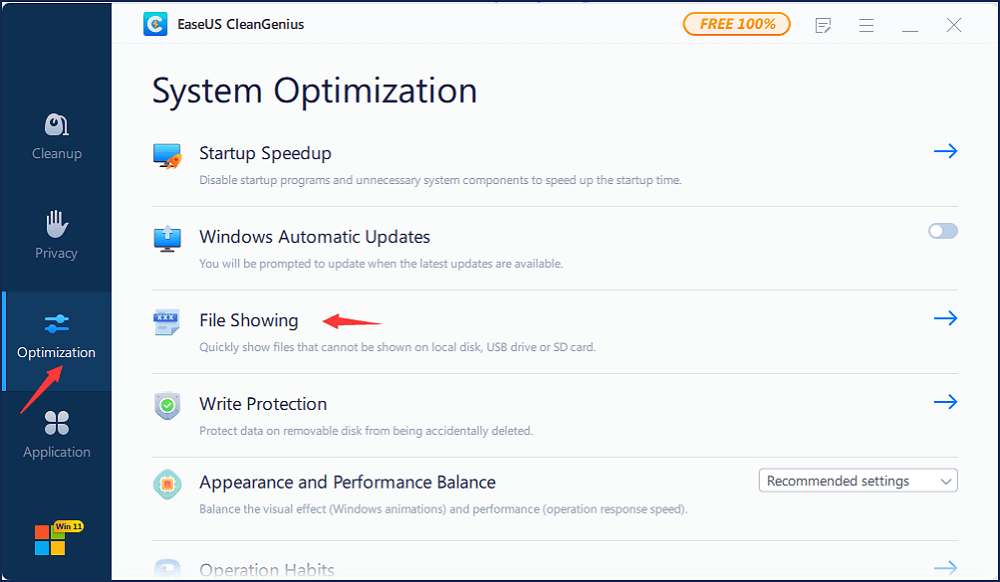
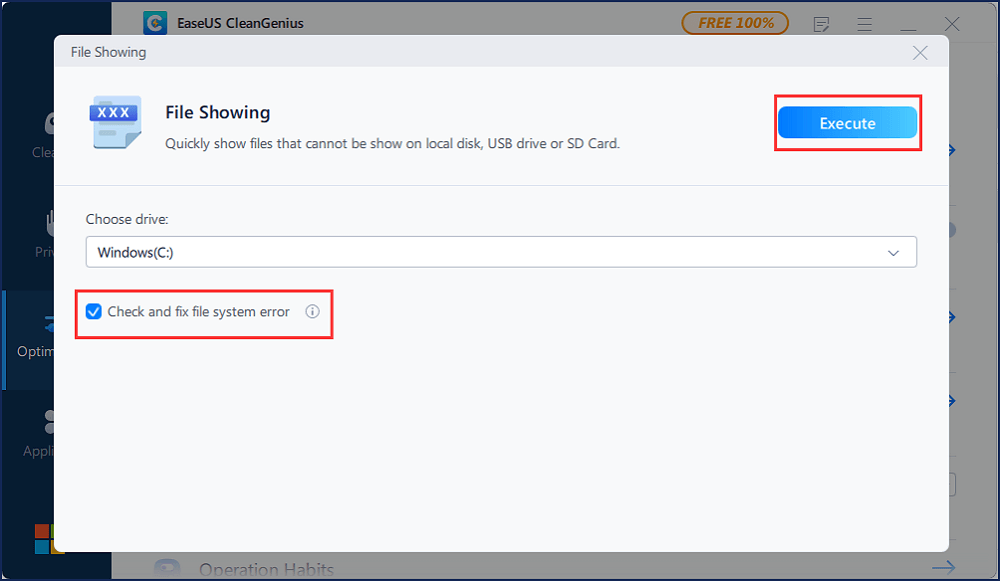
Paso 3. Seleccione la unidad con el sistema de archivos dañado. Marque la opción "Comprobar y corregir errores del sistema de archivos" y haga clic en "Ejecutar".
Paso 4. Espere a que la herramienta complete la reparación. A continuación, haga clic en el botón "aquí" para comprobar la unidad.

¿Ha sido útil esta página? ¿Te gustaría recibir más trucos y ofertas? Síguenos en Facebook. Compartimos tutoriales informáticos, ofertas y promociones, sorteos de licencias periódicamente.

Sobre el autor

Luis es un entusiasta de la tecnología, cuyo objetivo es hacer que la vida tecnológica de los lectores sea fácil y agradable. Le encanta explorar nuevas tecnologías y escribir consejos técnicos.
Artículos Relacionados
-
Cómo recuperar archivos borrados de la tarjeta TransFlash
![Luis]() Luis
2026/06/18
Luis
2026/06/18 -
Cómo recuperar vídeos eliminados de DJI: Guía detallada
![Luis]() Luis
2026/06/18
Luis
2026/06/18
-
Recuperar fotos desaparecidas de la tarjeta SD de cámara
![Luna]() Luna
2026/06/29
Luna
2026/06/29 -
Cómo recuperar fotos eliminadas de una cámara Sony | La mejor solución aquí
![Luis]() Luis
2026/06/18
Luis
2026/06/18

