
Tabla de Contenido
 Sobre el autor
 Artículos Relacionados
-
-
-
-
Las tarjetas SD son fundamentales para almacenar datos en los dispositivos. Con el tiempo, pueden sufrir errores y daños. Para evitar la pérdida de datos y garantizar un buen rendimiento, es vital evaluar el estado de tus tarjetas SD. Esta guía te mostrará cómo comprobar el estado de tu tarjeta SD SanDisk.
Supervisar el estado de una tarjeta SD no es tarea fácil. Es posible que hayas sufrido pérdida de datos o corrupción de archivos por no haber comprobado el estado de la tarjeta SD .
Verificar el estado de la tarjeta SD de SanDisk en Windows
Es posible que aparezcan mensajes de error relacionados con la tarjeta SD, como "Dispositivo USB no reconocido" o " El volumen no tiene un sistema de archivos reconocido ". Debe formatear la tarjeta antes de usarla. Al evaluar el estado de la tarjeta de memoria, puede identificar problemas y señales de deterioro antes de que provoquen la pérdida de datos o un mal funcionamiento total.
Solución 1. Utilice la herramienta de comprobación de errores integrada de Windows.
Paso 1. Conecte la tarjeta SD SanDisk a su PC.
Paso 2. Presione la tecla "Windows" + "E", luego seleccione "Esta PC" en la barra lateral.
Paso 3. Localice la tarjeta SD en el panel derecho, haga clic en ella y seleccione "Propiedades" en el menú.
Paso 4. Vaya a la pestaña "Herramientas" y haga clic en el botón "Comprobar".
Paso 5. En la ventana emergente, seleccione "Analizar y reparar unidad". Esta función corregirá automáticamente cualquier error detectado.
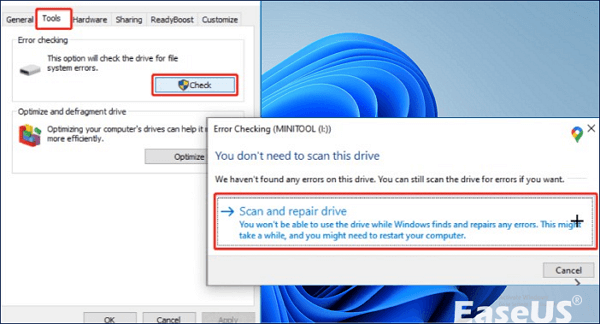
Solución 2. Ejecute CHKDSK para comprobar si hay errores en la tarjeta SD.
Paso 1. Haga clic en el icono de búsqueda de la barra de tareas y busque "cmd". Haga clic derecho en "Símbolo del sistema" en los resultados de búsqueda. Seleccione "Ejecutar" como administrador.
Paso 2. Ingrese chkdsk /f /x para iniciar el proceso de resolución de problemas. Para la tarjeta SD, en Mac, puede abrir el Símbolo del sistema. Ingrese la letra de la tarjeta SD y presione "Intro".
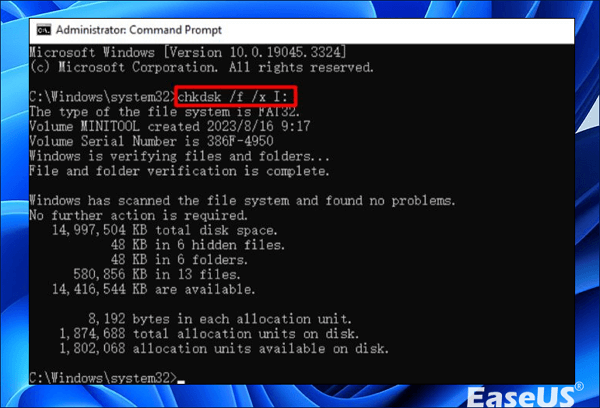
Esta herramienta está diseñada para identificar y reparar la tarjeta SD dañada , centrándose principalmente en la resolución de problemas del sistema de archivos.
Muchos usuarios de Windows 10/11 han comprobado la eficacia de la herramienta. Si te interesa recuperar archivos, ¡compártela en Facebook, Twitter, Instagram y otras redes sociales!
SanDisk: Comprueba el estado de la tarjeta SD en Mac
Los usuarios de MAC pueden usar la utilidad de discos y las funciones del terminal para comprobar el estado de sus tarjetas SD. Aquí están los detalles:
Solución 1. Uso de la terminal para la comprobación detallada de errores.
Al usar la Terminal de macOS, puedes realizar comprobaciones avanzadas para evaluar el estado de tu tarjeta SD. Mediante comandos, puedes medir su estado con precisión.
Paso 1. Conecta tu tarjeta SD a tu Mac.
Paso 2. Abra la búsqueda de Spotlight (Comando + Espacio). Busque "Terminal" para iniciar la aplicación.
Paso 3. Ingrese la lista de diskutil en la ventana. Presione Enter. Este comando mostrará una lista de todas las unidades conectadas en su Mac.
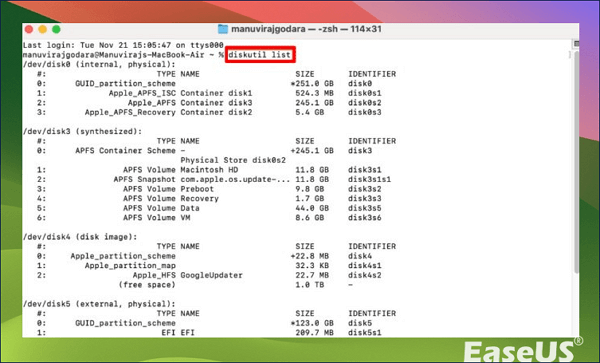
Paso 4. Localice su tarjeta SD en la lista de unidades. Anote su identificador como referencia. Aparecerá como algo como /dev/disk2 o /dev/disk3 , y así sucesivamente.
Paso 5. Ingrese diskutil verifyVolume en la línea de comandos sin usar corchetes. Luego presione Enter.
Paso 6. macOS realizará una prueba de lectura de la unidad. Muestra los resultados.
Solución 2. Usar la Utilidad de Discos
La Utilidad de Discos de macOS es una herramienta integrada para administrar las unidades conectadas. Además de formatear, particionar y crear imágenes de disco, puedes usar la función Primeros Auxilios de la Utilidad de Discos para reparar las unidades conectadas, incluida tu tarjeta SD.
Aquí te explicamos cómo usar la Utilidad de Discos para evaluar el estado de tu tarjeta SD en tu Mac;
Paso 1. Conecta tu tarjeta SD a la Mac.
Paso 2. Inicie una búsqueda utilizando Spotlight (Comando + Espacio) de "Utilidad de Discos".
Paso 3. Abra la aplicación Utilidad de Discos.
Paso 4. Elija su tarjeta SD desde el panel de navegación.
Paso 5. Haga clic en la opción “Primeros auxilios” ubicada en la parte superior.
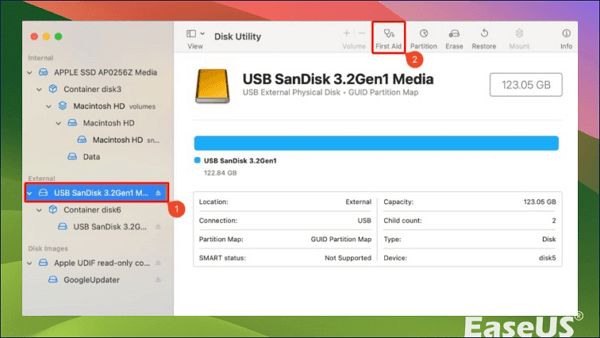
Paso 6. Continúe haciendo clic en "Ejecutar" en el mensaje de Primeros auxilios.
Paso 7. Permita que la Utilidad de Discos inspeccione y corrija cualquier problema con su tarjeta SD.
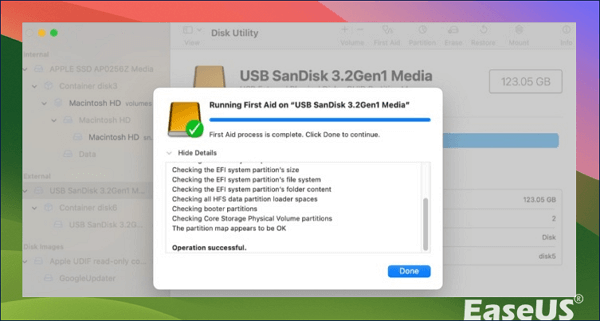
Una vez finalizado el análisis de primeros auxilios, recibirá un informe que muestra los problemas que se solucionaron y aquellos que no se pudieron resolver.
Comprueba el estado de la tarjeta SD de SanDisk y recupera los datos perdidos
En ocasiones, puede que experimente problemas con su tarjeta SD SanDisk, como corrupción de datos, fallos de formato, eliminaciones accidentales, infecciones de virus o daños físicos. Estos problemas pueden provocar la pérdida de datos, lo que dificulta la recuperación de la información almacenada en su tarjeta SD SanDisk , una situación que puede resultar bastante frustrante y preocupante.
Puede utilizar la herramienta EaseUS Data Recovery Wizard para recuperar archivos eliminados o dañados de su tarjeta SD SanDisk.
Tasa de Recuperación 99,7%
Calificación de Trustpilot 4,9
Este software está diseñado para ser compatible con tarjetas SD SanDisk de todos los tamaños y tipos, como SDHC, SDXC, microSD y miniSD. Incluye una función que permite previsualizar los archivos antes de iniciar el proceso de recuperación.
🏆EaseUS SD card recovery utiliza tecnología patentada de reconstrucción de fragmentos de vídeo para reparar a fondo los archivos de vídeo perdidos por eliminación accidental, formateo o corrupción. Diseñado específicamente para cámaras, cámaras de acción, drones y cámaras de salpicadero, restaura con precisión grabaciones valiosas, completas y reproducibles.
Paso 1. Seleccione la tarjeta SD que desea escanear
- Descargue e instale EaseUS Data Recovery Wizard en su PC con Windows.
- Utilice la forma adecuada para conectar su tarjeta SD SanDisk/Lexar/Transcend a la computadora.
- Abra el software de recuperación de tarjetas SD EaseUS y seleccione "Recuperación de tarjeta SD" en el panel izquierdo. Aquí se mostrarán todas las unidades conectadas. Seleccione su tarjeta SD y haga clic en "Buscar datos perdidos".

Paso 2. Verificar los resultados del escaneo
- Espere a que se complete el proceso de escaneo.
- Especifique uno o varios tipos de archivos para que se muestren, como imágenes o vídeos.
- Haga clic en "Vista previa" para comprobar si son los archivos deseados.

Paso 3. Recuperar datos de la tarjeta SD
- Obtenga una vista previa de los archivos recuperados y haga clic en "Recuperar".
- Elija una ubicación diferente para guardar los archivos recuperados en lugar de la tarjeta SD original.

¿Quieres saber más sobre la recuperación de datos de tarjetas SD? Por ejemplo, ¿cuál es el mejor software para recuperar datos de tarjetas SD? ¿Cómo recuperar una tarjeta SD dañada? ¿Cómo recuperar datos de una tarjeta SD ilegible? Consulta las preguntas frecuentes sobre recuperación de datos de tarjetas SD y recupera tus valiosos archivos perdidos.
Además, cuenta con una tasa de éxito y una velocidad de escaneo rápida, lo que puede reducir significativamente el tiempo y el esfuerzo necesarios para la recuperación de datos.
Resumen
Espero que hayas aprendido a comprobar el estado de tu tarjeta SanDisk. Puedes probar los métodos mencionados anteriormente para ver cuál te funciona mejor. Si pierdes datos en tu tarjeta, puedes descargar el Asistente de Recuperación de Datos de EaseUS para recuperarlos fácilmente.
APRENDE MÁS
¿Sigues con curiosidad? Haz clic aquí para saber más sobre la comprobación del estado de la tarjeta SD de Samsung. Las 4 mejores soluciones.
Preguntas frecuentes sobre el estado de la tarjeta SD de SanDisk
Aquí tienes cuatro preguntas sobre cómo comprobar el estado de tu tarjeta SD. Encuentra las respuestas a continuación.
1. ¿Cómo puedo comprobar el estado de mi tarjeta SD?
Si eres usuario de Windows, puedes usar la herramienta de comprobación de errores integrada o ejecutar chkdsk. Los usuarios de Mac pueden usar la utilidad de discos y las funciones de Terminal. Estas herramientas analizan la integridad, la capacidad y el rendimiento del almacenamiento.
2. ¿Cómo puedo comprobar la calidad de mi tarjeta SD?
Puedes usar la herramienta de comprobación de errores integrada de Windows; aquí te explicamos cómo hacerlo.
Paso 1. Inserte la tarjeta SD en el ordenador y abra el Explorador de archivos.
Paso 2. Seleccione "Propiedades" después de hacer clic en su tarjeta SD.
Paso 3. Vaya a la pestaña Herramientas. Seleccione "Comprobar" en Comprobación de errores.
Paso 4. Haga clic en "Escanear y reparar la unidad" y siga las instrucciones.
Si esta información te resulta útil, compártela en las redes sociales para ayudar a otros a superar este desafío común.
3. ¿Cómo ejecuto un diagnóstico en mi tarjeta SD?
Si usas una PC con Windows, abre el Explorador de archivos, haz clic derecho en la tarjeta SD y selecciona "Propiedades". Luego, ve a la pestaña "Herramientas". Haz clic en "Comprobar" en la sección de Comprobación de errores. Si usas Mac, abre la Utilidad de Discos, selecciona la tarjeta SD y haz clic en "Ayuda".
4. ¿Cómo puedo comprobar la vida útil de mi tarjeta SD?
Puedes usar la comprobación de errores de Windows para analizar la tarjeta SD y conocer su vida útil. Además, puedes utilizar programas de terceros como CrystalDiskInfo o H2testw.

¿Ha sido útil esta página? ¿Te gustaría recibir más trucos y ofertas? Síguenos en Facebook. Compartimos tutoriales informáticos, ofertas y promociones, sorteos de licencias periódicamente.

Sobre el autor
Luis es un entusiasta de la tecnología, cuyo objetivo es hacer que la vida tecnológica de los lectores sea fácil y agradable. Le encanta explorar nuevas tecnologías y escribir consejos técnicos.
Artículos Relacionados
-
¿Por qué no funciona la cámara de mi portátil? | Solucionar el problema de la cámara
Luis 2026/10/14
-
Cómo recuperar archivos de caché en la tarjeta SD Android
Luna 2026/10/14
-
Cómo recuperar capacidad real de una tarjeta SD
Pedro 2026/10/14
-
Recuperar archivos de audio borrados de la tarjeta SD | La mejor guía
Luis 2026/10/14
