
Tabla de Contenido
 Sobre el autor
 Artículos Relacionados
-
-
-
-
"Para evitar que otras personas accedan o vean archivos como fotos, vídeos, documentos, etc., en mi teléfono Samsung, bloqueé la tarjeta SD del teléfono."
Hace poco compré un teléfono nuevo y quiero seguir usando la tarjeta SD cifrada. ¿Existe algún software que me ayude a recuperar los datos de una tarjeta SD cifrada?
Soluciones de recuperación de tarjetas SD encriptadas: un vistazo rápido
| Escenarios | Soluciones |
| Tienes la contraseña | Descifra una tarjeta SD en tus dispositivos originales...Leer más >> |
| Olvidaste la contraseña | Descifrar una tarjeta SD sin contraseña (2 maneras)...Leer más>> |
| Los datos se pierden después del descifrado | 💎Consejo adicional: Utilice un software de recuperación de datos...Leer más>> |
Descripción general del cifrado y descifrado de tarjetas SD
Gracias a su portabilidad y seguridad, las tarjetas SD se utilizan ampliamente en cámaras digitales, teléfonos y tabletas Android, y otros dispositivos para almacenar fotos, vídeos, archivos de audio, etc. Debido a su popularidad, han surgido numerosos programas de cifrado de terceros para proteger la tarjeta SD y bloquear los datos con una contraseña.
Sin embargo, muchas personas solo conocen el cifrado de tarjetas SD, pero desconocen el proceso de descifrado. A continuación, presentamos una breve introducción al cifrado y descifrado de tarjetas SD.
¿Qué es el cifrado de tarjetas SD?
Existen dos maneras de cifrar una tarjeta SD: usando un teléfono o tableta Android, o una herramienta de terceros. Es una excelente forma de proteger tus datos contra fugas de información. Nadie puede acceder a los archivos guardados en la tarjeta SD sin la contraseña.
- Es importante que sepas que la contraseña que usaste para cifrar la tarjeta SD también es la clave para descifrarla. Por lo tanto, recuerda siempre la contraseña. De lo contrario, será extremadamente difícil acceder a una tarjeta SD cifrada sin ella.
Si no tienes ni idea de cómo descifrar una tarjeta SD y recuperar archivos borrados tarjeta SD, sigue las soluciones que aparecen en esta página para resolver este problema por tu cuenta.
¿Cómo descifrar una tarjeta SD cifrada ?
Si usaste una herramienta de cifrado de terceros para cifrar la tarjeta, puedes descifrarla fácilmente con la misma herramienta y una contraseña. Si usaste un teléfono Android para cifrar la tarjeta SD, la única forma de acceder a los datos es descifrándola.
Para descifrar una tarjeta SD, insértela en el dispositivo original utilizado para el cifrado, vaya a «Ajustes > Seguridad/Pantalla de bloqueo > Descifrar tarjeta SD» e introduzca su contraseña. Si pierde el dispositivo, es posible que deba usar herramientas de terceros o restablecer el teléfono a la configuración de fábrica para desbloquearlo. Aunque es probable que se pierdan datos, EaseUS Data Recovery Wizard Free ayuda a recuperar datos de una tarjeta SD cifrada de forma segura.
Tasa de Recuperación 99,7%
Calificación de Trustpilot 4,9
Solución 1. Descifrar una tarjeta SD con su contraseña
Aquí utilizaremos un teléfono móvil Samsung como ejemplo para mostrarte cómo descifrar la tarjeta SD con contraseña en el teléfono de origen:
Paso 1. Inserte la tarjeta SD en el teléfono Samsung de origen y reinicie el teléfono.
Paso 2. Ve a "Ajustes" y pulsa en "Pantalla de bloqueo y seguridad".
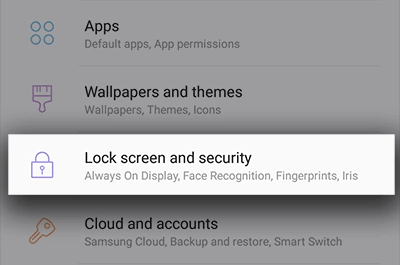
Paso 3. Desplácese hacia abajo y pulse en "Descifrar tarjeta SD".
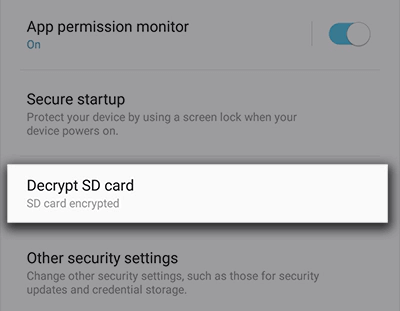
Paso 4. Pulse en "DESCIFRAR TARJETA SD" e introduzca su contraseña.
Paso 5. Espere a que finalice el proceso de descifrado, manteniendo el dispositivo cargado durante el mismo. Cuantos más datos tenga en la tarjeta SD, más tiempo tardará el descifrado.
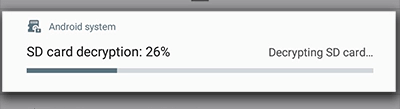
¿Puedo descifrar la tarjeta SD en otro teléfono? En realidad, la respuesta es no. Los diferentes teléfonos utilizan distintos algoritmos de cifrado, y los métodos de descifrado también varían. Por lo tanto, para acceder a todos los datos guardados y seguir usando la tarjeta SD en un teléfono nuevo, le recomendamos descifrarla en el teléfono original.
Solución 2. Descifrar la tarjeta SD sin contraseña
Algunos de ustedes quizás tengan la misma duda, ¿verdad? ¿Cómo se puede descifrar una tarjeta SD cuando se ha olvidado la contraseña? Si este es su caso, siga los métodos que se indican aquí para resolver este problema:
#1️⃣. Restaurar la contraseña de cifrado de la tarjeta SD con una aplicación de terceros.
Existen muchas aplicaciones en línea que permiten descifrar una tarjeta SD cifrada restaurando la contraseña. Solo necesitas encontrar una herramienta de este tipo para el descifrado. Una de las aplicaciones más recomendadas es FExplorer.
Puedes descargarla desde la App Store y seguir los pasos que se indican a continuación para descifrar la tarjeta SD:
Paso 1. Restablezca la contraseña de la tarjeta SD cifrada.
- Mantén la tarjeta SD insertada en tu teléfono y conecta tu teléfono a la PC mediante un cable USB.
- Descarga FExplorer desde la App Store y ejecuta esta aplicación en tu teléfono.
- Ve a Almacenamiento interno, localiza una carpeta llamada mmcstore. Cámbiale el nombre a mcstore.txt.
- Copia el archivo a tu PC y ábrelo con el Bloc de notas. Así podrás ver la contraseña de la tarjeta SD cifrada.
Paso 2. Descifra la tarjeta SD con la contraseña encontrada. Luego podrás descifrar la tarjeta SD.
#2️⃣. Descifrar la tarjeta SD usando el comando diskpart
Si no te importan los archivos guardados en la tarjeta SD y solo quieres usarla como un dispositivo normal para guardar datos en un teléfono nuevo, sigue las instrucciones que se indican aquí. El comando `DiskPart clean all` te lo pondrá fácil.
Paso 1. Inserte la tarjeta SD en su PC mediante un lector de tarjetas SD.
Paso 2. Haga clic con el botón derecho en el icono de Windows en el escritorio, seleccione Buscar, escriba cmd.
Paso 3. Abra el símbolo del sistema, escriba diskpart y pulse Intro.
Paso 4. Escriba list disk y pulse Intro.
Paso 5. Escribe select disk 1 y pulsa Enter. (Reemplaza 1 por el número de disco de tu tarjeta SD).

Paso 6. Escriba clean all y pulse Intro. Espere a que finalice el proceso.
Paso 7. Escriba create partition primary y pulse Intro.
Paso 8. Escriba format fs=fat32 y pulse Intro.
Después de esto, puedes insertar la tarjeta SD en el teléfono antiguo o en el nuevo para volver a utilizarla como almacenamiento externo.
Cómo recuperar datos de una tarjeta SD cifrada
Tras descifrar la tarjeta SD con una contraseña, debería poder usarla y recuperar los datos guardados. Sin embargo, si ha perdido datos en la tarjeta SD, le recomendamos buscar un software de recuperación de datos fiable. En este caso, EaseUS Data Recovery Wizard es recomendable por su facilidad de uso.
Usa el botón de abajo para descargar el programa gratuito de recuperación de SD.
Tasa de Recuperación 99,7%
Calificación de Trustpilot 4,9
A diferencia de recuperar datos tarjeta SD, la recuperación de archivos de una tarjeta SD cifrada requiere descifrarla primero. Antes de continuar con los siguientes pasos, siga las soluciones anteriores para desbloquear la tarjeta SD. Si no puede descifrarla, el proceso podría fallar.
Este software también permite recuperar archivos eliminados permanentemente de la tarjeta SD, incluyendo fotos, vídeos, documentos, etc. Solo tres sencillos pasos funcionarán con EaseUS Data Recovery Wizard:
🏆La recuperación desde tarjetas SD de EaseUS utiliza tecnología patentada de reconstrucción de fragmentos de vídeo para reparar a fondo los archivos de vídeo perdidos por eliminación accidental, formateo o corrupción. Diseñado específicamente para cámaras, cámaras de acción, drones y cámaras de salpicadero, restaura con precisión grabaciones valiosas, completas y reproducibles.
Paso 1. Conecta la tarjeta SD a la computadora que tienes instalado EaseUS Data Recovery Wizard. Selecciona la tarjeta SD que debe reconocerse como una unidad externa en el software, y luego pulsa en "Escanear datos perdidos".
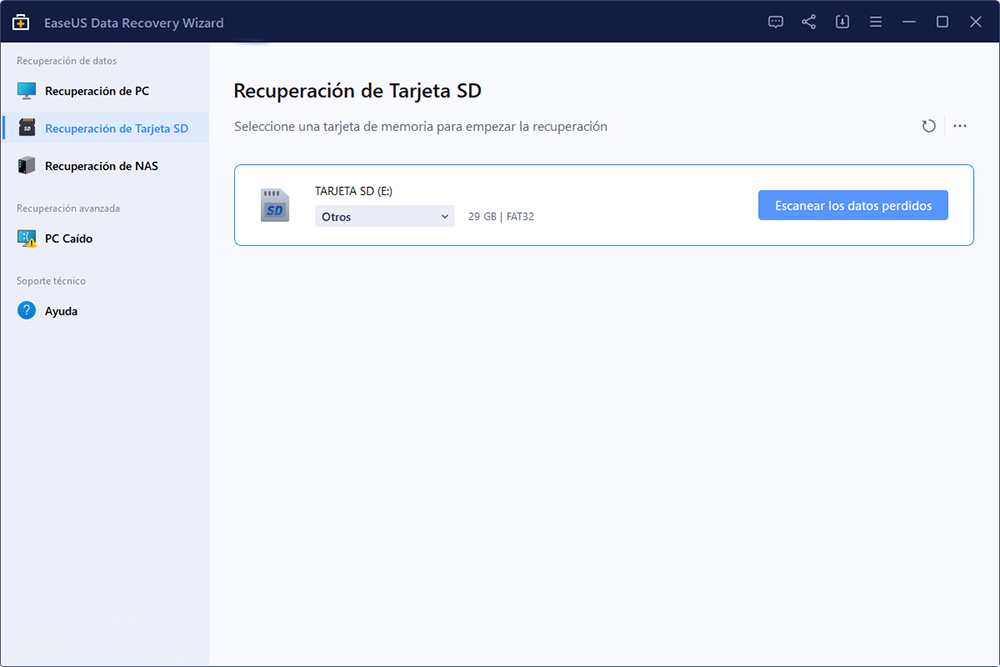
Paso 2. Primero va a hacer un escaneo rápido sobre la tarjeta SD para encontrar los archivos borrados, una vez terminado, se iniciará otro escaneo profundo automáticamente para encontrar más archivos perdidos en ella que pierden su nombre o ruta. El tiempo que se tardará depende de la capacidad de la tarjeta de memoria, espera con paciencia hasta que termine.
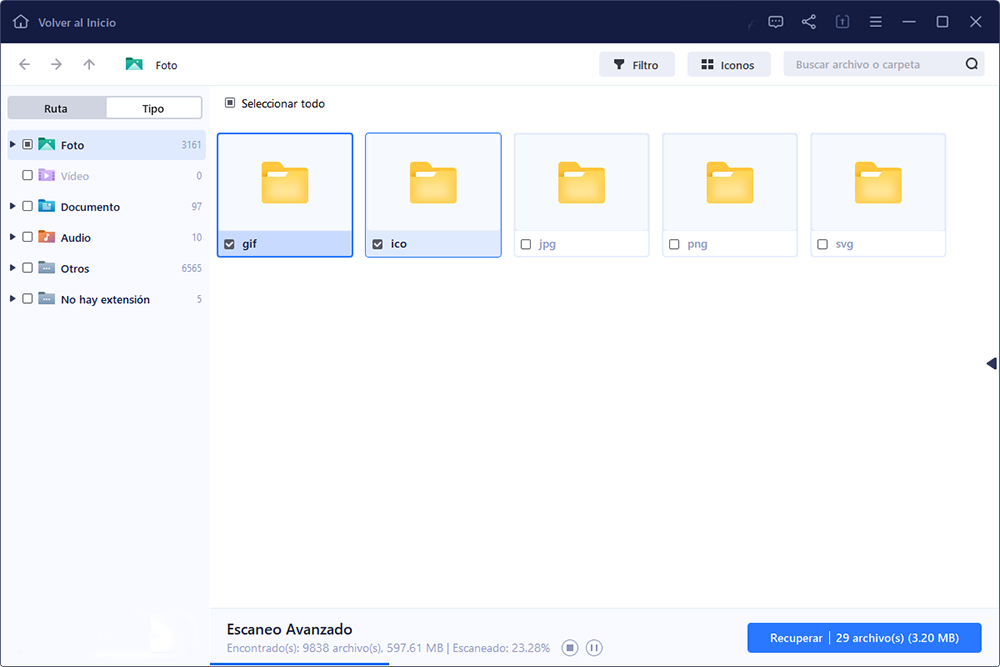
Paso 3. Cuando termina el escaneo profundo, puedes buscar lo que desees por varias maneras que se detallan en la siguiente captura. Marca aquellos archivos que desees recuperar y haga clic en el botón "Recuperar" para recuperarlos de una vez. En el último paso debes elegir una ubicación diferente en lugar de la tarjeta SD original para evitar la sobreescritura de datos.
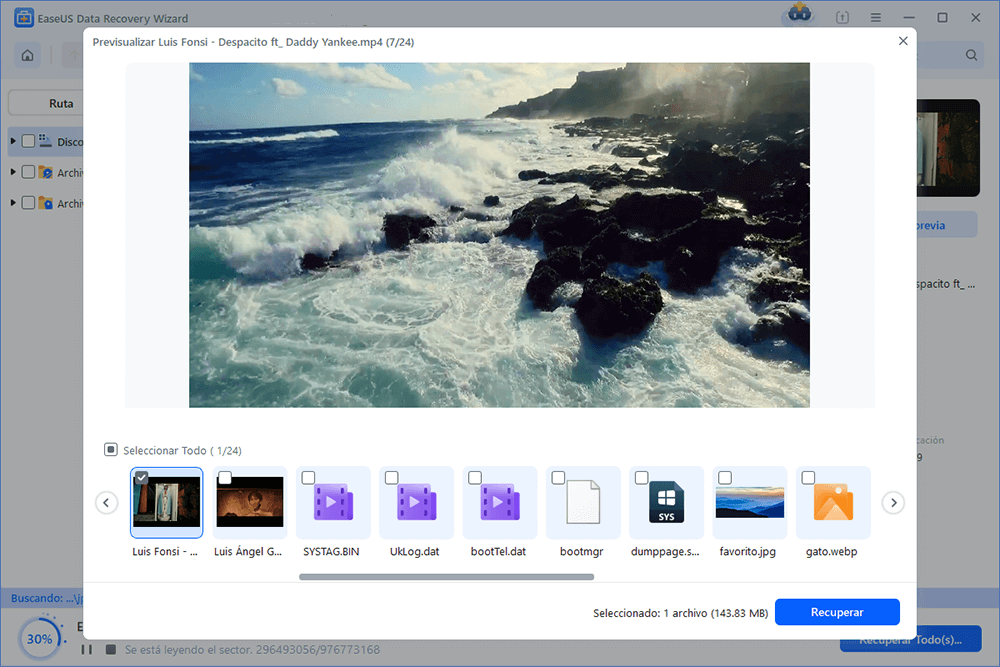
Trucos que le ayudan a encontrar los archivos deseados fácilmente:
- Filtro: una forma rápida para buscar archivos deseados por diferentes tipos.
- Búsqueda personalizada: buscar directamente el nombre o el tipo del archivo.
- Archivos RAW: buscar archivos que pierden nombres o rutas.
Tutorial en vídeo: Cómo recuperar datos tras descifrar la tarjeta SD

Conclusión
En esta página, aprenderá dos maneras de descifrar una tarjeta SD encriptada con contraseña, ya sea en el dispositivo original o en un teléfono nuevo, y recuperar los archivos fácilmente. Si no tiene la contraseña, puede usar software de terceros para encontrarla. Si borra o pierde accidentalmente los datos de la tarjeta SD después de descifrarla, el software de recuperación de archivos de EaseUS los restaurará.

¿Ha sido útil esta página? ¿Te gustaría recibir más trucos y ofertas? Síguenos en Facebook. Compartimos tutoriales informáticos, ofertas y promociones, sorteos de licencias periódicamente.

Sobre el autor
Pedro es un editor experimentado de EaseUS centrado en la redacción de temas sobre tecnología. Familiarizado con todo tipo de software de recuperación de datos, copia de seguridad y restauración, software de edición de vídeo y grabación de pantalla, etc. Todos los temas que elige están orientados a proporcionar información más instructiva a los usuarios.
Artículos Relacionados
-
Recuperación de archivos ORF: Cómo recuperar fotos ORF de Olympus
Luis 2026/10/14
-
Cómo solucionar el problema de la tarjeta CF que no se lee/reconoce/detecta
Luis 2026/10/14
-
Cómo recuperar fotos y vídeos eliminados de Android sin necesidad de root.
Luis 2026/10/14
-
Cómo recuperar vídeos borrados de una cámara GoPro
Luis 2026/10/14
