
Tabla de Contenido
 Sobre el autor
 Artículos Relacionados
-
-
-
-
Es posible que ocasionalmente te encuentres con un archivo RSV de Sony. Pero no hay motivo para preocuparse. Para recuperar un archivo .rsv, primero intenta cambiar la extensión a .mp4 o .mov, o usar un reproductor multimedia como VLC para abrirlo y repararlo. Si eso no funciona, usa un software de recuperación de datos como EaseUS Data Recovery Wizard para recuperar archivos de video eliminados, o una herramienta de reparación de video como Fixo Video Repair para reparar archivos RSV dañados .
Este artículo le mostrará cómo recuperar archivos RSV, junto con los pasos detallados para su reparación.
¿Qué es un archivo RSV de Sony?
Las cámaras Sony son conocidas por la alta calidad de sus imágenes y vídeos. Sin embargo, ocasionalmente pueden dejar de funcionar por diversos motivos y empezar a guardar archivos RSV de fotos o vídeos inservibles. ¿Qué es un archivo RSV? Una cámara Sony puede fallar al grabar un vídeo y guardar la grabación como un archivo RSV en lugar de un MXF.
Los archivos RSV de Sony son archivos temporales que contienen metadatos, como la configuración de la cámara, previsualizaciones de archivos de imagen RAW, modificaciones y ajustes. Además, los archivos de imagen y vídeo guardados en formato RAW debido a circunstancias imprevistas, como cortes de energía o fallos en el dispositivo, se vinculan a los archivos RSV.
Estos archivos suelen encontrarse en formatos ARW, SRF y SR2, especialmente en cámaras Sony. Dado que el software o los sistemas estándar no interactúan directamente con estos formatos, se les conoce como archivos RSV. Errores del sistema operativo, problemas internos del dispositivo o fallos en la fuente de alimentación pueden generar archivos RSV.
¿Es posible restaurar archivos RSV de Sony?
¿Alguien conoce alguna herramienta de recuperación de vídeo para Windows que permita recuperar archivos RSV de Sony? Ayer estaba grabando con una cámara digital Sony, pero de repente se averió. Todos los vídeos se guardaron como archivos RSV. Al intentar abrirlos en mi PC, parece que se han perdido. ¿Alguien puede ayudarme? - Preguntas y respuestas
¿Por qué una cámara Sony genera archivos RSV y puedo convertirlos a formato MP4 ? Si experimenta el mismo problema, como sobrecalentamiento o agotamiento de la batería que provoca que su cámara Sony se apague repentinamente, los problemas de firmware, los formatos de archivo incorrectos o la configuración de compresión de video anormal son causas comunes de mal funcionamiento de las cámaras Sony con archivos RSV.
Sin embargo, es posible recuperar archivos RSV de su cámara Sony utilizando software especializado de recuperación de vídeo , como EaseUS Data Recovery Wizard.
Tasa de Recuperación 99,7%
Calificación de Trustpilot 4,9
Puede confiar en el software de recuperación de datos de EaseUS.
EaseUS Data Recovery Wizard ha adquirido una amplia experiencia técnica en recuperación de datos y cuenta con la confianza de miles de millones de usuarios desde 2005. Consulta las reseñas en G2 .
Cuando los archivos de vídeo de una cámara Sony se convierten en archivos RSV, apague inmediatamente el dispositivo y extraiga la tarjeta SD. Si tiene una copia de seguridad de su cámara Sony en su ordenador o disco duro externo, puede recuperar rápidamente los archivos de vídeo perdidos de las tarjetas de memoria. Si no la tiene, lo mejor es utilizar un programa profesional de recuperación de archivos de vídeo de tarjetas SD de Sony.

Cómo recuperar una tarjeta SD de Sony formateada [A7III/A7Iv/A7RV]
Aunque formatear la tarjeta SD provoca la pérdida de archivos, no borra completamente los datos. El formateo solo altera la estructura de datos de la tarjeta, clasificando todo el dispositivo como vacío. Leer más >>
Cómo usar la recuperación de archivos RSV de EaseUS
EaseUS Data Recovery Wizard es una excelente herramienta para recuperar archivos eliminados permanentemente y solucionar la pérdida accidental de fotos y vídeos. Descubra las principales funciones de la herramienta de recuperación EaseUS descargando la versión de prueba ahora mismo.
- Compatible con todos los formatos de archivo de videocámaras Sony como DV, HDV, MPEG-2, AVCHD, H.264, MPEG4.
- Compatible con la serie de videocámaras Sony 4K.
- Admite la recuperación de archivos de imagen RAW, que tienen la extensión "ARW" en las cámaras Sony.
🏆 La recuperación de tarjetas SD de EaseUS utiliza tecnología patentada de reconstrucción de fragmentos de video para reparar a fondo los archivos de video perdidos debido a eliminación accidental, formateo o corrupción. Diseñada específicamente para cámaras, cámaras de acción, drones y cámaras de salpicadero, restaura con precisión grabaciones valiosas completas y reproducibles.
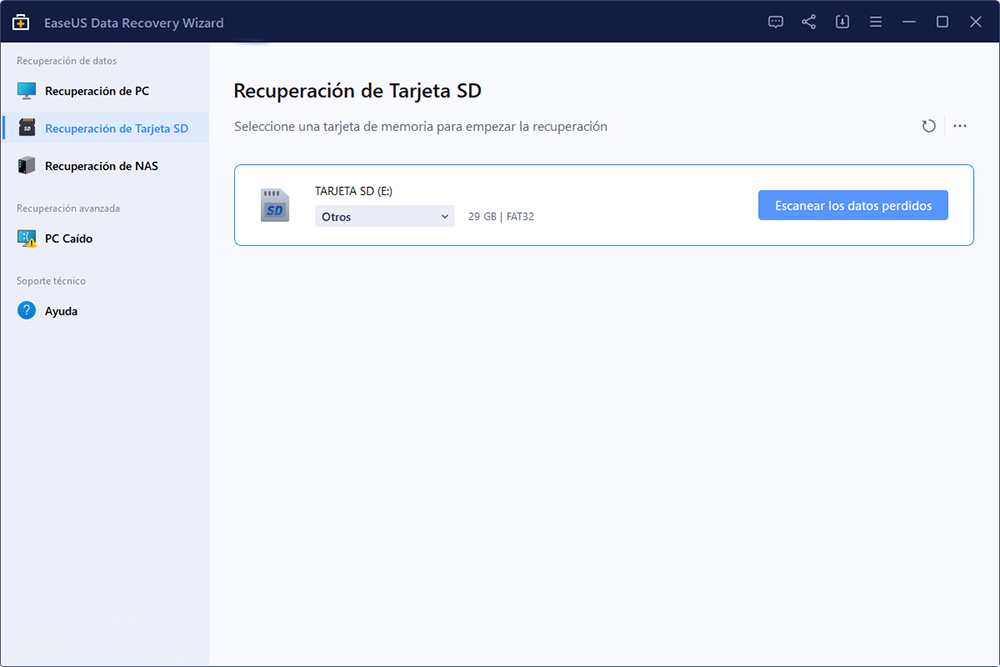
Paso 1. Conecta la tarjeta SD, tarjeta de memoria o tarjeta CF a tu ordenador e inicia el software de recuperación de tarjetas de memoria de EaseUS en tu PC. La tarjeta SD aparecerá en la lista siguiente. Elige la tarjeta SD y haz clic en "Escanear los datos perdidos" para empezar a buscar tus datos perdidos.
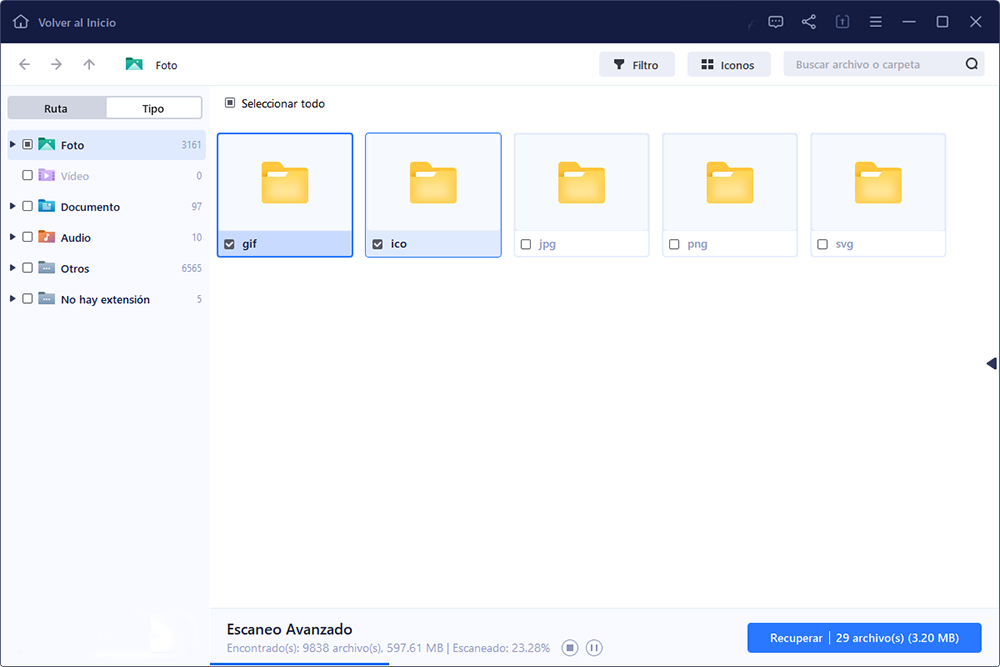
Paso 2. El software iniciará un escaneo automáticamente. El escaneo es lo suficientemente potente como para encontrar todos los archivos perdidos. Tras el proceso de escaneo, podrás encontrar los elementos eliminados en el panel de la izquierda. A continuación, haz clic en "Filtro" si buscas un tipo de archivo específico, como fotos, documentos, vídeos o correos electrónicos.
Paso 3. Puedes hacer doble clic directamente en los archivos para previsualizar su contenido. A continuación, puedes elegir los archivos que desees y hacer clic en "Recuperar" para guardarlos en una ubicación segura de tu PC o en otros dispositivos de almacenamiento externo.
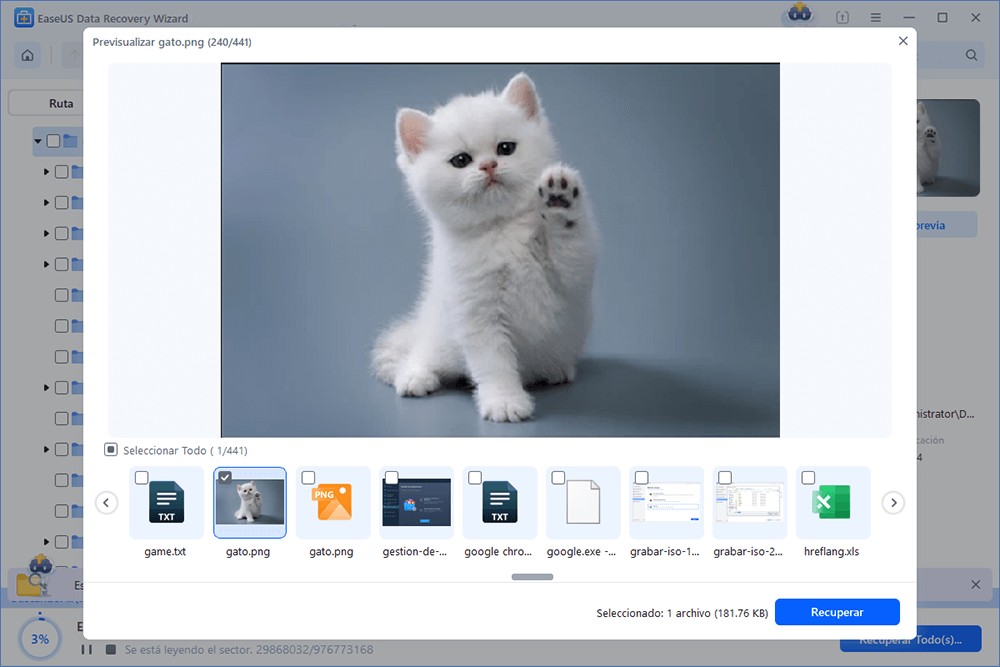
Trucos que le ayudan a encontrar los archivos deseados fácilmente:
- Filtro: una forma rápida para buscar archivos deseados por diferentes tipos.
- Búsqueda personalizada: buscar directamente el nombre o el tipo del archivo.
- Archivos RAW: buscar archivos que pierden nombres o rutas.
¿Quieres saber más sobre la recuperación de datos de tarjetas SD? Por ejemplo, ¿cuál es el mejor software para recuperar datos de tarjetas SD? ¿Cómo recuperar una tarjeta SD dañada? ¿Cómo recuperar datos de una tarjeta SD ilegible? Consulta las preguntas frecuentes sobre recuperación de datos de tarjetas SD y recupera tus valiosos archivos perdidos.
Este potente software de recuperación de tarjetas SD ofrece una versión gratuita que permite a los usuarios restaurar hasta 2 GB de archivos sin costo alguno. Consulta esta publicación para aprender cómo recuperar archivos eliminados sin ningún gasto.
Puede ver el tutorial en video para que obtenga más detalles sobre recuperar archivos borrados tarjeta SD:


Software gratuito para recuperar tarjetas SD | Seguro y potente
¿Buscas un software gratuito para recuperar archivos de tarjetas SD? En este artículo te explicamos cómo recuperar archivos eliminados de tarjetas SD de forma gratuita. ¡Solo necesitas 3 pasos! Leer más >>
Si esta información te resulta útil, compártela en las redes sociales para ayudarles a superar este reto común.

Utilice la herramienta de reparación de vídeo para recuperar archivos RSV.
Para reparar un archivo RSV dañado, EaseUS Video Repair puede abrirlo y repararlo. Esta herramienta ofrece modos de reparación avanzados y puede recuperar datos incluso de archivos corruptos. A continuación, se detallan los pasos para reparar y, si es necesario, convertir archivos RSV a MP4 con EaseUS Fixo File Repair.
Trustpilot Valoración 4,7
Descarga segura
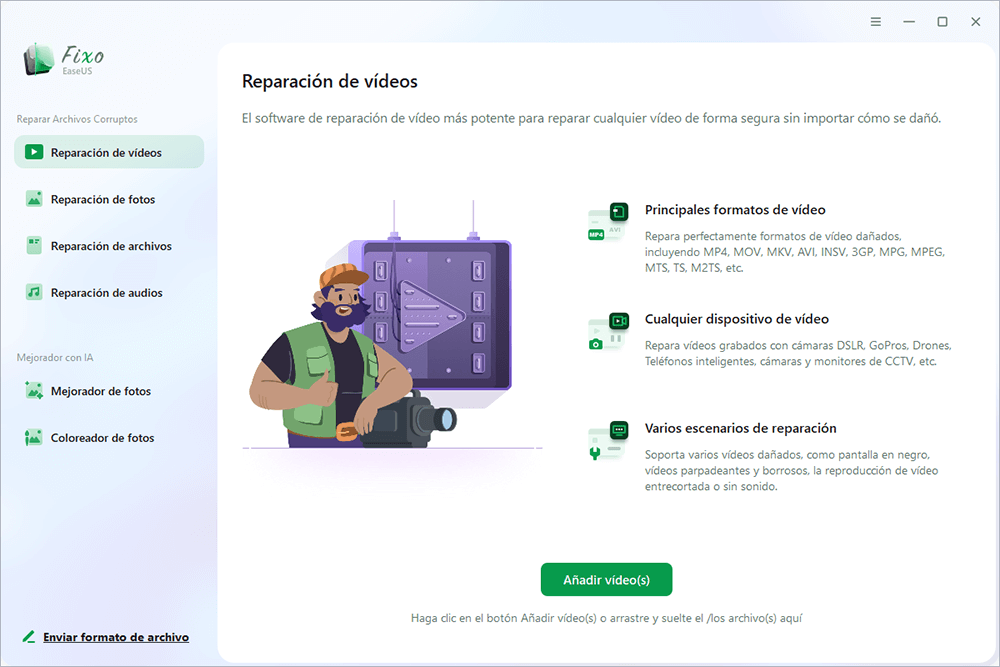
Paso 1. Abre Fixo en tu PC local. Haz clic en "Reparación de vídeos" y añade los archivos de vídeo MP4/MOV/AVI/MKV/3GP/FLV/MKV/WMV dañados haciendo clic en "Añadir vídeo(s)".
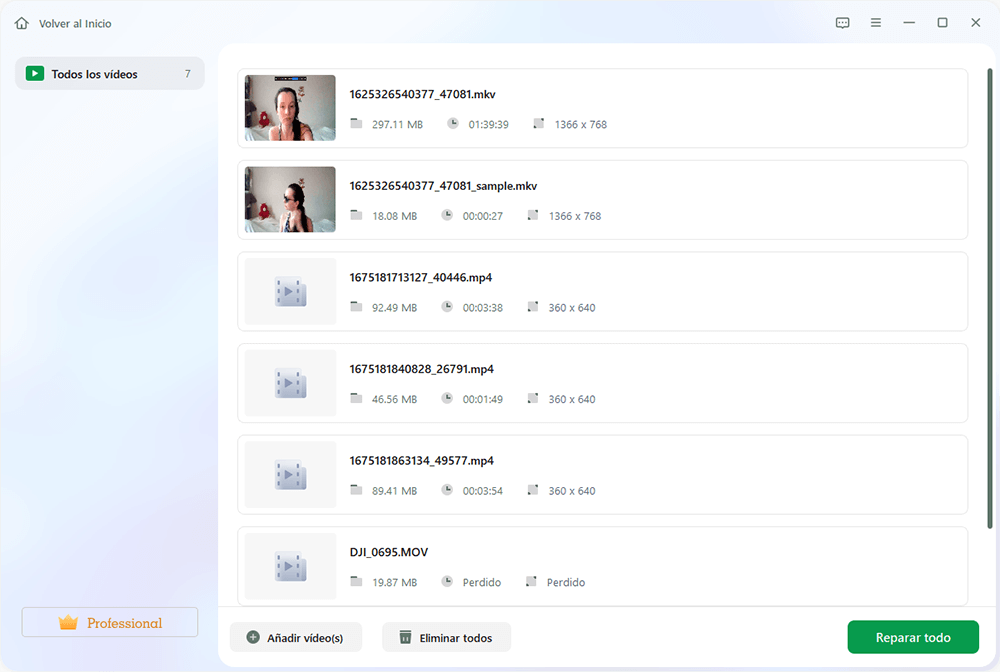
Paso 2. Mueve el puntero a un vídeo y haz clic en el botón "Reparar" para iniciar el proceso de reparación de un único vídeo. Si quieres reparar todos los vídeos, haz clic en "Reparar todo(s)".
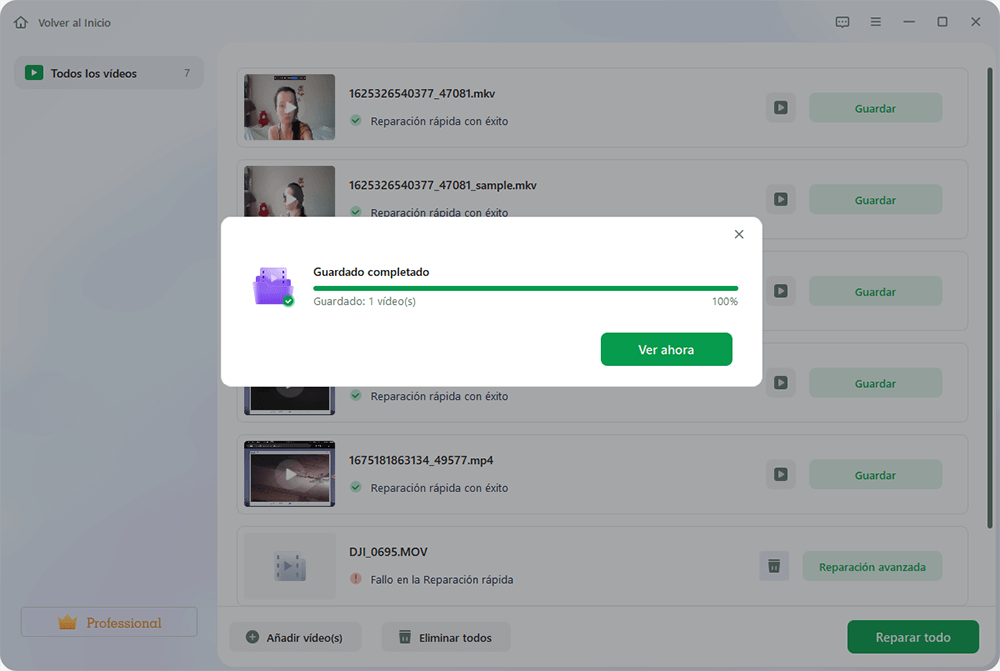
Paso 3. Espera unos minutos y los vídeos corruptos se repararán. Haz clic en el icono de reproducción para previsualizar los vídeos. Puedes guardar un único vídeo haciendo clic en el botón "Guardar" situado junto al icono de reproducción. Si quieres guardar todos los vídeos reparados, elige "Guardar todo(s)".
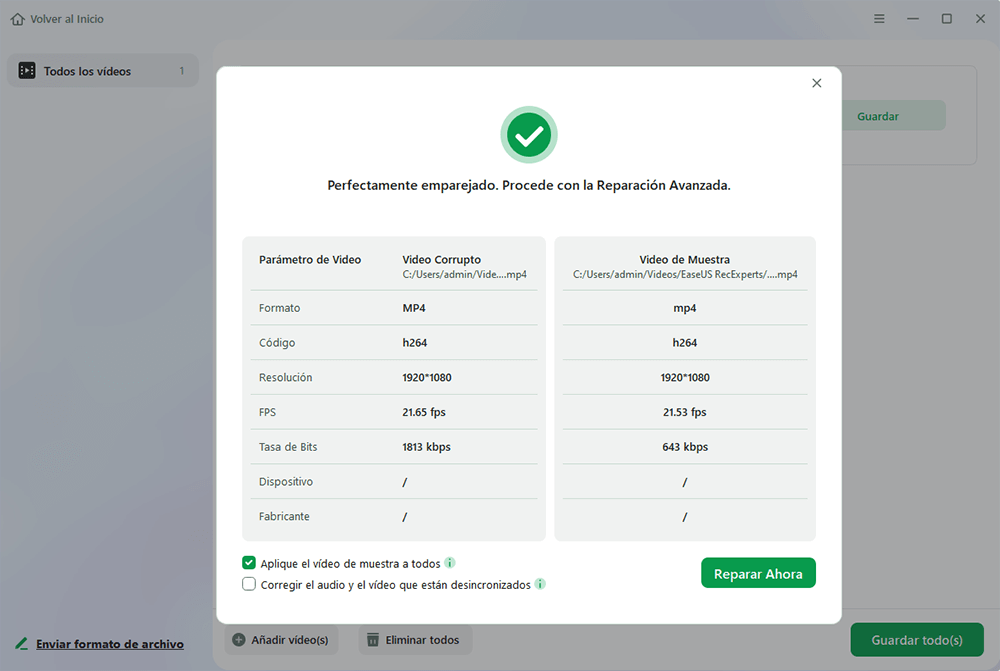
Paso 4. Si la reparación rápida falla, debes utilizar el modo de reparación avanzada. Haz clic en "Reparación Avanzada" y añade un vídeo de muestra.
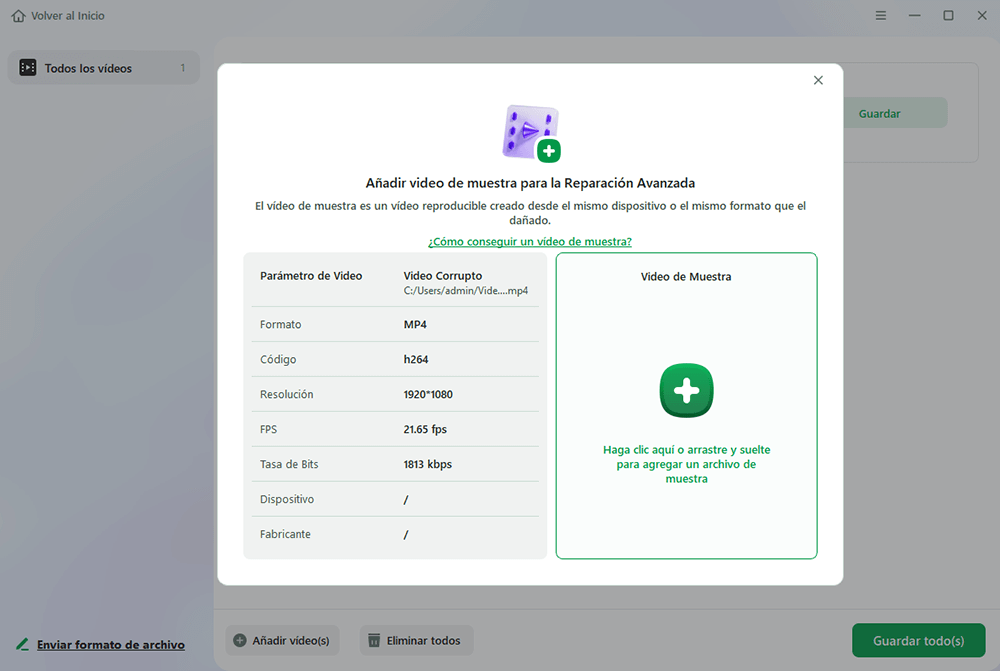
Paso 5. Aparecerá una lista con información detallada sobre los vídeos corruptos y de muestra. Haz clic en "Reparar Ahora" para iniciar el proceso avanzado de reparación de vídeo. Cuando finalice la reparación, podrás ver los vídeos y hacer clic en el botón "Guardar" para guardar los archivos de vídeo reparados en un destino adecuado.
Consejos para evitar la pérdida de archivos RSV de Sony
Aquí tienes algunos consejos para evitar que se pierdan los archivos RSV de Sony:
- Utilice convenciones de nomenclatura claras y coherentes para sus archivos RSV. Esto facilitará su localización y gestión.
- Organiza tus archivos en un sistema de carpetas bien estructurado. Puedes crear carpetas para diferentes proyectos, fechas o escenas.
- Etiqueta tus archivos RSV con metadatos relevantes, como el nombre del proyecto, la fecha y la ubicación. Esto te ayudará a encontrar rápidamente archivos específicos cuando los necesites.
- Para añadir metadatos y organizar tus archivos de forma eficiente, utiliza las funciones del software de edición de vídeo de Sony, como Sony Catalyst Browse.
- Al transportar dispositivos de almacenamiento, utilice estuches protectores o bolsas acolchadas para minimizar el riesgo de daños.
Conclusión
Es posible que tus grabaciones aparezcan como archivos RSV si tu cámara Sony se apagó mientras filmabas o si decidiste cambiar las baterías mientras la estabas usando.
Afortunadamente, este problema tiene una solución práctica. EaseUS Data Recovery Wizard recupera de forma eficaz y rápida los datos de tu Sony RSV. Su sofisticada tecnología de recuperación y su interfaz de usuario intuitiva simplifican el proceso.
Tasa de Recuperación 99,7%
Calificación de Trustpilot 4,9
Preguntas frecuentes sobre la recuperación de archivos RSV de Sony
Aquí encontrará 4 preguntas adicionales sobre la recuperación del archivo RSV. Consulte aquí las respuestas.
1. ¿Se pueden recuperar los archivos RSV?
Debe restaurar los archivos RSV de inmediato si se pierden inesperadamente debido a problemas con la tarjeta SD, eliminación accidental u otras causas. Para recuperar archivos de una tarjeta SD, es necesario un software profesional de recuperación de datos, como EaseUS Data Recovery Wizard.
2. ¿Cómo abrir archivos RSV?
Hacer doble clic en un archivo RSV no lo abrirá. Sin embargo, abrir archivos RSV puede ser muy sencillo con algunas aplicaciones. No obstante, si has probado varios programas para abrir archivos RSV sin éxito, es probable que tus archivos se dañen o se deterioren. En ese caso, utiliza EaseUS Fixo Video Repair.
3. ¿Cómo convertir un archivo RSV a MP4?
Para convertir archivos de vídeo RSV a MP4, puede usar un convertidor de vídeo o un software profesional de reparación de vídeo como EaseUS Fixo Video Repair. Los archivos RSV suelen ser vídeos dañados grabados con cámaras Sony, por lo que le recomendamos encarecidamente que utilice una herramienta de reparación de vídeo en lugar de un convertidor de archivos RSV.
4. ¿Se pueden restaurar los archivos dañados?
En ocasiones, los usuarios podrán recuperar una versión anterior del archivo utilizando el software integrado de su sistema operativo. Estas herramientas suelen reconstruir archivos buscando versiones anteriores y usándolas para reconstruir el archivo dañado. Pero si esto falla, es necesario utilizar una herramienta avanzada de reparación de archivos, como EaseUS Fixo .

¿Ha sido útil esta página? ¿Te gustaría recibir más trucos y ofertas? Síguenos en Facebook. Compartimos tutoriales informáticos, ofertas y promociones, sorteos de licencias periódicamente.

Sobre el autor

Luis es un entusiasta de la tecnología, cuyo objetivo es hacer que la vida tecnológica de los lectores sea fácil y agradable. Le encanta explorar nuevas tecnologías y escribir consejos técnicos.
Artículos Relacionados
-
Recuperar fotos borradas de la tarjeta SD sin software [Reparado]
![Luis]() Luis
2026/06/29
Luis
2026/06/29 -
Cómo recuperar fotos de una cámara Leica | La mejor solución
![Luis]() Luis
2026/06/29
Luis
2026/06/29
-
Cómo recuperar archivos multimedia eliminados en Android
![Luis]() Luis
2026/06/29
Luis
2026/06/29 -
Programa para Recuperar Fotos de Tarjeta de Memoria de Cámara Digital
![Pedro]() Pedro
2026/09/16
Pedro
2026/09/16

