
Tabla de Contenido
 Sobre el autor
 Artículos Relacionados
-
-
-
-
Una tarjeta de memoria flash con velocidades de lectura y escritura notablemente más rápidas se denomina tarjeta XQD. Funciona con mayor rapidez y tiene mayor capacidad de almacenamiento. Estas características las hacen ideales para la grabación de vídeo Full HD, la fotografía de acción y la fotografía deportiva. Entre los principales fabricantes de tarjetas XQD se encuentran Sony y Nikon.
Recuperar datos de una tarjeta XQD que no se muestra
Antes de intentar reparar su tarjeta XQD no reconocida, debe intentar recuperar cualquier dato que pueda haberse perdido accidentalmente debido a las opciones de reparación.
EaseUS Data Recovery Wizard es una excelente herramienta de recuperación de tarjetas de memoria que le ayuda a recuperar imágenes y vídeos de una tarjeta XQD. El siguiente botón le permitirá descargar este software totalmente seguro.
Tasa de Recuperación 99,7%
Calificación de Trustpilot 4,9
El programa es compatible con varios sistemas de archivos, tanto Windows como macOS, y puede ayudarte a recuperar fotos RAW de cámaras. Es muy sencillo, incluso para usuarios principiantes.
Con nuestro programa experto de recuperación de tarjetas de memoria , puede recuperar rápidamente datos perdidos de la tarjeta XQD o cualquier otra tarjeta de memoria, incluidas SD, TF, SDXC, SDHC, etc.
Consulta la siguiente guía y recupera fotos y vídeos faltantes de la tarjeta XQD que no se muestran:
El programa de recuperación de tarjetas SD de EaseUS aprovecha la tecnología patentada de reconstrucción de fragmentos de video para reparar a fondo archivos de video perdidos por borrado accidental, formateo o corrupción. Diseñado específicamente para cámaras, cámaras de acción, drones y dashcams, restaura con precisión grabaciones preciadas, completas y reproducibles.
Paso 1. Conecte la tarjeta SD, la tarjeta de memoria o la tarjeta CF a su ordenador e inicie el software de recuperación de tarjetas de memoria EaseUS. La tarjeta SD aparecerá en la sección "Dispositivos". Seleccione la tarjeta SD y haga clic en "Buscar datos perdidos" para buscar los datos perdidos.

Paso 2. El software iniciará un análisis automático. El análisis es lo suficientemente potente como para encontrar todos los archivos perdidos, incluso los nombres de archivo perdidos. Tras el análisis, podrá encontrar los elementos eliminados en el panel de vista de árbol de la izquierda. A continuación, haga clic en "Filtrar" si busca un tipo de archivo específico, como fotos, documentos, vídeos o correos electrónicos.

Paso 3. Puede hacer doble clic directamente en los archivos para previsualizar el contenido. Después, puede seleccionar los archivos que desee y hacer clic en "Recuperar" para restaurarlos a una ubicación segura en su PC u otro dispositivo de almacenamiento externo.
Consejo: Puede restaurar datos en los discos locales, discos duros externos y también en el almacenamiento en la nube.

¿Quieres saber más sobre la recuperación de datos de tarjetas SD? Por ejemplo, ¿cuál es el mejor software para recuperar datos de tarjetas SD? ¿Cómo recuperar una tarjeta SD dañada? ¿Cómo recuperar datos de una tarjeta SD ilegible? Consulta las preguntas frecuentes sobre recuperación de datos de tarjetas SD y recupera tus valiosos archivos perdidos.
Puede compartir este software de recuperación de datos de tarjetas XQD en las redes sociales si desea ayudar a más usuarios de tarjetas XQD a resolver este problema sin perder datos.
Cómo solucionar el problema de que la tarjeta XQD no se muestra
En esta sección, le enseñaremos técnicas para solucionar el problema de la tarjeta XQD que no se muestra en Windows, lo cual es fácil de solucionar. A continuación, revise las soluciones que se enumeran a continuación y seleccione la que funcione para solucionar el problema de la tarjeta XQD no detectada.
Solución 1. Ejecute la herramienta de comprobación de errores
La utilidad de verificación de disco incorporada de Windows puede escanear y reparar automáticamente la tarjeta XQD si tiene sectores defectuosos o problemas en el sistema de archivos.
Paso 1. Localice la tarjeta XQD que no está visible mediante el Explorador de archivos de Windows.
Paso 2. Seleccione "Propiedades" haciendo clic derecho en la tarjeta XQD.
Paso 3. Seleccione el botón Verificar después de hacer clic en la pestaña "Herramientas".
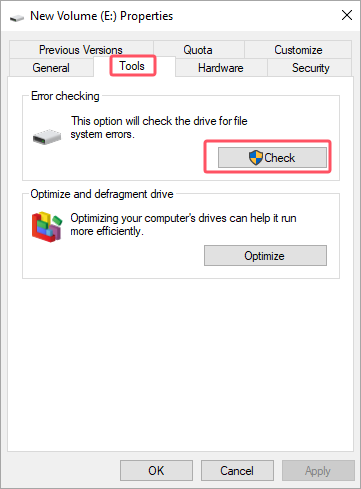
Paso 4. Si su tarjeta está en buen estado, Windows le notificará que no necesita escanear esta unidad.
Solución 2. Actualizar los controladores en el Administrador de dispositivos
El error "No se puede acceder a la tarjeta" debería solucionarse tras reemplazar los controladores o el firmware desactualizados. Para actualizar el firmware más reciente, visite la página oficial de la tarjeta XQD. Puede actualizar el controlador en el Administrador de dispositivos de Windows 11 siguiendo estos pasos.
Paso 1. Para iniciar el Administrador de dispositivos, haga clic derecho en el ícono de Windows.
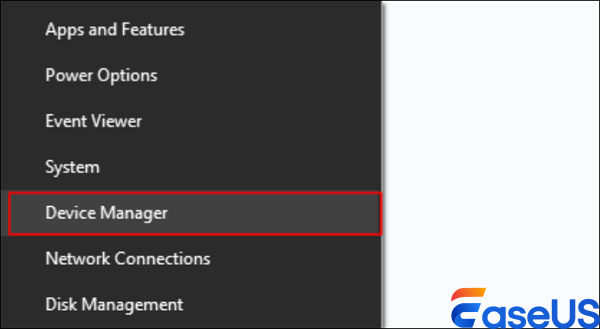
Paso 2. Localice la pestaña "Controladores de disco" y encuentre su tarjeta XQD. Suele empezar con la marca.
Paso 3. Haga clic derecho en la tarjeta XQD y seleccione "Actualizar controlador".
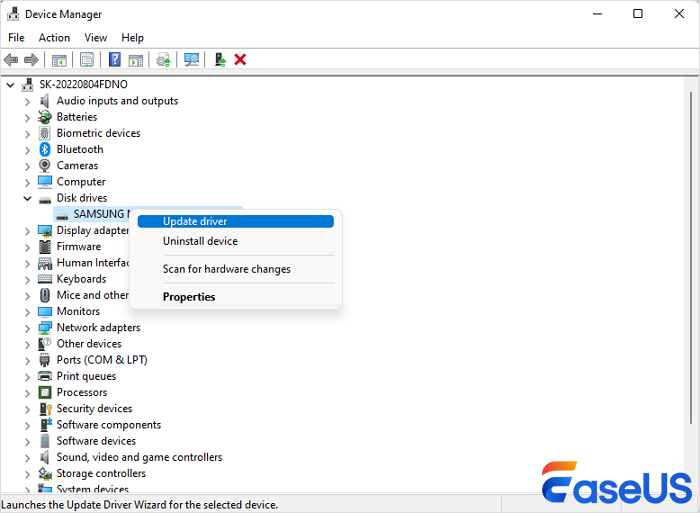
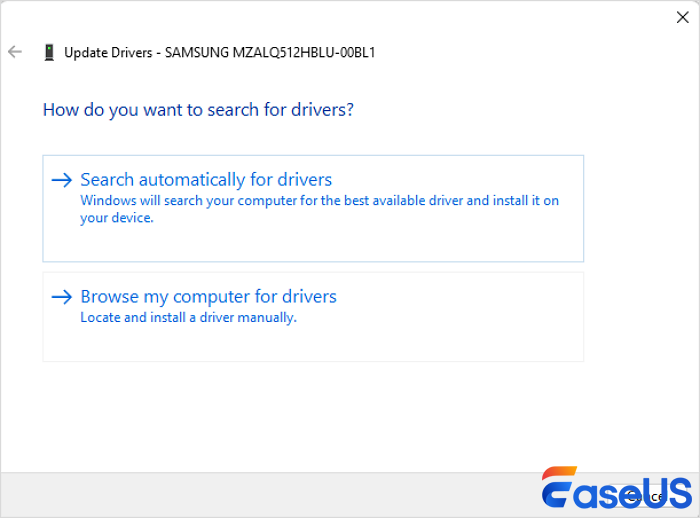
Paso 4. Luego, seleccione "Buscar controladores automáticamente".
Solución 3. Ejecute la línea de comandos CHKDSK
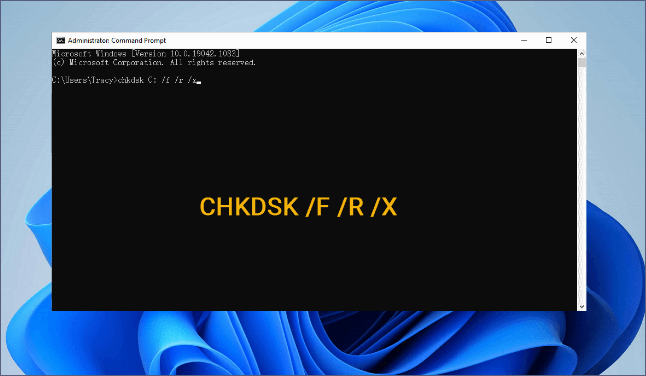
El comando CHKDSK también se puede usar para reparar el disco si se siente más cómodo usando la línea de comandos. Esta línea de comandos y el símbolo del sistema pueden resolver problemas del sistema de archivos de la tarjeta XQD.
Paso 1. Inicie el Símbolo del sistema como administrador escribiendo cmd en el cuadro de búsqueda de Windows.
Paso 2. Ingrese el comando chkdsk c. /f /r /x y presione Enter. (Se debe usar la letra de la unidad de la tarjeta XQD en lugar de c.)
Solución 4. Formatear la tarjeta XQD
Si el sistema de archivos no compatible impide que se muestre la tarjeta XQD, intente formatearla y cambiar el sistema de archivos en Administración de discos. Tenga en cuenta que formatear la tarjeta XQD eliminará todos sus datos. Esta es la última solución.
Aplique EaseUS Data Recovery Wizard si ha formateado la tarjeta y necesita recuperar la tarjeta XQD formateada .
Tasa de Recuperación 99,7%
Calificación de Trustpilot 4,9
¿Por qué no se muestra la tarjeta XQD?
Si la tarjeta XQD no aparece en la cámara o la computadora, se deben considerar las siguientes razones:
- Enlace suelto. La computadora no puede identificar la tarjeta SD ni mostrar la tarjeta XQD porque el cable, el lector de tarjetas o los puertos USB no están bien conectados.
- El sistema de archivos no es compatible. El ordenador no detectará la tarjeta XQD si está formateada con un sistema de archivos que ni tu Mac ni Windows pueden reconocer.
- Controladores obsoletos. En ocasiones, los controladores obsoletos pueden impedir que el ordenador detecte la tarjeta XQD conectada.
- Corrupción de tarjetas XQD. Si la tarjeta de memoria está dañada y no se puede visualizar, la cámara podría solicitarle que la formatee para usarla.
Debe aplicar diferentes soluciones según el motivo. Lo más importante es que este problema podría haberle hecho perder fotos y vídeos importantes de la tarjeta XQD. Por lo tanto, consulte la siguiente sección para saber cómo recuperar datos de su tarjeta XQD que no funciona.
Conclusión
Es posible que una tarjeta XQD no aparezca debido a una falla de hardware, corrupción del sistema de archivos, daños físicos o problemas de comunicación. Considere buscar ayuda profesional si la tarjeta XQD es muy valiosa y no puede recuperar los datos por su cuenta.
Puede ponerse en contacto con los servicios de recuperación de datos de EaseUS; los expertos profesionales le brindarán las mejores soluciones.
Servicios de recuperación de datos de EaseUS
Haga clic aquí para contactar a nuestros expertos para una evaluación gratuita
Consulte con los expertos en recuperación de datos de EaseUS para obtener un servicio de recuperación manual personalizado. Ofrecemos los siguientes servicios tras un diagnóstico GRATUITO.
- Reparar estructuras RAID dañadas, sistemas operativos Windows que no arrancan y archivos de discos virtuales dañados
- Recuperar/reparar particiones perdidas y unidades re-particionadas
- Desformatear discos duros y reparar unidades RAW (unidades cifradas con Bitlocker)
- Reparar discos que se convierten en particiones protegidas con GPT

¿Ha sido útil esta página? ¿Te gustaría recibir más trucos y ofertas? Síguenos en Facebook. Compartimos tutoriales informáticos, ofertas y promociones, sorteos de licencias periódicamente.

Sobre el autor
Luis es un entusiasta de la tecnología, cuyo objetivo es hacer que la vida tecnológica de los lectores sea fácil y agradable. Le encanta explorar nuevas tecnologías y escribir consejos técnicos.
Artículos Relacionados
-
Programa para recuperar archivos borrados de memoria SD | Seguro y potente
Luna 2026/10/14
-
Recuperación de tarjeta SD encriptada: Guía completa en 2026
Pedro 2026/10/14
