
Tabla de Contenido
 Sobre el autor
 Artículos Relacionados
-
-
-
-
Mensaje de error - "No hay acceso a la tarjeta reinserte/cambie la tarjeta o formateela con la cámara".
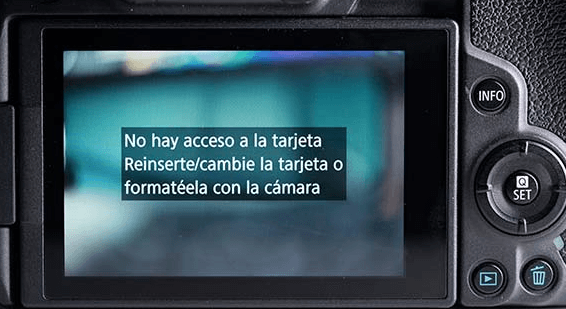
La tarjeta SD de la cámara Cannon informa de un error ´No hay acceso a la tarjeta reinserte/cambie la tarjeta o formateela con la cámara´. El formateo de la tarjeta SD eliminaría los datos y solucionaría el problema. No se apresure a formatear la tarjeta si hay toneladas de fotos. Utilice EaseUS Data Recovery Wizard para recuperar los archivos de una tarjeta SD inaccesible, y luego eliminar el error con su cámara o PC.
Tasa de Recuperación 99,7%
Calificación de Trustpilot 4,9
¿Cómo solucionar el error de no se puede acceder a la tarjeta en la cámara Canon efectivamente? Primero, recupere los datos de su cámara, luego, formatee la tarjeta SD en la cámara Canon.
| Soluciones Efectivas | Solución de problemas paso a paso |
|---|---|
| Solución 1. Recuperar datos de la tarjeta SD | Utilice EaseUS Data Recovery Wizard para recuperar archivos de una tarjeta SD inaccesible, y luego elimine el error con su cámara o PC formateando...Pasos completos |
| Solución 2. Formatear la tarjeta SD en la cámara | Solucionar el error de no se puede acceder a la tarjeta en la cámara Canon formateando. Mantenga el botón Arriba/Abajo y abra el menú. Seleccione "Configuración" o "Utilidades". Elija "Formatear"...Pasos completos |
Error de la Tarjeta de Memoria Cámara Canon
Este es un error común aceptado por los propietarios de Canon cuando insertan un lector de tarjetas en la cámara digital / DSLR / videocámara. Hasta ahora, bastantes modelos populares de Canon están infectados, incluyendo:
- Canon 7d, t5i, 80d, 6d, t1i, rebel t5, t3, 500d, 5d mark iii...
El error "No hay acceso a la tarjeta" le impediría tomar fotos o ver archivos. Tal y como indica el mensaje de error completo, [1] intente volver a insertar la tarjeta un par de veces, [2] cambie la tarjeta por una nueva o [3] formatee la tarjeta SD en la cámara. Esas maneras están destinadas a hacer que la tarjeta funcione bien.
Antes de tomar medidas para solucionar los problemas con sugerencias, debe encontrar una solución de recuperación de la cámara digital en primer lugar. La recuperación de datos es prioritaria a la reparación de la tarjeta SD, siempre y cuando no puede soportar la pérdida de los archivos multimedia en la tarjeta de almacenamiento que funciona mal.
Consejo rápido: Si se trata de una nueva tarjeta de memoria que se utiliza por primera vez, asegúrese de formatear la tarjeta SD al sistema de archivos FAT, que las cámaras digitales pueden reconocer correctamente.
Cómo recuperar archivos desde una tarjeta SD inaccesible
Dado que el formateo de la tarjeta SD eliminaría los datos, no se apresure a formatear la tarjeta si hay toneladas de imágenes y clips de vídeo. Utilice EaseUS Data Recovery Wizard para recuperar archivos de una tarjeta SD inaccesible, y luego elimine el error con su cámara o PC.
¿Qué pasa si ha formateado la tarjeta antes de recurrir a esta solución? No se moleste, el software de recuperación de datos de EaseUS todavía es capaz de recuperar los datos de la tarjeta SD formateada. Trate de proteger sus videos y fotos perdidas de la sobreescritura tomando nuevas fotos. Este acto ayudaría a mantener los datos perdidos intactos y seguros para la recuperación.
Primero usa el botón de abajo para descargar el programa EaseUS Data Recovery Wizard.
Tasa de Recuperación 99,7%
Calificación de Trustpilot 4,9
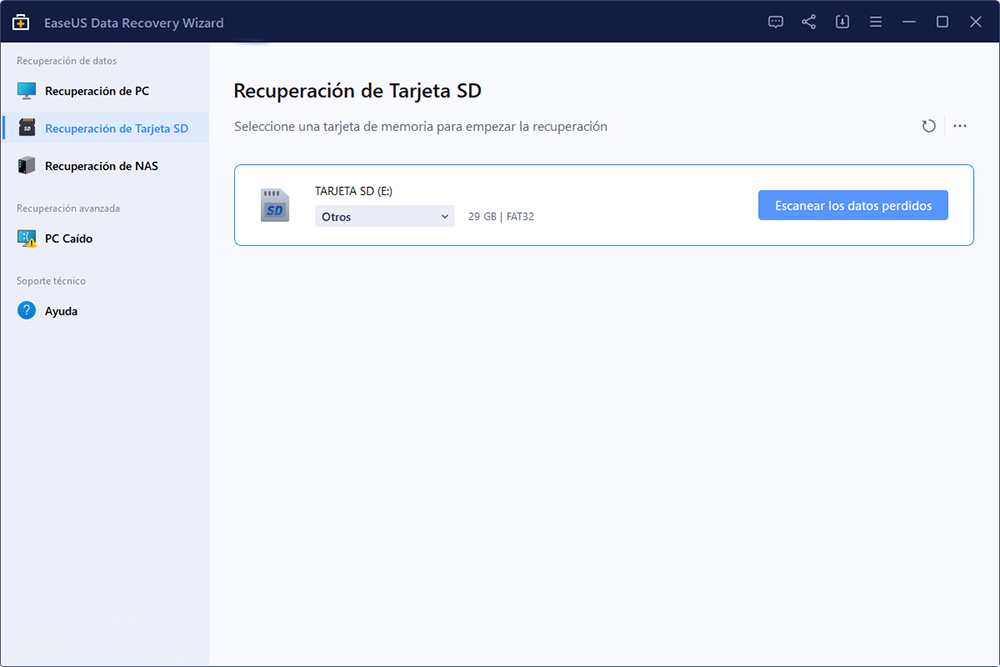
Paso 1. Conecta la tarjeta SD, tarjeta de memoria o tarjeta CF a tu ordenador e inicia el software de recuperación de tarjetas de memoria de EaseUS en tu PC. La tarjeta SD aparecerá en la lista siguiente. Elige la tarjeta SD y haz clic en "Escanear los datos perdidos" para empezar a buscar tus datos perdidos.
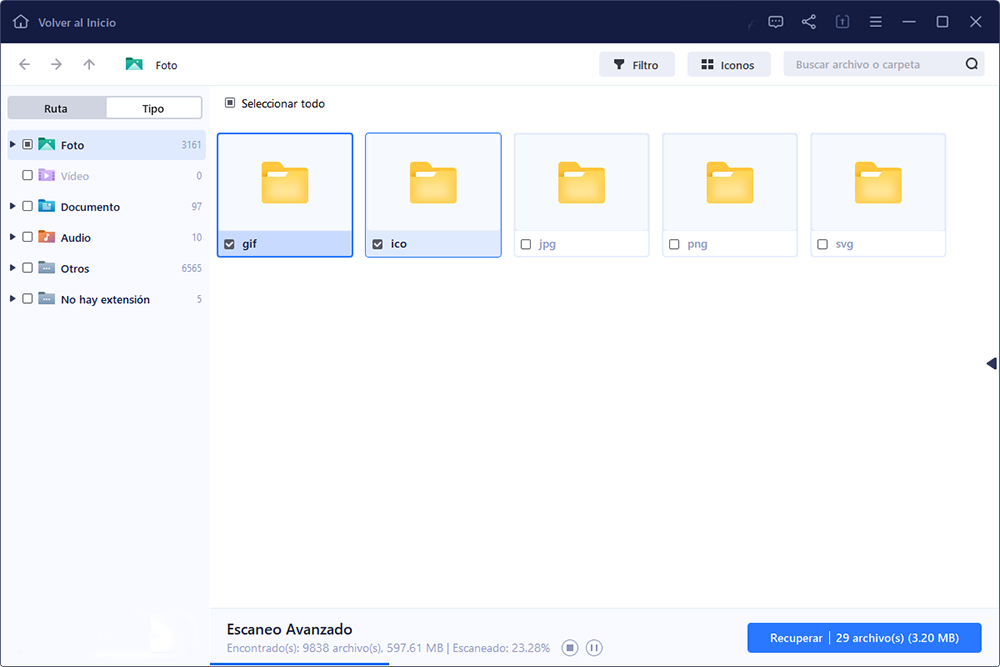
Paso 2. El software iniciará un escaneo automáticamente. El escaneo es lo suficientemente potente como para encontrar todos los archivos perdidos. Tras el proceso de escaneo, podrás encontrar los elementos eliminados en el panel de la izquierda. A continuación, haz clic en "Filtro" si buscas un tipo de archivo específico, como fotos, documentos, vídeos o correos electrónicos.
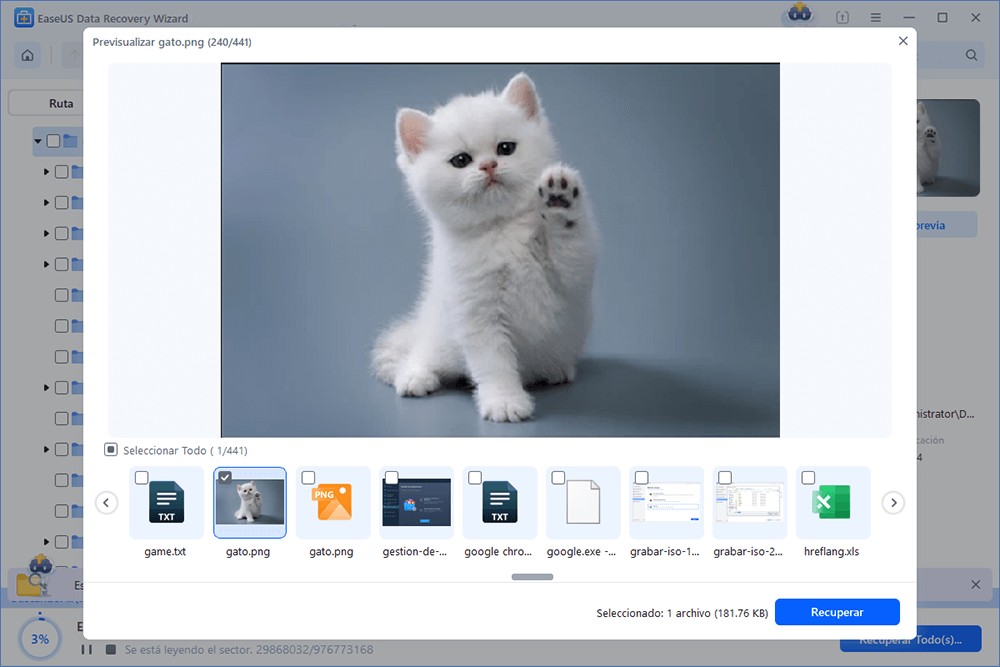
Paso 3. Puedes hacer doble clic directamente en los archivos para previsualizar su contenido. A continuación, puedes elegir los archivos que desees y hacer clic en "Recuperar" para guardarlos en una ubicación segura de tu PC o en otros dispositivos de almacenamiento externo.
Trucos que le ayudan a encontrar los archivos deseados fácilmente:
- Filtro: una forma rápida para buscar archivos deseados por diferentes tipos.
- Búsqueda personalizada: buscar directamente el nombre o el tipo del archivo.
- Archivos RAW: buscar archivos que pierden nombres o rutas.
Cómo formatear la tarjeta de memoria en cámara Canon y PC
- En la cámara Canon:
Asegúrese de que la batería de la cámara está cargada. Inserte la tarjeta SD en su cámara y enciéndala.
Paso 1: Mantenga el botón Arriba/Abajo y abra el menú.
Paso 2: Seleccione "Configuración" o "Utilidades".
Paso 3: Elija "Formatear". Recibirá un aviso: "Formatear tarjeta. Se perderán todos los datos". Deja la casilla "Formato de bajo nivel" sin marcar porque no es necesario hacerlo.
Paso 4: Seleccione "Aceptar". Saque la tarjeta SD y vuelva a insertarla en la cámara. No hay mensajes de error de nuevo. Obtendrá una tarjeta en blanco para volver a utilizarla.
- En PC:
De hecho, tiene múltiples opciones de uso libre para formatear la tarjeta SD en un ordenador con Windows, como el uso de la línea de comandos diskpart y una utilidad de formatear disco de tercera parte.
Paso 1: Conecte la tarjeta SD con un lector de tarjetas a su PC.
Paso 2: En el Explorador de archivos de Windows, haga clic con el botón derecho en el disco extraíble que representa su tarjeta y seleccione "Formatear".
Paso 3: En la ventana emergente, elija FAT en "Sistema de archivos" y Tamaño de asignación predeterminado en "Tamaño de asignación". Para el resto de opciones, déjalo así.
Paso 4: Haga clic en "Iniciar" para formatear el disco. Expulse con seguridad la tarjeta SD y vuelva a insertarla en la cámara. No hay mensajes de error de nuevo. Obtendrá una tarjeta en blanco para volver a utilizarla.
Cómo solucionar el error 'tarjeta SD no se formatea'
¿Qué pasa si no ha podido formatear la tarjeta SD tanto en la cámara como en el PC? Las causas del error Canon "No se puede acceder a la tarjeta SD" serán un poco diferentes de la parte anterior. Por ejemplo, podría ser la protección contra escritura de la tarjeta SD, la corrupción del sistema de archivos y la infección por virus. Para solucionar el error más a fondo, consulte el artículo "Windows no pudo completar el formato".
Preguntas frecuentes sobre Error "No hay acceso a la tarjeta Canon"
Consulta más información sobre este mensaje de error de tarjeta de Canon en esta sección de preguntas frecuentes:
1. ¿Cómo puedo solucionar el problema de acceso a la tarjeta en la Canon G7x?
Apaga tu G7X y extrae la tarjeta SD. Comprueba que el interruptor de bloqueo no esté en la posición inferior. Limpia los contactos dorados con un paño seco. Vuelve a insertarla firmemente hasta que escuches un clic. ¿El problema persiste? Formatea la tarjeta en la propia cámara (Ajustes > Formatear), ¡pero haz una copia de seguridad antes! Las baterías viejas también pueden causar fallos; prueba a cambiar la tuya.
2. ¿Puedo arreglar una tarjeta SanDisk a la que no se puede acceder?
Las tarjetas SanDisk pueden presentar problemas al igual que cualquier otra. Prueba esto: utiliza otro dispositivo, como un ordenador portátil. Si el dispositivo la reconoce, el problema está en tu cámara Canon. Si necesitas recuperar datos de la tarjeta SD, descarga EaseUS Data Recovery Wizard para obtener ayuda.
3. ¿Cómo puedo formatear una tarjeta de memoria en una cámara Canon?
No se recomienda formatear la tarjeta SD de la cámara en el ordenador. Enciende tu Canon > Ve a [Ajustes] > [Formatear] > Confirma. Esto borrará todo el contenido, por lo que debes hacer una copia de seguridad de la tarjeta previamente. Elige el formato adecuado para tu tarjeta de memoria: FAT32 para tarjetas de menos de 64 GB y exFAT para las de mayor capacidad.

¿Ha sido útil esta página? ¿Te gustaría recibir más trucos y ofertas? Síguenos en Facebook. Compartimos tutoriales informáticos, ofertas y promociones, sorteos de licencias periódicamente.

Sobre el autor
Pedro es un editor experimentado de EaseUS centrado en la redacción de temas sobre tecnología. Familiarizado con todo tipo de software de recuperación de datos, copia de seguridad y restauración, software de edición de vídeo y grabación de pantalla, etc. Todos los temas que elige están orientados a proporcionar información más instructiva a los usuarios.
Artículos Relacionados
-
Cómo recuperar fotos borradas de Nikon Coolpix (2026)
Luna 2026/10/14
-
Guía Completa 2026: Cómo recuperar fotos borradas de cámara Canon
Pedro 2026/10/14
-
Cómo recuperar archivos multimedia eliminados en Android
Luis 2026/10/14
-
Recuperar datos de una tarjeta de memoria Toshiba | Safe & Sound
Luis 2026/10/14
