
Tabla de Contenido
 Sobre el autor
 Artículos Relacionados
-
-
-
-
- ¿Puedo recuperar archivos de una tarjeta SD usando CMD?
- Cómo recuperar archivos de una tarjeta SD usando la línea de comandos (CMD)
- 1. Recuperar archivos de una tarjeta SD dañada usando CMD
- 2. Recuperar archivos ocultos de una tarjeta SD mediante la línea de comandos (CMD).
- Cómo recuperar archivos eliminados de una tarjeta SD con un software de recuperación de datos.
¿Puedo recuperar archivos de una tarjeta SD usando la línea de comandos?
Quizás te preguntes si la línea de comandos (CMD) puede ser útil cuando tu tarjeta SD no muestra fotos, parece estar dañada o indica que no tiene archivos a pesar de estar llena. En resumen, CMD puede solucionar problemas del sistema de archivos y recuperar archivos ocultos, pero no puede recuperar datos borrados o formateados de forma irreversible.
El símbolo del sistema funciona corrigiendo errores lógicos en el sistema de archivos. Por ejemplo:
- La tarjeta SD no muestra archivos, pero se utiliza espacio.
- La tarjeta SD se convierte en RAW.
- Corrupción del sistema de archivos
- El virus oculta archivos
- Tarjeta de memoria con el mensaje "Necesita formatear el disco".
Sin embargo, si el contenido de la tarjeta SD se borró permanentemente o se formateó, necesitará un software profesional de recuperación de datos .
Este tutorial explicará cómo mostrar archivos ocultos, cuándo utilizar programas especializados de recuperación de datos y cómo usar la línea de comandos (CMD) para recuperar archivos de una tarjeta SD dañada.
Cómo recuperar archivos de una tarjeta SD usando CMD
Una forma de recuperar archivos es usar la herramienta CHKDSK; la otra opción es usar el comando ATTRIB:
- Reparar una tarjeta SD dañada usando CHKDSK
- Recuperar archivos ocultos mediante el comando ATTRIB
Para empezar, inserta la tarjeta SD en tu ordenador utilizando un lector de tarjetas diseñado para Windows.
1. Recuperar archivos de una tarjeta SD dañada usando CMD
El comando CHKDSK puede solucionar problemas del sistema de archivos si su tarjeta SD está defectuosa, ilegible o se muestra como RAW.
Paso 1. Abra el Símbolo del sistema. Puede escribir cmd en el cuadro de búsqueda de Windows. Al hacer clic con el botón derecho en Símbolo del sistema, seleccione "Ejecutar como administrador" en el menú.
Paso 2. En la ventana del símbolo del sistema, escriba chkdsk X: /f /r y presione la tecla Intro para continuar. (Ingrese la letra de la unidad de su tarjeta SD en lugar de X). Después de presionar Intro, espere a que finalice el análisis y se repare la tarjeta SD dañada .
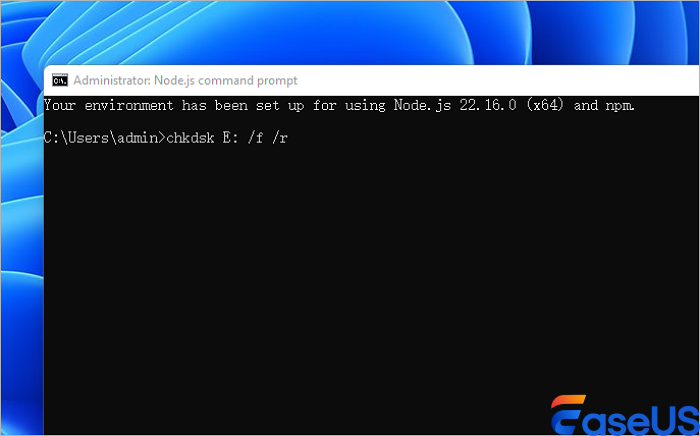
Interpretación de los parámetros:
- F: Repara problemas del sistema de archivos
- r: Encuentra áreas problemáticas y recupera datos legibles.
⚠️ Importante: Si su tarjeta SD contiene datos críticos, evite ejecutar CHKDSK repetidamente, ya que las reparaciones incorrectas pueden causar daños adicionales.
Puedes compartir esta línea de comandos en las redes sociales para ayudar a otros a solucionar errores de la tarjeta SD.

2. Recuperar archivos ocultos de una tarjeta SD mediante CMD
Es posible que existan archivos aunque no aparezcan en la pantalla. Si una tarjeta SD aparece vacía pero sigue llena, es posible que algún programa los haya ocultado en lugar de eliminarlos. Esto suele ocurrir con malware. Por lo tanto, puedes mostrar los archivos ocultos en una tarjeta SD mediante comandos.
Paso 1. Abra el Símbolo del sistema y ejecútelo como administrador.
Paso 2. Introduzca el comando ATTRIB: attrib -h -r -s /s /d X:\*.* .Reemplace X con la letra de la unidad de su tarjeta SD.
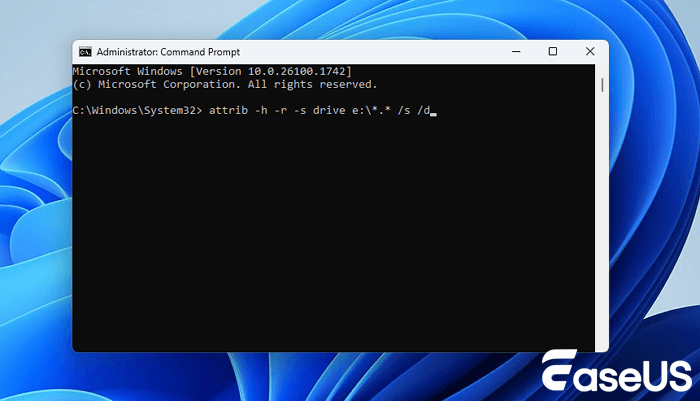
Qué hace este comando:
- -h elimina el atributo oculto
- -r elimina el atributo de solo lectura
- -s elimina el atributo del sistema
- /s procesa archivos en subcarpetas
- /d incluye carpetas
Tras ejecutar este comando, los archivos que faltan no aparecen. Deberías considerar una mejor solución para recuperar los archivos eliminados de tu tarjeta SD.
Cómo recuperar archivos eliminados de una tarjeta SD con un software de recuperación de datos.
El símbolo del sistema no será suficiente si su tarjeta SD se formateó accidentalmente, si se eliminaron archivos de forma permanente o si la tarjeta se volvió RAW inesperadamente inutilizable. En estos casos, se necesita un software profesional de recuperación de tarjetas SD.
EaseUS Data Recovery Wizard es una solución fiable para recuperar datos dañados, borrados y formateados de tarjetas de memoria, tarjetas SD, tarjetas microSD, unidades USB y otros dispositivos de almacenamiento.
Tasa de Recuperación 99,7%
Calificación de Trustpilot 4,9
Para recuperar archivos eliminados de una tarjeta SD que CMD no puede recuperar, siga los pasos que se indican a continuación:
El programa de recuperación de tarjetas SD de EaseUS aprovecha la tecnología patentada de reconstrucción de fragmentos de video para reparar a fondo archivos de video perdidos por borrado accidental, formateo o corrupción. Diseñado específicamente para cámaras, cámaras de acción, drones y dashcams, restaura con precisión grabaciones preciadas, completas y reproducibles.
Paso 1. Conecte la tarjeta SD, la tarjeta de memoria o la tarjeta CF a su ordenador e inicie el software de recuperación de tarjetas de memoria EaseUS. La tarjeta SD aparecerá en la sección "Dispositivos". Seleccione la tarjeta SD y haga clic en "Buscar datos perdidos" para buscar los datos perdidos.

Paso 2. El software iniciará un análisis automático. El análisis es lo suficientemente potente como para encontrar todos los archivos perdidos, incluso los nombres de archivo perdidos. Tras el análisis, podrá encontrar los elementos eliminados en el panel de vista de árbol de la izquierda. A continuación, haga clic en "Filtrar" si busca un tipo de archivo específico, como fotos, documentos, vídeos o correos electrónicos.

Paso 3. Puede hacer doble clic directamente en los archivos para previsualizar el contenido. Después, puede seleccionar los archivos que desee y hacer clic en "Recuperar" para restaurarlos a una ubicación segura en su PC u otro dispositivo de almacenamiento externo.
Consejo: Puede restaurar datos en los discos locales, discos duros externos y también en el almacenamiento en la nube.

¿Quieres saber más sobre la recuperación de datos de tarjetas SD? Por ejemplo, ¿cuál es el mejor software para recuperar datos de tarjetas SD? ¿Cómo recuperar una tarjeta SD dañada? ¿Cómo recuperar datos de una tarjeta SD ilegible? Consulta las preguntas frecuentes sobre recuperación de datos de tarjetas SD y recupera tus valiosos archivos perdidos.
Si crees que esta guía para recuperar datos de tarjetas SD es útil, ¡compártela con más amigos en las redes sociales!
Conclusión
El uso de CMD para recuperar datos de una tarjeta SD solo funciona bajo ciertas condiciones. Si la estructura de archivos está dañada, CHKDSK podría solucionarlo. Los archivos ocultos pueden reaparecer mediante el uso de ATTRIB. Estos métodos se aplican principalmente a pequeñas inconsistencias digitales o problemas relacionados con la presencia de malware.
Si no encuentra sus archivos con la línea de comandos (CMD), pruebe con un software de recuperación de tarjetas SD para restaurar los archivos que faltan.
Preguntas frecuentes sobre la recuperación de tarjetas SD con CMD
1. ¿Puede CMD recuperar archivos eliminados permanentemente de una tarjeta SD?
No. Si bien los problemas del sistema de archivos pueden solucionarse con la línea de comandos (CMD), los datos perdidos se pierden definitivamente sin las herramientas adecuadas. La recuperación de elementos borrados requiere programas especializados.
2. ¿Es CHKDSK seguro para la recuperación de tarjetas SD?
Por lo general, CHKDSK soluciona problemas con archivos pequeños sin dificultad. Sin embargo, cuando los problemas son graves, pueden producirse daños inesperados. Si la información es de suma importancia, conviene probar herramientas de recuperación con antelación.
3. ¿Por qué mi tarjeta SD se muestra como RAW?
En el caso de una tarjeta SD RAW , es probable que su sistema de archivos se haya visto comprometido. Los daños suelen deberse a una expulsión incorrecta, a la intrusión de malware o a un apagado inesperado durante la transferencia de datos.

¿Ha sido útil esta página? ¿Te gustaría recibir más trucos y ofertas? Síguenos en Facebook. Compartimos tutoriales informáticos, ofertas y promociones, sorteos de licencias periódicamente.

Sobre el autor
Luis es un entusiasta de la tecnología, cuyo objetivo es hacer que la vida tecnológica de los lectores sea fácil y agradable. Le encanta explorar nuevas tecnologías y escribir consejos técnicos.
Artículos Relacionados
-
Cómo recuperar archivos multimedia eliminados en Android
Luis 2026/10/14
-
Cómo recuperar archivos de caché en la tarjeta SD Android
Luna 2026/10/14
