
Tabla de Contenido
 Sobre el autor
 Artículos Relacionados
-
-
-
-
Los expertos en recuperación de datos de EaseUS tienen una experiencia inigualable para reparar discos/sistemas y recuperar datos de todos los dispositivos como RAID, HDD, SSD, USB, etc.
- ¿Por qué aparece el error "Dispositivo USB desconocido (error de solicitud de descriptor de dispositivo)"?
- Cómo solucionar el error "Dispositivo USB desconocido (error de solicitud de descriptor de dispositivo)" en Windows 11/10
- Cómo prevenir el problema del "Dispositivo USB desconocido (error de solicitud de descriptor de dispositivo)"
- Preguntas frecuentes sobre Error de solicitud de descriptor de dispositivo
Qué es Dispositivo USB desconocido (Error de solicitud de descriptor de dispositivo) y causas
Dispositivo USB desconocido (Error de solicitud de descriptor de dispositivo) Windows 10 es un error del Administrador de dispositivos de Windows en la sección "Controladores de bus serie universal". El estado actual del dispositivo se muestra como "Windows ha detenido este dispositivo porque ha informado de problemas.(Código 43 USB). Ha fallado la solicitud del descriptor del dispositivo USB".
El descriptor del dispositivo (USB_DEVICE_DESCRIPTOR) es la raíz del árbol de descriptores y contiene información básica sobre el dispositivo. Incluye los campos `idVendor` e `idProduct`, identificadores únicos que permiten al sistema operativo Windows reconocer el dispositivo conectado y determinar qué controlador (driver) debe cargarse. A continuación, se presentan algunas posibles causas de este problema de dispositivo USB desconocido en Windows 11 o 10:
- Controladores USB dañados u obsoletos. Tras una actualización de Windows, pueden surgir conflictos debido a incompatibilidades entre controladores.
- Problemas de administración de energía del USB. Surgen fallos de alimentación cuando los dispositivos USB consumen más energía de la que el puerto puede suministrar.
- Conflicto con el Inicio rápido. Esto ocurre porque el sistema omite parte del proceso de arranque, impidiendo que el equipo cargue completamente los componentes necesarios del controlador.
- Puertos o cables USB defectuosos. El desgaste del hardware suele provocar fallos en la conexión entre dispositivos.
- Firmware del dispositivo USB dañado. Unidades flash, discos duros externos, teléfonos Android o cámaras pueden presentar un firmware corrupto.
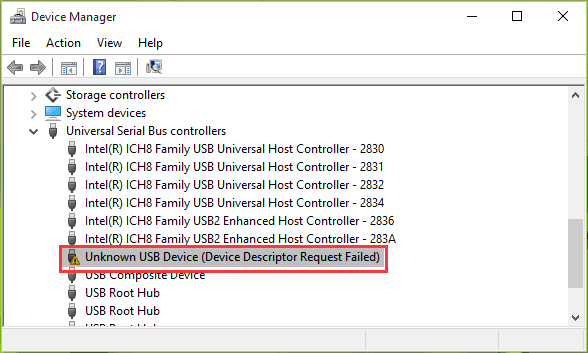
¿Qué es un descriptor de dispositivo?
El descriptor de dispositivo (USB_DEVICE_DESCRIPTOR) es la raíz del árbol de descriptores y contiene información básica sobre el dispositivo. idVendor e idProducto de los cuales son los miembros únicos para que el sistema operativo Windows identifique el dispositivo conectado y determine qué controlador de dispositivo debe cargarse.
De todos modos, no nos interesa la jerga de los expertos en tecnología, sino sólo saber: ¿cómo soluciono el descriptor del dispositivo cuando la solicitud ha fallado?
¿Cómo solucionar Error de solicitud de descriptor de dispositivo?
Los problemas de controladores son los más responsables de un dispositivo USB desconocido en HP, Lenovo, Dell y muchos otros ordenadores. Como te has preocupado, el error de solicitud fallida de descriptor de dispositivo es un problema genérico de USB desconocido, por lo que es razonable sospechar que se trata de un problema de controladores en este momento. El dispositivo USB aquí mencionado puede ser una unidad flash, pen drive, Android, cámara digital, y cualquier gadget digital que se supone que se utiliza en una máquina Windows.
En la siguiente parte, te mostraremos principalmente los métodos habituales para solucionar el error de solicitud fallida de descriptor de dispositivo en Windows 10/11. De hecho, los usuarios de Windows 7 y Windows XP también tienen el mismo problema. No importa aplicar las soluciones a tu propio sistema operativo Windows. Son compatibles con todas las versiones de SO.
Método 1. Cómo solucionar el error «Error de solicitud de descriptor de dispositivo USB» con algunas soluciones rápidas
En caso de que el error de dispositivo USB desconocido (solicitud de descriptor de dispositivo fallida) se produzca porque puertos USB no funcionan o porque el dispositivo USB está dañado, es importante probar las tres soluciones siguientes antes de continuar con la resolución de problemas.
- 1. Intenta conectar una unidad USB que funcione para comprobar si el puerto USB funciona o está dañado.
- 2. Conecta el USB a otro PC para comprobar si la unidad USB funciona o está dañada.
- 3. Comprueba si el dispositivo USB aparece en Administración de discos. Si los datos son importantes, descarga el software de recuperación de datos gratuito EaseUS para recuperar los datos del dispositivo USB inaccesible con antelación.
Tasa de recuperación 99,7%
500MB gratis, 1.5GB extra vía compartir
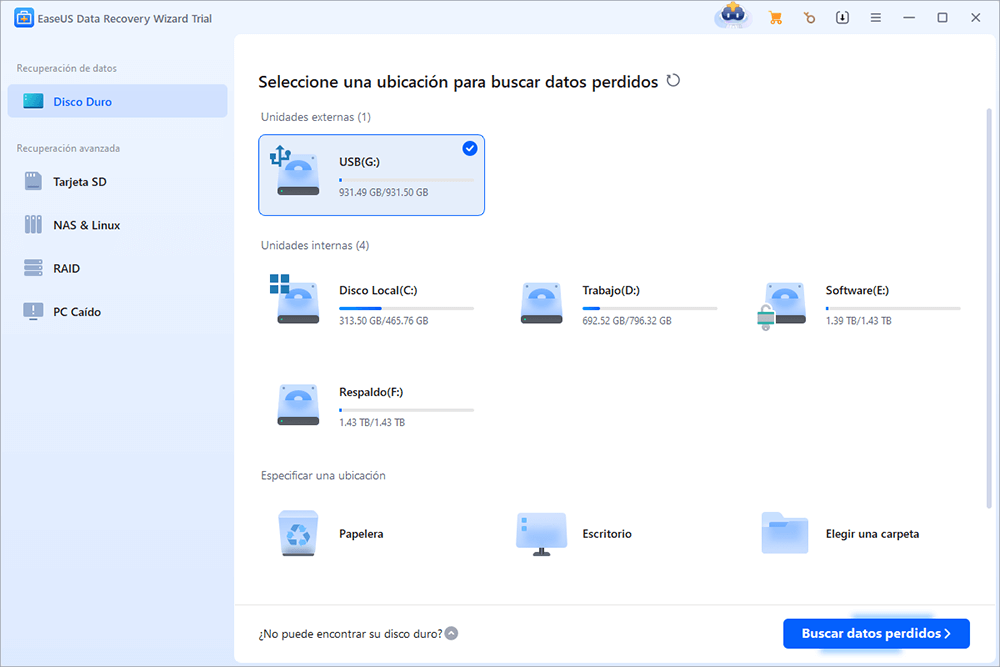
Paso 1. Primero conecte su memoria USB a la computadora que tiene instalado EaseUS Data Recovery Wizard. Seleccione la ubicación (su USB se reconoce como una unidad externa en el software) donde ha perdido datos y pulse en "Buscar datos perdidos".
Paso 2. Este software de recuperación de datos va a hacer un escaneo rápido primero sobre su USB, una vez terminado, se iniciará otro escaneo profundo automáticamente para encontrar más archivos perdidos en ella que pierden su nombre o ruta. Si ha encontrado los archivos que desea en el resultado del escaneo rápido, puede detener el escaneo profundo para ahorrar tiempo. Pero es mejor esperar hasta que termine todo el proceso de escaneo. El tiempo que se tardará depende de la capacidad de su USB.
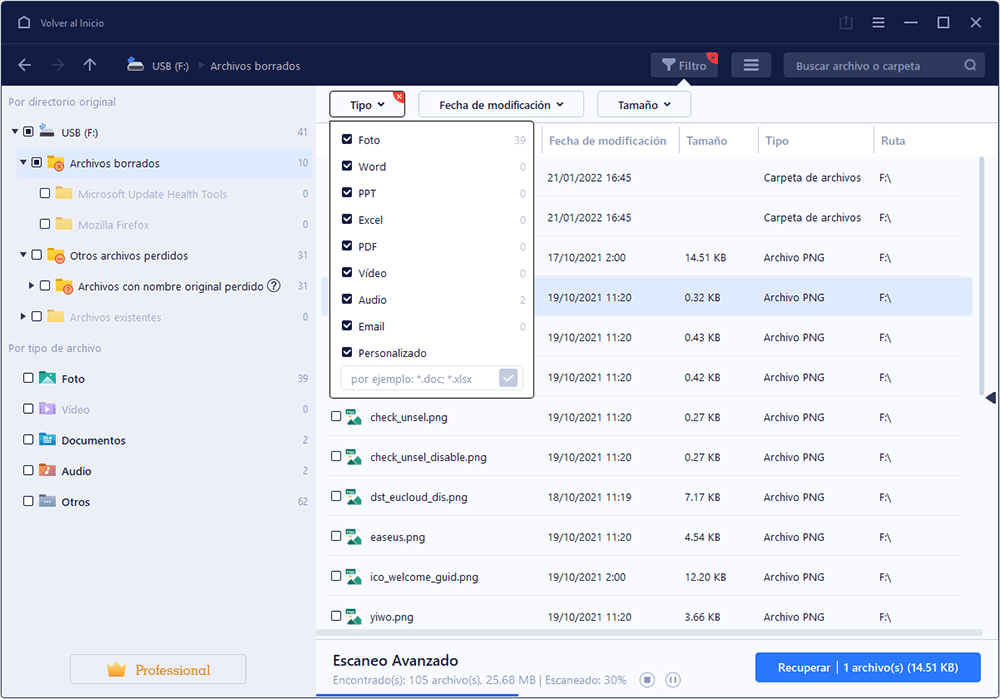
Paso 3. Cuando termina el escaneo profundo, puede buscar lo que desee por varias maneras que se detallan en la siguiente captura. Haga clic en el botón "Recuperar" para recuperar los archivos seleccionados. Tenga en cuenta que debe elegir una ubicación diferente en lugar de USB para evitar la sobreescritura de datos.
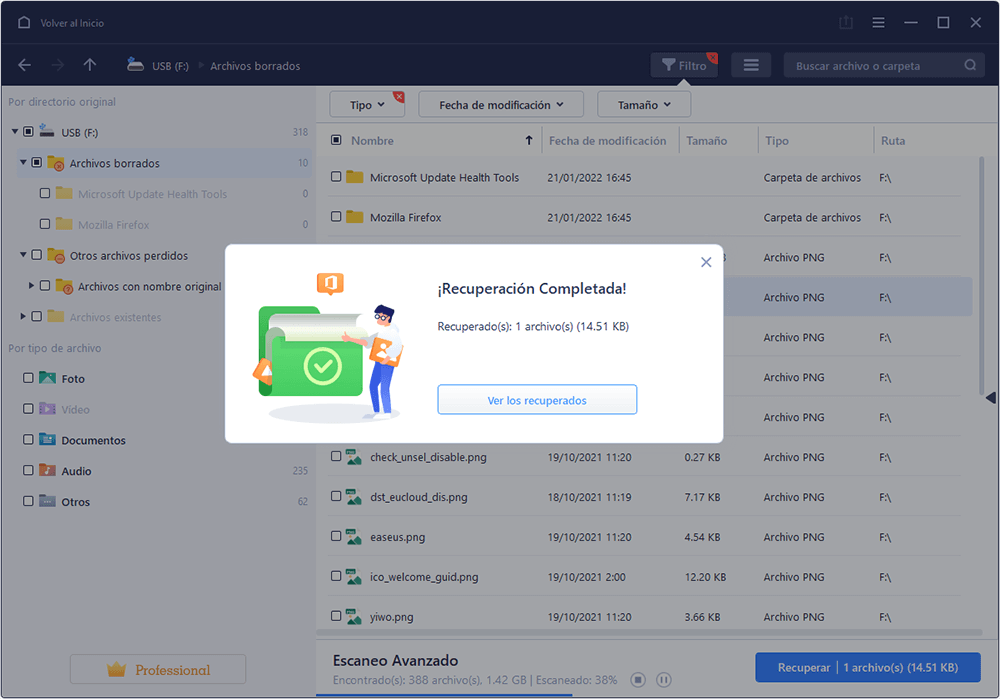
Trucos que le ayudan a encontrar los archivos deseados fácilmente:
- Filtro: una forma rápida para buscar archivos deseados por diferentes tipos.
- Búsqueda personalizada: buscar directamente el nombre o el tipo del archivo.
- Archivos RAW: buscar archivos que pierden nombres o rutas.
Método 2. Utiliza el Solucionador de problemas de hardware y dispositivos
- Pulsa Win+R, escribe Panel de Control y pulsa Enter.
- Dentro del Panel de Control, en el cuadro de búsqueda escribe solucionador de problemas y selecciona Solución de problemas.
- A continuación, selecciona Configurar un dispositivo en Hardware y sonido y sigue las instrucciones que aparecen en pantalla.
- Haz clic en Aplicar esta corrección si se encuentra algún problema.
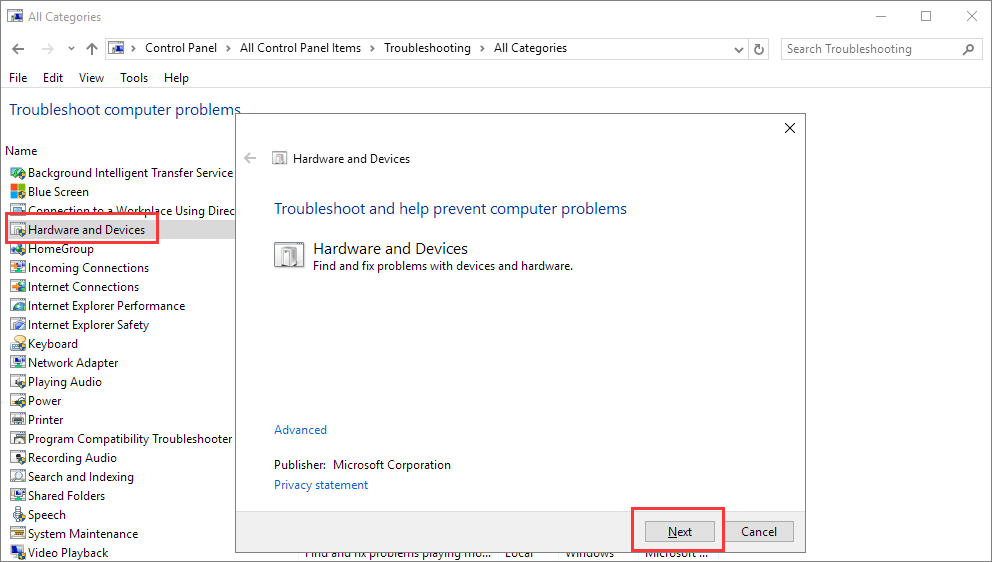
Si el error de dispositivo USB desconocido se debe a problemas de hardware, dejará de aparecer después de probar los pasos anteriores. Si no es así, deberás pasar al siguiente método para encontrar una solución.
Método 3. Intenta desinstalar los controladores USB
- Abre el Administrador de dispositivos (haz clic con el botón derecho en el logotipo de Windows y haz clic en Administrador de dispositivos).
- Ahora busca y expande Controladores de bus serie universal. Ahora haz clic con el botón derecho en Controladores USB y haz clic en Desinstalar. Hazlo con todos los controladores USB uno a uno.
- Reinicia tu PC y Windows reinstalará el dispositivo automáticamente.
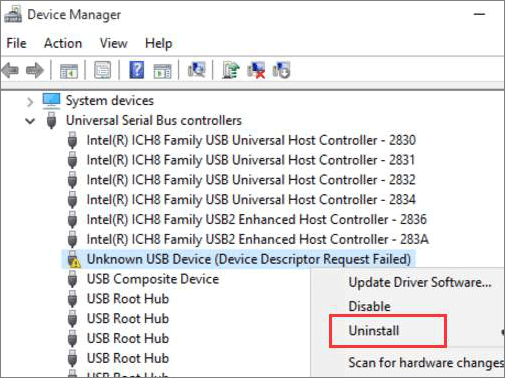
Algunas personas descubren que desinstalar y volver a instalar el controlador sólo funciona una vez. La próxima vez que conectan la unidad, vuelve a aparecer el error de solicitud de descriptor de dispositivo. Según un usuario experimentado que lleva mucho tiempo sufriendo el problema, pero que por fin ha encontrado la causa de por qué no funciona este método y cómo hacer que funcione.
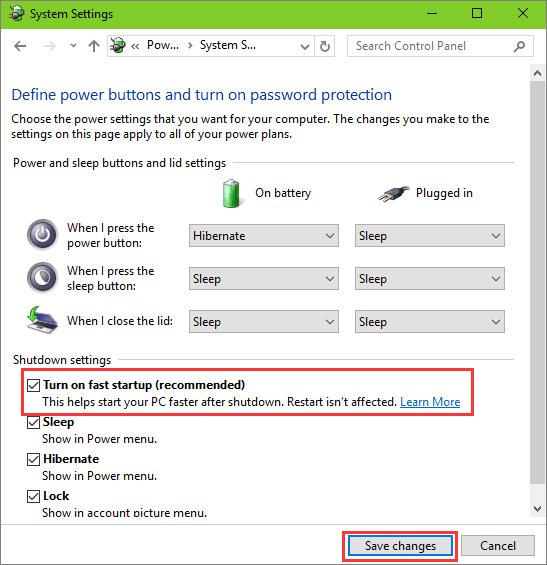
Método 4. Desactiva el inicio rápido
- Pulsa Win+R, escribe Panel de Control y pulsa Enter.
- Haz clic en Opciones de energía y selecciona Elegir qué hacen los botones de energía en el panel izquierdo.
- Haz clic en Cambiar ajustes que actualmente no están disponibles.
- En Configuración de apagado, desmarca la casilla junto a Activar el inicio rápido (recomendado). A continuación, haz clic en el botón Guardar cambios.
Método 5. Activar Plug and Play en Servicios de Windows
- Pulsa Win+R, escribe services.msc y pulsa Enter.
- En Servicios de Windows, busca el nombre Plug and Play. Haz doble clic sobre él para abrir la ventana Propiedades.
- Si el Tipo de inicio es actualmente Manual y el Estado del servicio es En ejecución, intenta cambiarlo a Desactivado y Detenido, guarda los cambios; más tarde cambia de nuevo Desactivado y Detenido a Manual y En ejecución. Pulsa Aceptar y Aplicar.
- Si el tipo de Inicio es actualmente Desactivado y el estado del Servicio es Detenido, cambia a Manual y Ejecutando. Pulsa Aceptar y Aplicar.
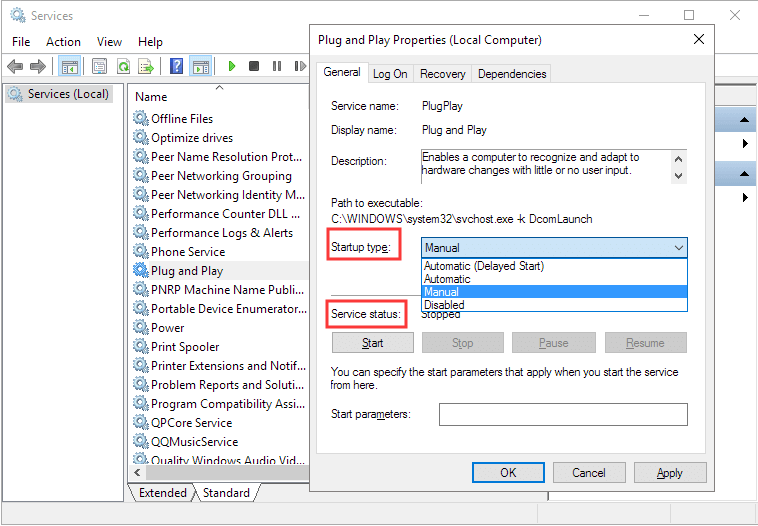
Reinicia el PC y comprueba si se ha resuelto el problema del dispositivo USB desconocido en Windows 10. Si no funciona, intenta realizar una restauración del sistema para deshacerte de este problema.
Método 6. Restaurar tu PC a puntos de recuperación anteriores
- Pulsa Win+R, escribe Panel de control y pulsa Enter.
- Ahora busca y abre la opción Recuperación.
- Selecciona Restaurar sistema, sigue la guía en pantalla y espera hasta que se muestren todos los puntos de recuperación.
- Restaura tu PC desde el punto de recuperación correcto.
Cómo prevenir el problema de "Dispositivo USB desconocido (Error de solicitud de descriptor de dispositivo)"
Para minimizar las probabilidades de encontrar el error "Dispositivo USB desconocido (error en la solicitud del descriptor del dispositivo)" en el futuro, siga estos consejos prácticos:
- Utilice dispositivos USB expulsados correctamente. Para evitar daños en los datos o problemas con los controladores, expulse siempre de forma segura los dispositivos USB antes de desconectarlos.
- Mantenga Windows actualizado. Las actualizaciones frecuentes garantizan que los componentes del sistema y los controladores USB funcionen con el hardware más reciente.
- Actualice los controladores USB. Utilice el Administrador de dispositivos o el sitio web del fabricante para buscar actualizaciones de los controladores del dispositivo y del controlador USB.
- Evite puertos o concentradores (hubs) USB defectuosos. En lugar de utilizar concentradores o cables de extensión poco fiables, conecte los dispositivos directamente a los puertos USB principales de su equipo.
- Utilice dispositivos USB de calidad. Es más probable que se produzcan errores de descriptor en unidades dañadas o de mala calidad.
- Desactive el inicio rápido si es necesario. Como ya se ha indicado, esta función de Windows puede dificultar ocasionalmente el reconocimiento de dispositivos USB.
- Realice un mantenimiento periódico del sistema. Ejecute comprobaciones de disco, elimine archivos temporales y busque malware para mantener la estabilidad del sistema.
Preguntas frecuentes sobre Dispositivo USB desconocido (Error de solicitud de descriptor de dispositivo)
1. ¿Cómo soluciono el error de dispositivo USB desconocido (error al establecer la dirección)?
En primer lugar, reinicie el equipo y desconecte el dispositivo USB. Tras probar con otro puerto o cable USB, utilice el Administrador de dispositivos para actualizar o reinstalar los controladores USB. En el caso de los controladores USB, también puede resultar beneficioso desactivar la administración de energía y el inicio rápido.
2. ¿Qué causa el error de dispositivo USB desconocido (error en la solicitud del descriptor del dispositivo) en Windows 11?
Los problemas de administración de energía, las actualizaciones de Windows pendientes, los controladores USB dañados o los dispositivos USB defectuosos suelen ser las causas de este error. La configuración correcta del dispositivo puede verse obstaculizada ocasionalmente por el inicio rápido, conexiones defectuosas o puertos USB poco fiables.
3. ¿Puedo solucionar el error de dispositivo USB desconocido (error al restablecer el puerto)?
Sí. A menudo funciona volver a conectar el dispositivo, cambiar de puerto USB y reiniciar el equipo. También puede desinstalar el controlador USB en el Administrador de dispositivos y reiniciar. Actualizar los controladores del chipset o desactivar el ahorro de energía USB puede solucionar el problema de forma permanente.

¿Te ha sido útil esta página? ¿Quieres más trucos y ofertas? Síguenos en Facebook. Compartimos tutoriales informáticos, ofertas y promociones, sorteos de licencias periódicamente.

Sobre el autor
Con un interés en la redacción y la tecnología informática, Luna eligió trabajar como editora en EaseUS. Es una profesional de la recuperación de datos, restauración y copia de seguridad. Luna seguirá escribiendo y ayudándole a la gente a solucionar sus problemas.
Artículos Relacionados
-
Solucionar error 'inserte un disco en disco extraíble' sin perder datos
Luna 2026/10/14
-
Cómo reparar memoria USB RAW sin formatear [4 maneras]
Pedro 2026/10/14
-
10 Mejores Programas para Recuperar Archivos de USB
Pedro 2026/10/14
-
¿Cómo recuperar archivos de USB dañada?
Pedro 2026/10/14
