
Tabla de Contenido
 Sobre el autor
 Artículos Relacionados
-
-
-
-
Los expertos en recuperación de datos de EaseUS tienen una experiencia inigualable para reparar discos/sistemas y recuperar datos de todos los dispositivos como RAID, HDD, SSD, USB, etc.
Para recuperar archivos de USB dañada, prioriza extraer los datos sin formatear; usa programas especializados como EaseUS Data Recovery Wizard para escanear y guardar los archivos en tu ordenador. Una vez recuperada la información, repara los errores lógicos del USB: haz clic derecho en la unidad > Propiedades > Herramientas > Comprobar, o ejecuta como administrador chkdsk X: /f en el Símbolo del sistema (cambiando X por la letra de tu USB). Si sigue sin funcionar, formatea la unidad como último recurso usando FAT32 (para USB de hasta 32 GB) o exFAT (para mayores de 32 GB).
¿Cómo recuperar archivos dañados de USB?
"Por favor, ayúdenme a recuperar archivos de vídeo dañados de una memoria USB (USB Buffalo). Tengo vídeos y fotos importantes que necesito urgentemente. Agradezco enormemente su ayuda. Gracias." - de la Comunidad de Microsoft
Estos medios de almacenamiento extraíbles son propensos a ser dañados debido a ataques de virus, eliminación abrupta o apagón eléctrico repentino, lo que lleva a la corrupción y pérdida de datos. Para poder reparar USB dañada sin necesidad de formatearla o recuperar archivos dañados de USB, el siguiente contenido le sería útil.
| Métodos | Consejos del editor | Dificultad | Tiempo |
| Este método es una forma automatizada de recuperar archivos dañados de una unidad USB, y la herramienta puede repararlos automáticamente. | Simple | 5-10 minutos | |
| Para restaurar archivos de una unidad USB dañada utilizando versiones anteriores, conecte la unidad a su computadora. | Normal | 15-20 minutos | |
| La herramienta que recomendamos en esta sección puede ayudarte a reparar una unidad flash USB dañada. | Difícil | 5-10 minutos | |
| Este método puede ser utilizado por alguien que esté familiarizado con las líneas de comandos CMD. Cuando utilice este método, asegúrese de que todos los comandos se escriben correctamente. | Difícil | 15-20 minutos | |
| Windows tiene una utilidad incorporada llamada Herramienta de Comprobación de Disco que puede arreglar errores de disco y de sistema. A veces no puede reparar todos los errores. | Normal | 15-20 minutos | |
| La línea de comandos (CMD) puede ayudar a recuperar archivos de una unidad USB dañada, pero si el daño es grave, es posible que se necesiten herramientas o servicios profesionales. | Simple | 30-50 minutos | |
| Para reinstalar los controladores USB, desinstale los controladores existentes en el Administrador de dispositivos y, a continuación, reinicie el ordenador. | Difícil | 15-20 minutos |
Recuperar archivos de USB dañada usando software de recuperación de datos profesional
Cuando tiene problemas de pérdida de datos, lo primero que necesita hacer es restaurar tantos archivos como sea posible. El software de recuperación de datos de EaseUS le permite recuperar archivos de HDD, SDD, unidad flash USB, disco duro externo, Pen drive, tarjeta SD, tarjeta CF, etc. corruptos, dañados o formateados. Y soporta la recuperación de más de 200 tipos de archivos, incluyendo documentos (DOC/DOCX, XLS/XLSX, PPT/PPTX, PDF, HTML/HTM), fotos, vídeos, audios, correos electrónicos, zip, y más.
Si le ocurre a cumplir con la unidad flash USB se corrompe, y no podía abrir o acceder a los archivos en él. Puede utilizar este programa de recuperación de datos de terceros confiable para recuperar los archivos con facilidad. Descargue este software de recuperación de datos gratuito para recuperar los archivos de USB corrupto, siempre y cuando el dispositivo todavía puede ser reconocido por el ordenador. Además, lea este artículo para aprender a recuperar archivos de una unidad USB formateada.
Por suerte, además de recuperar archivos dañados de USB, este software también contiene otras características:
- Recuperar archivos borrados o perdidos, documentos, fotos, audio y más.
- Recuperar datos disco duro formateado, recuperar partición perdida.
- Soportar la recuperación de datos para la eliminación repentina, el formato, la corrupción del disco duro, el ataque de virus, la caída del sistema en diferentes situaciones.
Siga los siguientes pasos para recuperar archivos dañados de una USB:
Tasa de recuperación 99,7%
500MB gratis, 1.5GB extra vía compartir
Lee algunas reseñas reales de usuarios de EaseUS Data Recovery Wizard para obtener más información sobre esta potente herramienta:
| Reseñas reales sobre Trustpilot, TechRadar y G2 |
| 🙋♂️ Bill : Escaneé un disco duro externo donde había borrado mis fotos. El programa recuperó todas las imágenes que había eliminado. Es un programa excelente y lo recomiendo. |
| 🙋♂️ Bryan : ¡Un producto genial e increíble! Me ayudó a recuperar los archivos que necesitaba y me salvó el día. ¡Muy recomendable! |
| 🙋♀️ Erik : El software de recuperación funcionó de maravilla y pude recuperar datos valiosos. Además, pude usar la versión gratuita para ver qué datos estaban disponibles antes de comprar la versión completa. |
| 🙋 TechRadar : No cabe duda de que EaseUS Data Recovery Wizard tiene una buena variedad de funciones, especialmente si quieres buscar y restaurar fotos o vídeos. |
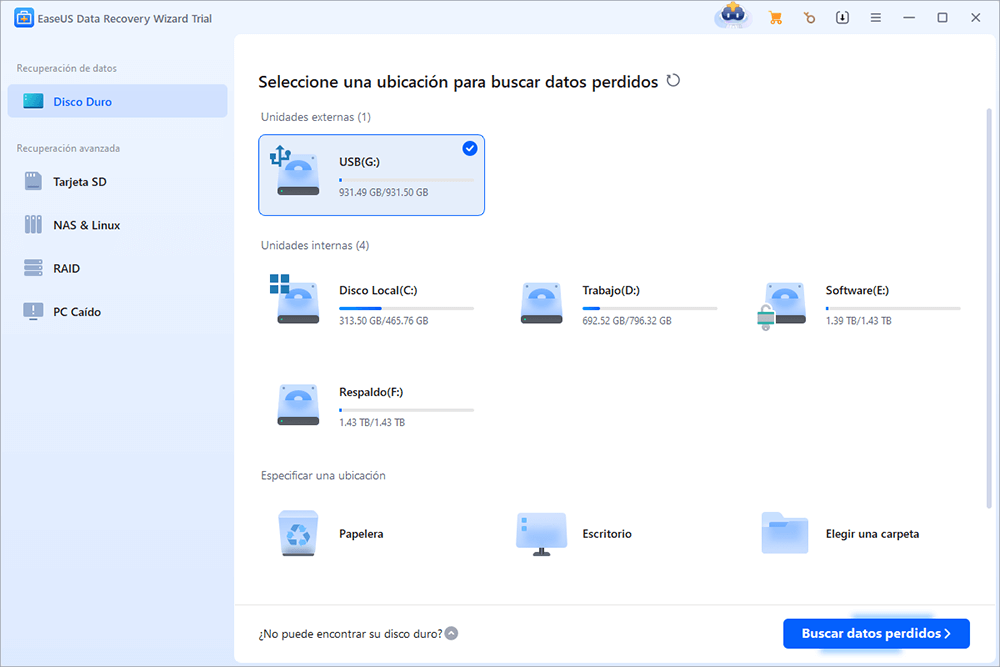
Paso 1. Primero conecte su memoria USB a la computadora que tiene instalado EaseUS Data Recovery Wizard. Seleccione la ubicación (su USB se reconoce como una unidad externa en el software) donde ha perdido datos y pulse en "Buscar datos perdidos".
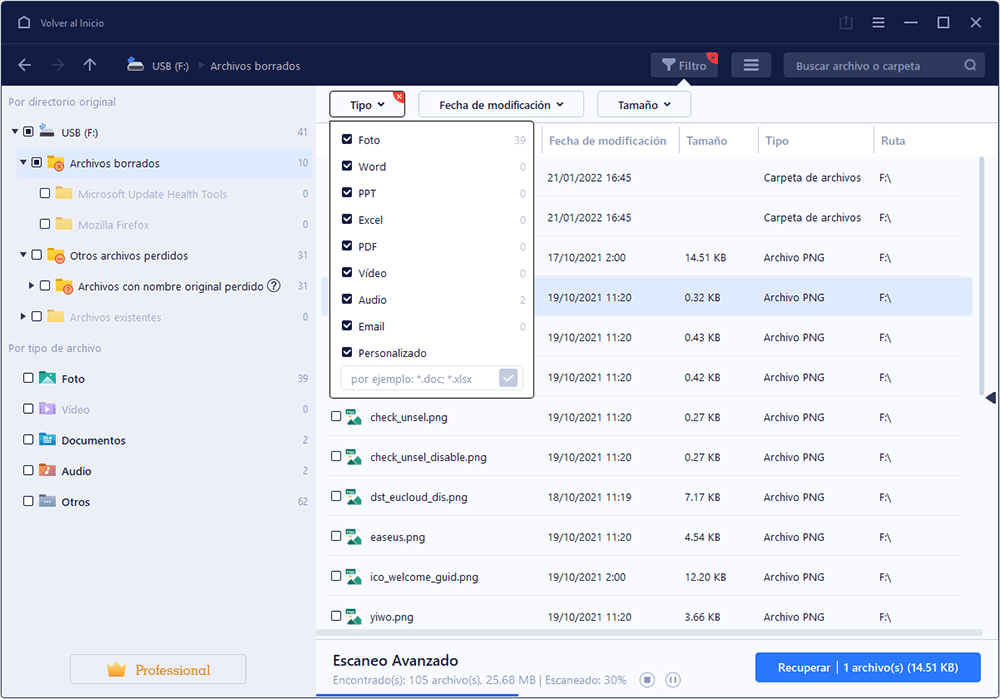
Paso 2. Este software de recuperación de datos va a hacer un escaneo rápido primero sobre su USB, una vez terminado, se iniciará otro escaneo profundo automáticamente para encontrar más archivos perdidos en ella que pierden su nombre o ruta. Si ha encontrado los archivos que desea en el resultado del escaneo rápido, puede detener el escaneo profundo para ahorrar tiempo. Pero es mejor esperar hasta que termine todo el proceso de escaneo. El tiempo que se tardará depende de la capacidad de su USB.
Paso 3. Cuando termina el escaneo profundo, puede buscar lo que desee por varias maneras que se detallan en la siguiente captura. Haga clic en el botón "Recuperar" para recuperar los archivos seleccionados. Tenga en cuenta que debe elegir una ubicación diferente en lugar de USB para evitar la sobreescritura de datos.
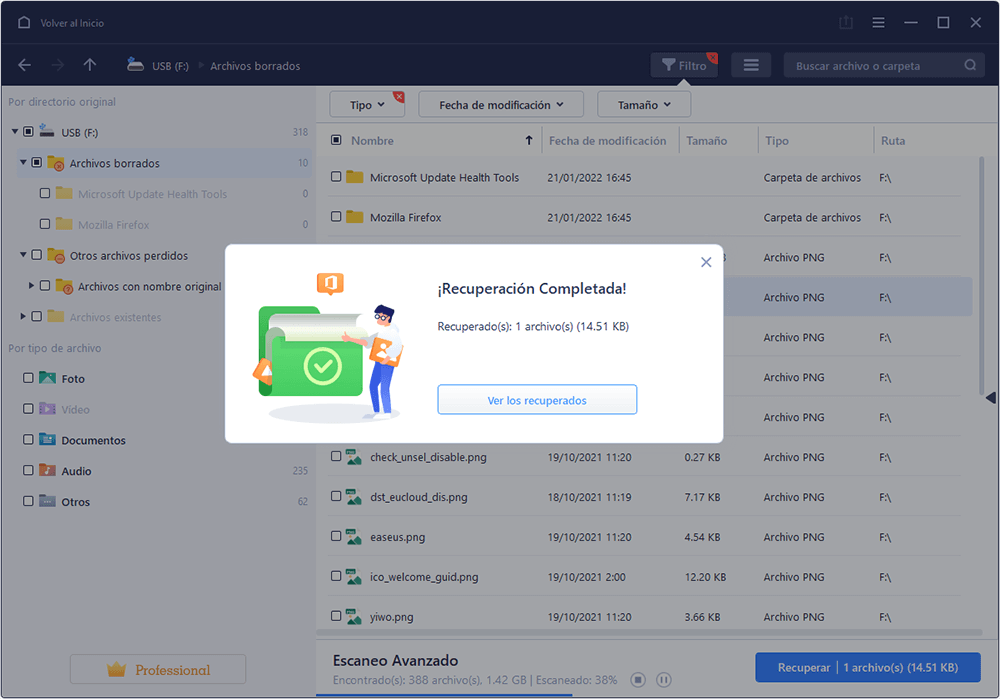
Trucos que le ayudan a encontrar los archivos deseados fácilmente:
- Filtro: una forma rápida para buscar archivos deseados por diferentes tipos.
- Búsqueda personalizada: buscar directamente el nombre o el tipo del archivo.
- Archivos RAW: buscar archivos que pierden nombres o rutas.
Tasa de recuperación 99,7%
500MB gratis, 1.5GB extra vía compartir
No se pierda: Arreglar USB no aparece en mi PC Windows 10/8/7
También ofrecemos tutorial en vídeo para ayudarte a recuperar archivos de USB:
Cómo recuperar archivos de USB/Pen Drive dañada reparando errores del sistema de archivos
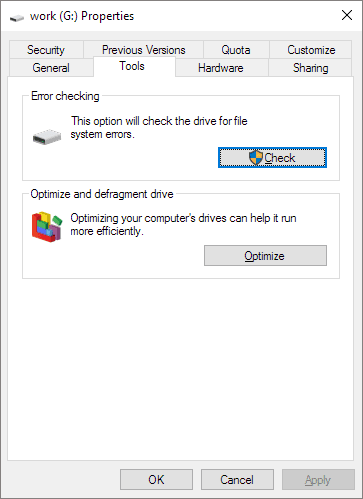
Utilice la herramienta Comprobación de Disco de Windows para comprobar si hay errores en el sistema de archivos de su unidad flash USB. Cuando la reparación haya terminado, puede recuperar archivos corruptos en USB.
Paso 1. Conecte el USB al ordenador. Vaya a Mi PC/Este PC y busque su unidad USB.
Paso 2. Haga clic con el botón derecho en la unidad USB y haga clic en "Propiedades".
Paso 3. Haga clic en la pestaña "Herramientas".
Paso 4. Pulse el botón "Comprobar" en Comprobación de errores.
Paso 5. Windows corregirá cualquier error de disco que encuentre. Después del proceso, intenta abrir tu unidad USB y restaurar tus archivos.
Cómo recuperar archivos de USB dañada con versiones anteriores
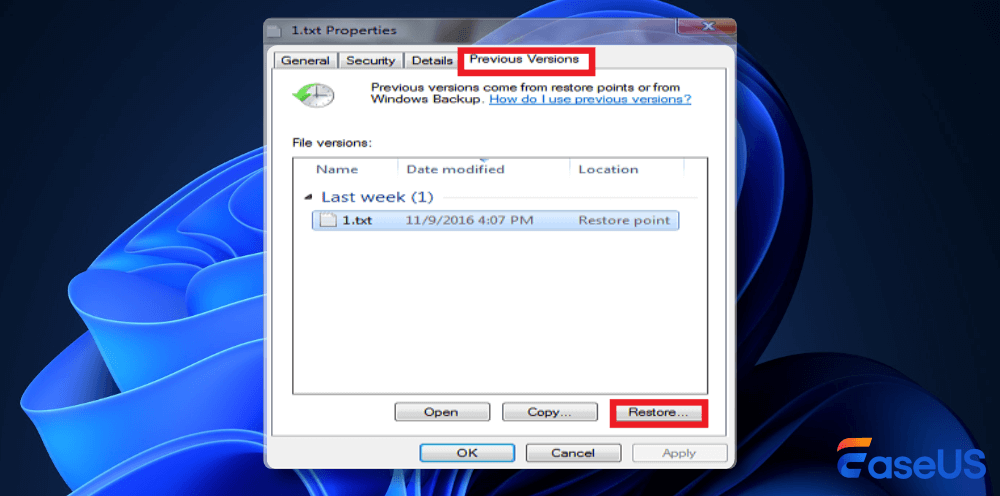
Para restaurar archivos de una unidad USB dañada utilizando versiones anteriores, conecte la unidad a su computadora y acceda a sus propiedades.
Paso 1. Abra el Explorador de archivos y haga clic con el botón derecho en la unidad USB. Haga clic en "Propiedades".
Paso 2. Ve a la pestaña "Versiones anteriores". Si existen copias de seguridad, verás una lista de puntos de restauración.
Paso 3. Seleccione una versión anterior (de antes de que se produjera la corrupción).
Paso 4. Haga clic en "Restaurar" para recuperar todos los archivos o en "Abrir" para copiar manualmente archivos específicos.
Paso 5. Elija un destino seguro (por ejemplo, su escritorio u otra unidad).
Cómo recuperar archivos dañados de USB con TestDisk
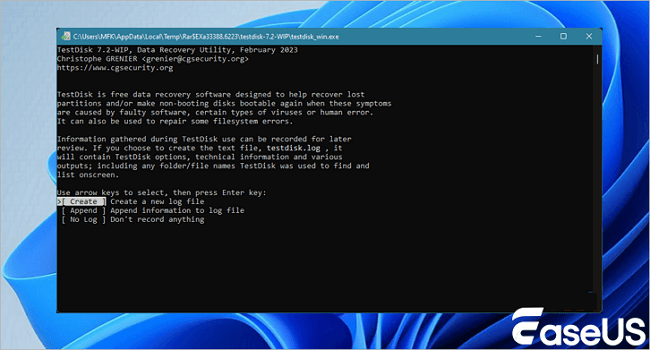
Además, si está familiarizado con el ordenador y posee ciertos conocimientos, puede utilizar el comando TestDisk para recuperar sus archivos desde la unidad USB dañada.
Paso 1. Descarga y abre TestDisk.
Paso 2. Seleccione "Crear" y pulse Intro para buscar discos.
Paso 3. Seleccione el disco correcto de la lista y haga clic en "Continuar".
Paso 4. Seleccione el tipo de tabla de particiones "Intel" y pulse Intro.
Paso 5. Seleccione "Analizar" para iniciar el análisis del disco.
Paso 6. Utilice la función "Búsqueda rápida" para encontrar los archivos perdidos.
Paso 7. Explore la lista, seleccione los archivos que desea recuperar y pulse la tecla 'C'.
Paso 8. Elija una carpeta de salida, pulse 'Y' para comenzar y espere la señal de "¡Copia realizada!".
Recuperar archivos de USB dañada usando CMD
Vamos a enseñarle cómo usar el comando para recuperar archivos formateados, borrados o dañados desde USB, pendrive y tarjeta de memoria. Es la forma más recomendada de recuperar archivos de USB.
Por ejemplo, en un ordenador con Windows 10/8.1/8/7, primero podemos empezar a usar CMD para recuperar archivos dañados de USB, para esto siga las siguientes pasos.
Paso 1. Presione las dos teclas Windows + R simultáneamente.
Paso 2. Escriba CMD y pulse Enter para abrir el Símbolo del sistema.
Paso 3. En la ventana de la consola, escriba attrib -h -r -s /s /d X:*.* (Sustituya la X por la letra de la unidad USB).
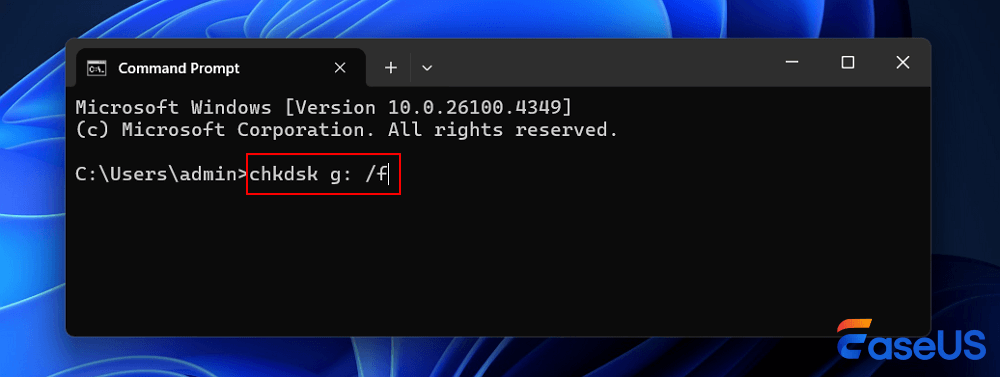
Paso 4. Presione Enter y espere a que los archivos dañados se recuperen desde USB.
No te pierdas: CHKDSK no está disponible para unidades RAW
Una vez finalizado el escaneo, escriba attrib -h -r -s /s /d X:*.* (sustituya X por la letra de la unidad) y pulse Intro. Este comando puede hacer visibles los archivos eliminando sus propiedades de solo lectura, oculto y del sistema.
Reparar USB dañada con nuestros servicios de recuperación de datos.
La línea de comandos (CMD) puede ayudar a reparar USB dañado o ilegible, pero si el daño es grave, es posible que se necesiten herramientas o servicios profesionales. Utilizar servicios manuales de recuperación de datos para unidades USB dañadas es otro método eficaz para reparar una unidad USB corrupta.
Servicios de recuperación de datos de EaseUS
Haga clic aquí para contactar con nuestros expertos y obtener una evaluación gratuita.
Consulte con los expertos en recuperación de datos de EaseUS para obtener un servicio de recuperación manual personalizado. Podemos ofrecerle los siguientes servicios después de un diagnóstico GRATUITO.
- Reparar la estructura RAID dañada, el sistema operativo Windows que no arranca y los archivos de disco virtual dañados.
- Recuperar/reparar particiones perdidas y unidades reparticionadas.
- Desformatear discos duros y reparar unidades RAW (unidades cifradas con Bitlocker).
- Reparar discos que se convierten en particiones protegidas por GPT.
Reinstalar el controlador USB para reparar USB dañada.
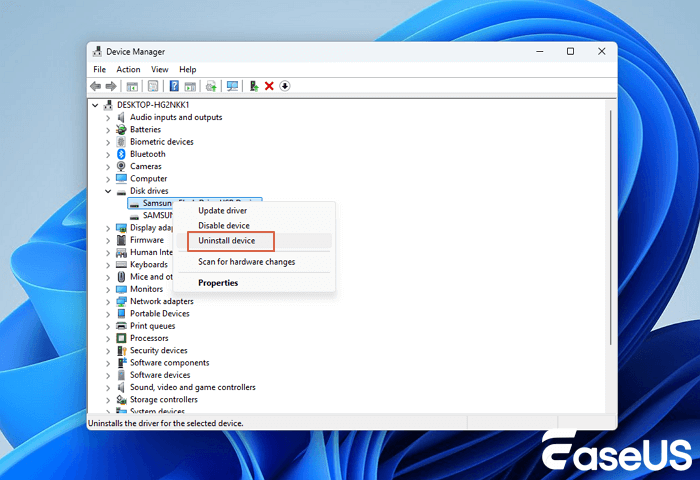
Para reinstalar los controladores USB, puede desinstalar los controladores existentes a través del Administrador de dispositivos y luego reiniciar el equipo. Windows reinstalará automáticamente los controladores al iniciar.
Paso 1. Presione las teclas Win + X y haga clic en "Administrador de dispositivos".
Paso 2. Expanda Unidades de disco, haga clic con el botón derecho en el nombre de su unidad flash USB y haga clic en "Desinstalar".
Paso 3. Haga clic en "Aceptar". Desconecte la unidad USB de su computadora.
Paso 4. Reinicie su computadora. Después de un minuto, vuelva a conectar la unidad USB a su computadora. Windows instalará automáticamente el controlador más reciente y hará que la unidad flash USB sea detectable.
Cómo recuperar archivos dañados de una USB/Pen Drive con una herramienta gratuita de reparación de USB
Paso 1. Descarga gratis EaseUS CleanGenius en tu ordenador.
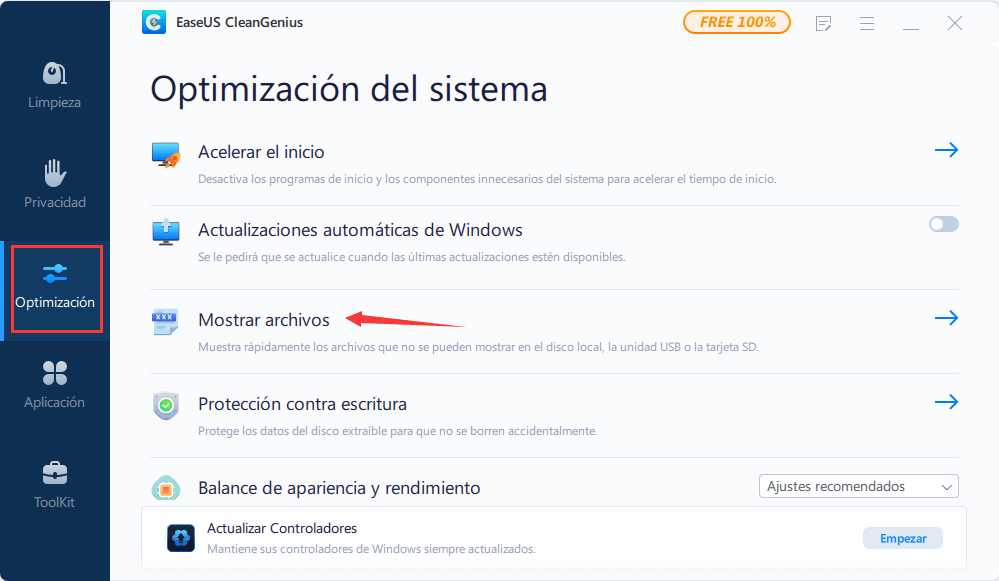
Paso 2. Ejecuta el software. Haz clic en "Optimización" en el panel izquierdo y, a continuación, elige "Mostrar archivos" .
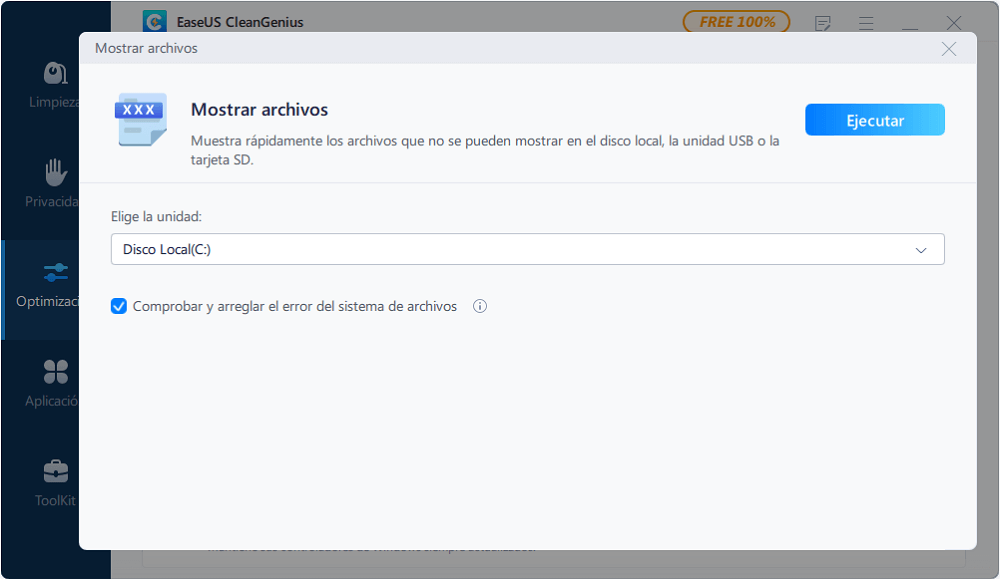
Paso 3. Ve a "Elegir la unidad" y selecciona la unidad con un error en el sistema de archivos. Marca la opción "Comprobar y arreglar el error del sistema de archivos" y haz clic en "Ejecutar".
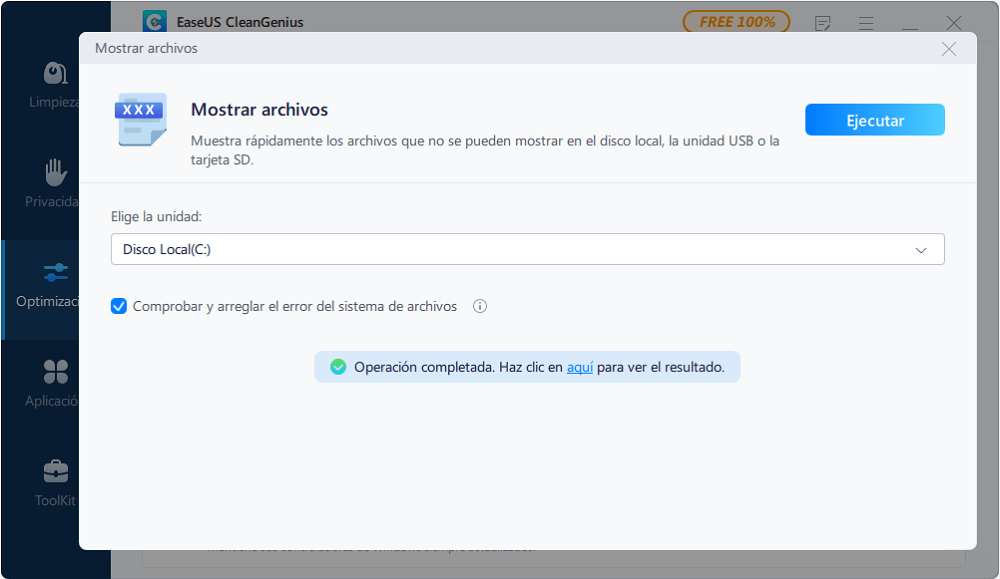
Paso 4. Espera a que EaseUS CleanGenius complete el proceso de reparación. Después, haz clic en "aquí" para ver el resultado.
¿Le resultan útiles estas formas de recuperar archivos dañados de USB? Si es así, ¡también puede compartirlas con sus amigos que tengan el mismo problema!
Consejo adicional: Cómo evitar una mayor pérdida de datos en una unidad USB.
Aunque es posible recuperar datos de una unidad USB dañada, se recomienda solucionar el problema cuanto antes. Aquí tienes algunos consejos para evitar una mayor pérdida de datos en tu dispositivo USB:
- Es necesario expulsar el disco de forma segura: Adquirir el buen hábito de expulsarlo de forma segura y nunca tirar de él bruscamente, incluso cuando se tenga prisa.
- Utilice la función Expulsar en lugar de Quitar de forma segura: Si bien Quitar de forma segura es una buena opción, algunos sistemas operativos ofrecen la opción Expulsar en el menú contextual (clic derecho). Esto no solo detiene la transferencia de datos, sino que también desconecta lógicamente el volumen, lo cual es aún más seguro.
- Manipule la unidad con cuidado: Las unidades USB son resistentes, pero no indestructibles. Pueden dañarse con el uso, así que tenga cuidado.
Ayuda adicional - Cómo reparar una memoria USB dañada
Puede saber que su USB está corrupto según los mensajes de error que aparecen a continuación:
- Dispositivo USB no reconocido
- Unidad USB No Formateada
- La unidad USB no es accesible
Si recibe alguno de los errores anteriores, puede seguir estos arreglos de USB para reparar una unidad USB corrupta.
Solución 1. Compruebe y solucione el error de la unidad USB dañada
Si su USB todavía puede ser detectado o reconocido por su PC, puede probar este método para arreglar la unidad flash USB dañada.
Paso 1. Conecte el USB a su PC. Vaya a Mi PC > La unidad USB.
Paso 2. Haga clic con el botón derecho en la unidad USB y abra sus "Propiedades".
Paso 3. Pulse la pestaña "Herramientas".
Paso 4. Haga clic en el botón "Comprobar".
Paso 5. Deje que el proceso de escaneo se complete y luego cierre la ventana de escaneo. Puedes intentar conectar tu unidad USB al ordenador para ver si has solucionado el problema.
Solución 2. Reinstalar el controlador USB para reparar la unidad USB dañada
Si Windows no puede reconocer la unidad USB corrupta, puede solucionarlo reinstalando el controlador USB.
Paso 1. Pulse las teclas Win + X y haga clic en "Administrador de dispositivos".
Paso 2. Expande las unidades de disco, haz clic con el botón derecho del ratón en el nombre de tu unidad flash USB y haz clic en "Desinstalar".
Paso 3. Haga clic en "Aceptar". Desconecte la unidad USB de su ordenador.
Paso 4. Reinicie su ordenador. Después de un rato, conecte la unidad USB a su ordenador de nuevo. Windows instalará el último controlador automáticamente y hará que la unidad USB sea detectable.
Si su unidad USB sigue sin funcionar, puede enviarla a los expertos para una reparación manual de la unidad USB.
Tasa de recuperación 99,7%
500MB gratis, 1.5GB extra vía compartir
Preguntas frecuentes sobre cómo recuperar archivos de USB dañada
Si desea saber más acerca de cómo lidiar con una unidad flash USB corruptos o archivos dañados de USB, puede leer la sección de preguntas y respuestas a continuación.
1. ¿Se puede recuperar un archivo dañado?
Los archivos dañados son archivos que de repente se vuelven inoperables o inutilizables. Hay varias razones por las que un archivo puede corromperse. Puede recuperar un archivo dañado utilizando el programa de recuperación de datos de EaseUS. Si los archivos perdidos y dañados son fotos o vídeos, la recuperación de datos de EaseUS también puede reparar archivos JPEG y vídeo dañados durante el proceso de recuperación.
2. ¿Cómo reparar una unidad flash corrupta e ilegible?
Siga estos pasos para reparar un disco duro corrupto sin formatearlo y recuperar los datos:
- Ejecute un escaneo Antivirus.
- Ejecute un escaneo CHKDSK.
- Ejecute un escaneo SFC.
- Utilice una Herramienta de recuperación de datos.
3. ¿Cómo puedo recuperar mi USB?
Para recuperar archivos de una unidad flash USB, la recuperación de datos de EaseUS puede ayudarle a hacerlo en tres pasos.
- Ejecute el software de recuperación de datos USB.
- Escanee todos los archivos perdidos del USB.
- Restaure todos los archivos perdidos del USB.
4. ¿Cómo recuperar archivos de una unidad flash dañada?
Para recuperar archivos de una memoria USB dañada lógicamente:
- Inserte la memoria USB en el puerto de sistema del ordenador.
- Inicie el software de recuperación de datos de USB de EaseUS en su PC.
- Haga clic en el USB y pulse en Escanear.
- Después del escaneo, elija los archivos de destino y haga clic en "Recuperar" para guardarlos en una ubicación segura en su PC.
5. ¿Cómo puedo recuperar archivos de un USB dañado de forma gratuita?
Puede utilizar el software gratuito de recuperación de unidad para recuperar archivos de un USB dañado de forma gratuita. El software de recuperación de datos gratuito de EaseUS es una gran opción para recuperar fotos, vídeos, documentos y otros archivos de una unidad USB en sencillos pasos.

¿Te ha sido útil esta página? ¿Quieres más trucos y ofertas? Síguenos en Facebook. Compartimos tutoriales informáticos, ofertas y promociones, sorteos de licencias periódicamente.

Sobre el autor
Pedro es un editor experimentado de EaseUS centrado en la redacción de temas sobre tecnología. Familiarizado con todo tipo de software de recuperación de datos, copia de seguridad y restauración, software de edición de vídeo y grabación de pantalla, etc. Todos los temas que elige están orientados a proporcionar información más instructiva a los usuarios.
Artículos Relacionados
-
Soluciones para Acceso denegado USB en Windows 11/10/8/7 [7 maneras]
Pedro 2026/10/14
-
¿Formatear un USB borra todo? (Lo que ocurrió realmente)
Luna 2026/10/14
-
Cómo mostrar archivos ocultos de USB [3 maneras]
Pedro 2026/10/14
-
[Solucionado] Windows 10 reconoce USB pero no no lo muestra
Luna 2026/10/14
