
Tabla de Contenido
 Sobre el autor
 Artículos Relacionados
-
-
-
-
¡Los archivos temporales ocupan demasiado espacio! Cómo eliminarlos automáticamente.
Windows siempre tiene archivos temporales y otros archivos basura que ocupan espacio en el disco duro. Hemos explicado varias maneras de limpiar estos archivos, desde usar la herramienta Liberador de espacio en disco hasta usar una utilidad de terceros como CCleaner. La mayoría de los métodos descritos en ese artículo terminan limpiando la carpeta Temp, pero es recomendable mantenerla lo más limpia posible.
Este artículo te muestra cómo eliminar automáticamente los archivos temporales, ya sean de aplicaciones, papelera de reciclaje o carpeta de descargas. Solo tienes que seguir las instrucciones que aparecen a continuación y podrás eliminar los archivos temporales automáticamente.
Método 1. Crear un archivo por lotes para limpiar automáticamente la carpeta temporal.
Tanto si usas Windows 7 como Windows 10, puedes eliminar automáticamente los archivos temporales creando un archivo por lotes. Al borrar estos archivos, ahorrarás mucho espacio en tu disco duro. Además, si apagas el ordenador todas las noches, puedes eliminar sin problemas los archivos temporales del día anterior durante el arranque.
1. Abre el Bloc de notas y escribe lo siguiente:
rd %temp% /s /q
md %temp%
2. Ahora, guarda el archivo exactamente en la ruta que se indica a continuación:
%appdata%\microsoft\windows\start menu\programs\startup\cleantemp.bat
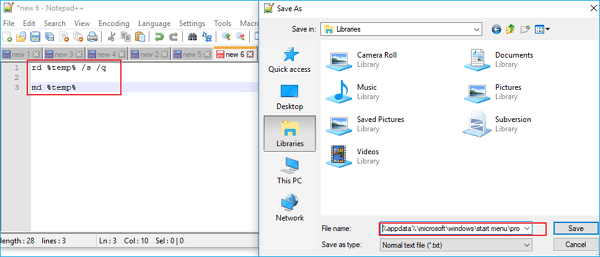
Eso creará tu archivo por lotes y lo guardará dentro de la carpeta Inicio.
Después de crear el archivo por lotes, puede reiniciar su PC y abrir la carpeta Temp; podrá ver que hay muchos menos archivos que antes.
Método 2. Eliminar automáticamente los archivos temporales en Windows 10.
Con la actualización Fall Creators Update de Windows 10 (versión 1709), Microsoft introdujo una nueva opción en la función Almacenamiento para eliminar automáticamente los archivos de la carpeta Descargas o los archivos temporales que no se estén utilizando. Esta opción, cuando está activada (desactivada por defecto), elimina automáticamente los archivos sin cambios y los archivos temporales de la carpeta Descargas o la Papelera de reciclaje después de 30 días.
- Aviso :
- Si bien esta opción es práctica, recuerde que Windows 10 elimina automáticamente todos los archivos (no solo programas o cualquier tipo de archivo) que no hayan sufrido cambios en los últimos 30 días. Por lo tanto, podría perder archivos importantes. Si suele guardar archivos importantes en la carpeta Descargas o en la Papelera de reciclaje (lo cual no es recomendable), esta función no le será útil.
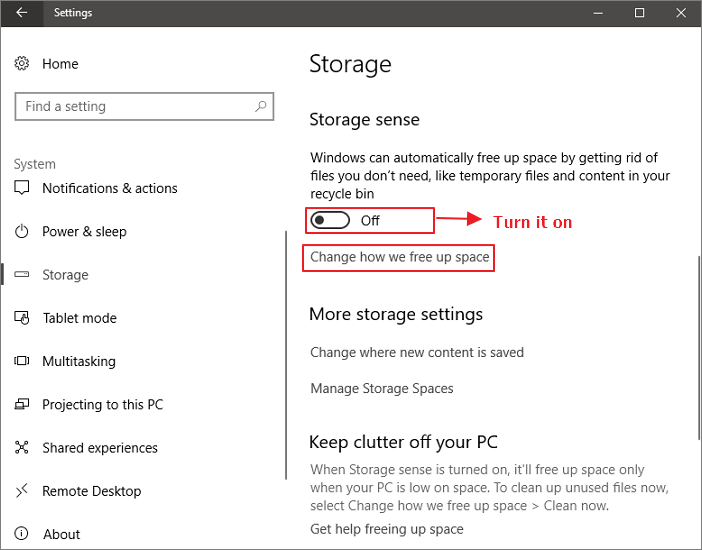
Paso 1. Abre la aplicación Ajustes. Ve a Sistema > Almacenamiento.
Paso 2. En la sección Sensor de almacenamiento, active la función Sensor de almacenamiento moviendo el control deslizante a la posición de encendido.
Paso 3. Haga clic en el enlace Cambiar cómo liberamos espacio. Una vez más, asegúrese de haber activado la función Sensor de almacenamiento, como se mencionó en el primer paso.
Paso 4. Active la opción Eliminar archivos temporales que mis aplicaciones no utilizan.
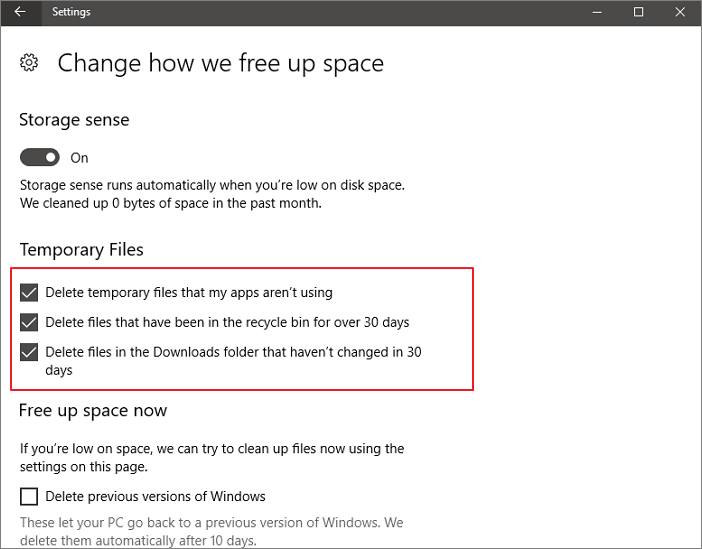
De esta forma, tu Windows 10 podrá eliminar automáticamente los archivos temporales u otros archivos.
Consejos adicionales: Recuperar archivos temporales importantes
Si Windows 10/8/7 eliminó accidentalmente algunos de tus archivos importantes, aún puedes recuperarlos. Prueba el software de recuperación de datos de EaseUS. Te permite restaurar hasta 2 GB de archivos gratis. Descárgalo aquí y recupera fácilmente los archivos eliminados automáticamente.
Paso 1. Seleccione una ubicación y comience a escanear.
Inicie EaseUS Data Recovery Wizard, coloque el cursor sobre la partición/unidad donde se almacenaban los archivos eliminados. Haga clic en "Buscar datos perdidos" para encontrar los archivos perdidos.

Paso 2. Seleccione los archivos que desea recuperar.
Una vez finalizado el escaneo, seleccione los archivos eliminados que desea recuperar. Puede usar el filtro para mostrar solo los tipos de archivo que le interesan. Si recuerda el nombre del archivo, también puede buscarlo en el cuadro de búsqueda, que es la forma más rápida de encontrarlo.

Paso 3. Previsualizar y recuperar archivos eliminados
Previsualiza los archivos recuperables. Luego, selecciona los archivos que deseas restaurar y haz clic en "Recuperar" para guardarlos en una nueva ubicación de almacenamiento en lugar del disco donde se perdieron los datos. Puedes elegir un servicio de almacenamiento en la nube, como OneDrive, Google Drive, etc., y hacer clic en "Guardar" para guardar los archivos recuperados.


¿Te ha sido útil esta página? ¿Quieres más trucos y ofertas? Síguenos en Facebook. Compartimos tutoriales informáticos, ofertas y promociones, sorteos de licencias periódicamente.

Sobre el autor
Luis es un entusiasta de la tecnología, cuyo objetivo es hacer que la vida tecnológica de los lectores sea fácil y agradable. Le encanta explorar nuevas tecnologías y escribir consejos técnicos.
Artículos Relacionados
-
Pedro 2026/10/15
-
Cómo Recuperar Carpeta Borrada de PC Windows
Pedro 2026/10/15
