
Tabla de Contenido
 Sobre el autor
 Artículos Relacionados
-
-
-
-
- Cómo Recuperar un Archivo EXE Eliminado:
-
Para recuperar un archivo .exe eliminado, puedes seguir estos métodos y recomendaciones:
1). Revisa primero la Papelera de reciclaje. 2). Usar Versiones anteriores (Historial de archivos) 3). Utiliza Software de recuperación de datos (para eliminación permanente) o restaurar desde una copia de seguridad (OneDrive o respaldo de Windows).
Los archivos EXE desaparecen automáticamente
Actualmente tengo un problema. Mis archivos .exe se borran automáticamente de mi ordenador. No sé por qué. Intento descargarlos e instalarlos de nuevo, pero los archivos .exe siguen desapareciendo. ¿Qué puedo hacer para solucionar esta extraña situación y recuperar los archivos .exe?
Muchos usuarios han experimentado que los archivos .exe se eliminan automáticamente de su PC. Este es un problema extraño que puede deberse a la configuración del antivirus, problemas de permisos, fallos del sistema u otros motivos. Si también te ocurre esto, no te preocupes. Aquí encontrarás tres maneras efectivas de recuperar archivos .exe eliminados y restaurar archivos .exe que desaparecieron o faltan. Lee las siguientes guías.
Solución 1. Cómo Recuperar un Archivo EXE Eliminado con Versiones Anteriores
Las versiones anteriores son copias de archivos y carpetas creadas por la Copia de seguridad de Windows o copias que Windows guarda automáticamente como parte de un punto de restauración. Puedes restaurar una versión anterior de un archivo o una carpeta sin necesidad de software de terceros. ¿Cómo restaurar archivos .exe de versiones anteriores? Solo tienes que seguir estas sencillas instrucciones.
- Abra este PC/ordenador.
- Localiza la carpeta donde solías guardar los archivos .exe eliminados.
- Haz clic con el botón derecho en la carpeta y selecciona "Restaurar versiones anteriores".
- Seleccione las versiones que necesite y haga clic en "Restaurar".
Aviso: Este método solo funciona si has creado copias de seguridad con la herramienta Copias de seguridad de Windows. Si no has habilitado esta función, este consejo no te será útil.
Solución 2. Cómo Recuperar un Archivo EXE Eliminado desde la Papelera de Reciclaje
Si guardaste archivos .exe en el escritorio y luego los borraste por descuido, puedes intentar recuperarlos desde la Papelera de reciclaje si no la has vaciado. Aquí tienes la guía detallada:
- Abra la "Papelera de reciclaje".
- Localiza el archivo .exe eliminado y haz clic con el botón derecho.
- Seleccione "Restaurar".
Consejo: Si has vaciado la papelera de reciclaje en Windows 10/8/7, no podrás recuperar los archivos .exe eliminados directamente de esta manera. Sin embargo, puedes recurrir a un software profesional de recuperación de archivos para recuperar archivos borrados de la papelera.
Solución 3. Cómo Recuperar un Archivo EXE Eliminado con Software de Recuperación de Archivos.
Este es el único método efectivo para recuperar archivos .exe eliminados permanentemente sin copias de seguridad. EaseUS Data Recovery Wizard es una herramienta potente para recuperar archivos eliminados de discos duros, unidades SSD, unidades flash USB, pendrives, discos duros externos y más en Windows 10/8/7. Si usa Mac, puede descargar el software de recuperación de datos para Mac para restaurar archivos .exe perdidos o desaparecidos.
EaseUS Data Recovery Wizard también puede recuperar otros documentos, como documentos de Word/Excel/PPT, fotos, vídeos, audios, correos electrónicos, archivos ZIP, HTML, RAR, etc. Siga los pasos a continuación para recuperar archivos .exe ahora.
Tasa de Recuperación 99,7%
Calificación de Trustpilot 4,9
Paso 1. Seleccione una ubicación donde están los datos eliminados: sea una partición del disco local o un dispositivo de almacenamiento externo, y luego haga clic en el botón "Buscar datos perdidos".
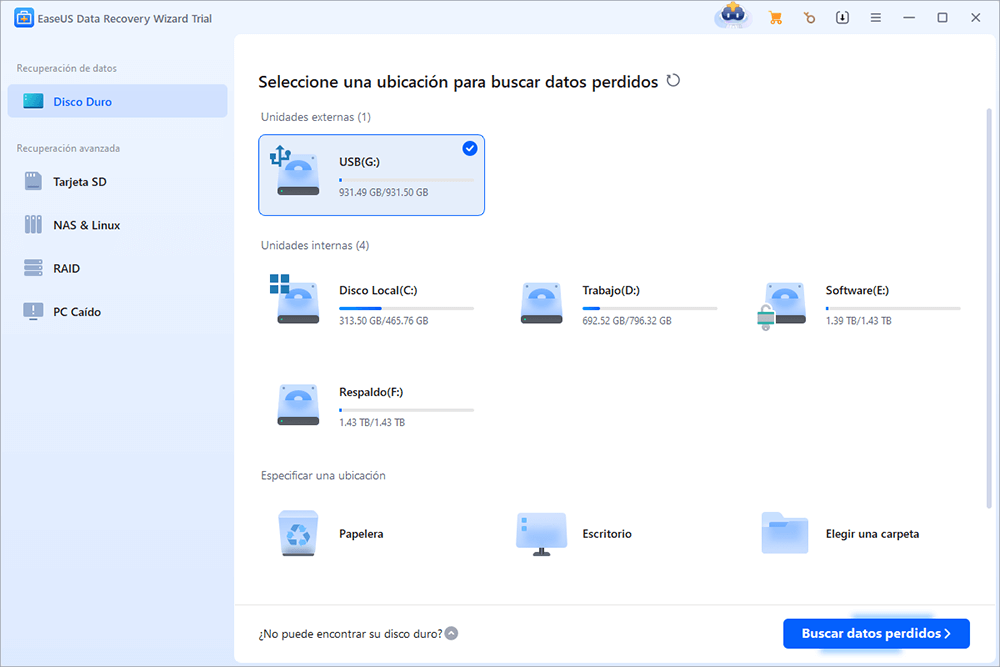
Paso 2. El software de recuperación de datos de EaseUS va a escanear todo el dispositivo de almacenamiento para encontrar los datos perdidos lo más posible con el método Escaneo Rápido y Escaneo Profundo. Pronto verá aparecer un resultado de escaneo rápido llamado "Archivos borrados", allí se encuentran todos datos eliminados. Una vez finalizado, se comenzará el escaneo profundo para encontrar más datos perdidos que han perdido sus rutas o nombres. Por lo tanto, espere con paciencia hasta que termine si desee recuperar todos los datos perdidos lo más posible.

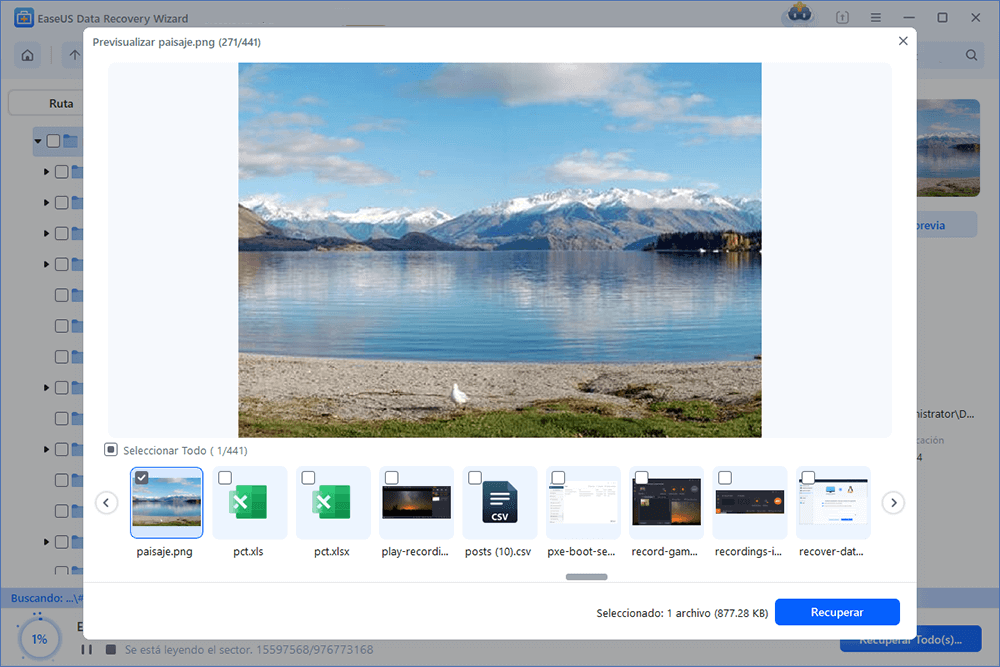
Paso 3. En "Archivos borrados", puede buscar los archivos deseados siguiendo su ruta, o bien, puede usar la función "Filtro" para localizar rápidamente lo que desea por diferentes tipos. Además, puede haga doble clic sobre el archivo encontrado para obtener una vista previa completa. Por último, elija aquellos archivos que desee y haga clic en el botón "Recuperar" para guardarlos en otra ubicación en lugar de la original para evitar la sobrescritura de datos.
- Nota:
- No olvide comprobar todos los resultados del escaneo en cada pestaña para ver los datos eliminados que se encuentran. La parte "Archivos RAW" tiene alta posibilidad para encontrar los datos que han perdido nombres y rutas después de la eliminación.
Tasa de Recuperación 99,7%
Calificación de Trustpilot 4,9

¿Te ha sido útil esta página? ¿Quieres más trucos y ofertas? Síguenos en Facebook. Compartimos tutoriales informáticos, ofertas y promociones, sorteos de licencias periódicamente.

Sobre el autor
Con un interés en la redacción y la tecnología informática, Luna eligió trabajar como editora en EaseUS. Es una profesional de la recuperación de datos, restauración y copia de seguridad. Luna seguirá escribiendo y ayudándole a la gente a solucionar sus problemas.
Artículos Relacionados
-
Cómo Recuperar Archivos Borrados con Shift Suprimir Windows 11
Luis 2026/10/15
-
Cómo recuperar datos de disco duro para Windows y Mac
Pedro 2026/10/14
-
Pedro 2026/10/15
-
Cómo Recuperar Fotos Borradas hace Mucho Tiempo
Pedro 2026/10/15
