
Tabla de Contenido
 Sobre el autor
 Artículos Relacionados
-
-
-
-
Ayuda: ¿Por qué se borraron los datos del disco duro de forma aleatoria?
Últimamente, uno de los dos discos duros de mi ordenador está fallando. Borra los datos solo. No hice copias de seguridad antes de las primeras dos o tres veces que vi el problema, así que se han borrado algunos datos sin dejar rastro. No recuerdo qué eran esos datos borrados, ¡pero los archivos de las carpetas de Imágenes y Vídeos han desaparecido por completo! ¿Debería seguir usando el disco duro o debería desconectarlo para evitar más pérdidas de datos en el futuro?
¡Mantente alerta! Si tu disco duro se borra aleatoriamente, es señal de una falla inminente de algún componente o hardware. Debes tomar medidas inmediatas para recuperar los datos y, si el daño es irreparable, tendrás que reemplazarlo por uno nuevo.
Cómo recuperar datos borrados por el propio disco duro
El disco duro borra los datos de diferentes maneras. Técnicamente hablando, es prácticamente imposible recuperar los datos borrados. Borrar un disco duro significa eliminar todo su contenido, incluso los datos previamente eliminados que aún podrían existir. Generalmente, solo un software de borrado seguro de datos, también conocido como programa de desinfección de disco duro, puede hacerlo. Por lo tanto, en la mayoría de los casos, cuando decimos que un disco duro borra datos aleatoriamente por sí solo, no se trata de un borrado real, sino de un formateo rápido, una eliminación o un borrado oculto.
En la mayoría de las situaciones, como mencionamos a continuación, puede recuperar fácilmente los datos utilizando EaseUS EaseUS Data Recovery Wizard .
- Cuando intentas abrir una unidad, Windows te pide que formatees el disco antes de poder usarlo .
- Si introduces una contraseña incorrecta demasiadas veces en un disco duro cifrado, el disco duro borrará los datos automáticamente.
- Cada vez que abres la unidad, la ventana parpadea y, al volver a abrirla, los datos desaparecen en un segundo.
- Los archivos se eliminan cada vez que se instala o actualiza el sistema operativo.
Al adoptar EaseUS Data Recovery Wizard como EaseUS Data Recovery Wizard, puede recuperar datos que se hayan eliminado del disco duro problemático o acceder a datos del disco duro que actualmente no puede abrir.
Tasa de Recuperación 99,7%
Calificación de Trustpilot 4,9
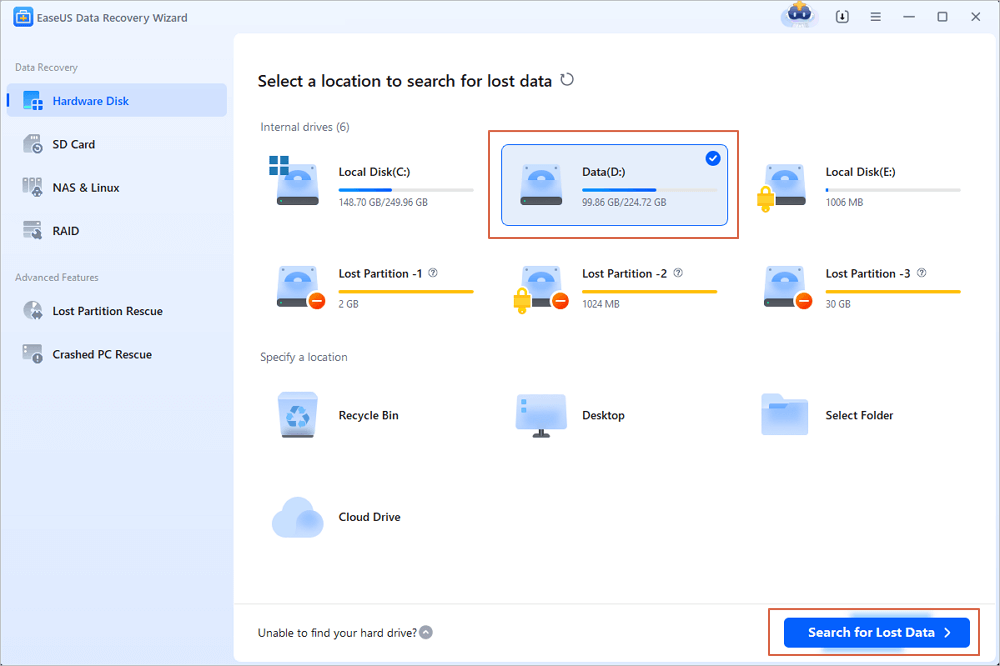
Paso 1. Escanee la partición del disco duro.
Seleccione la unidad de su disco duro donde perdió o eliminó archivos. Haga clic en "Buscar datos perdidos" y deje que el software de recuperación de datos EaseUS escanee la unidad seleccionada en busca de todos los datos y archivos perdidos.
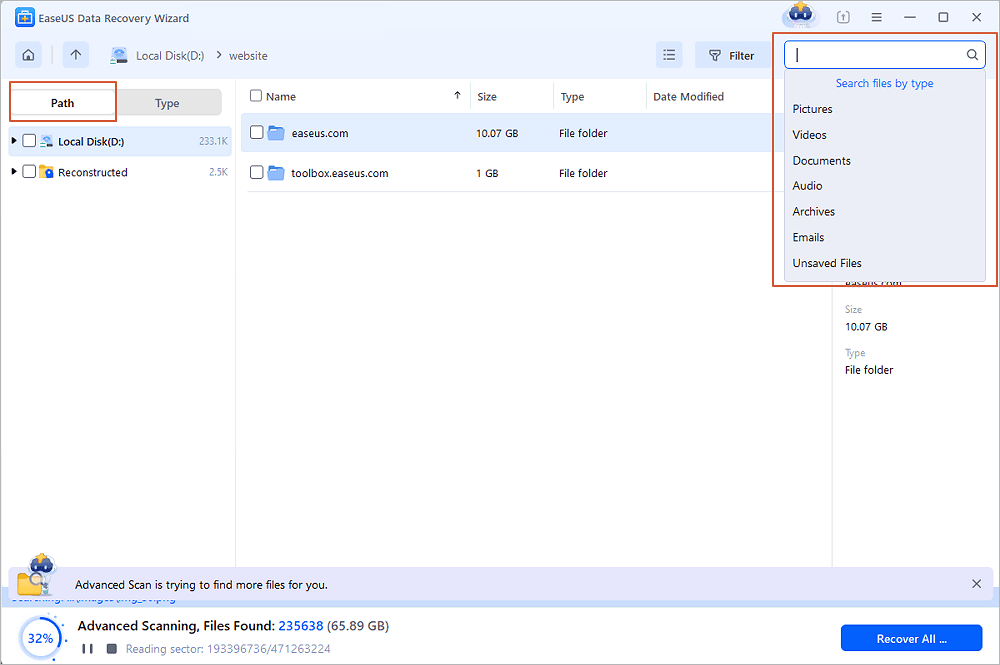
Paso 2. Compruebe los resultados.
Una vez finalizado el escaneo, puede aplicar la función "Filtro" o hacer clic en la opción "Buscar archivos o carpetas" para encontrar los archivos perdidos en el disco duro.
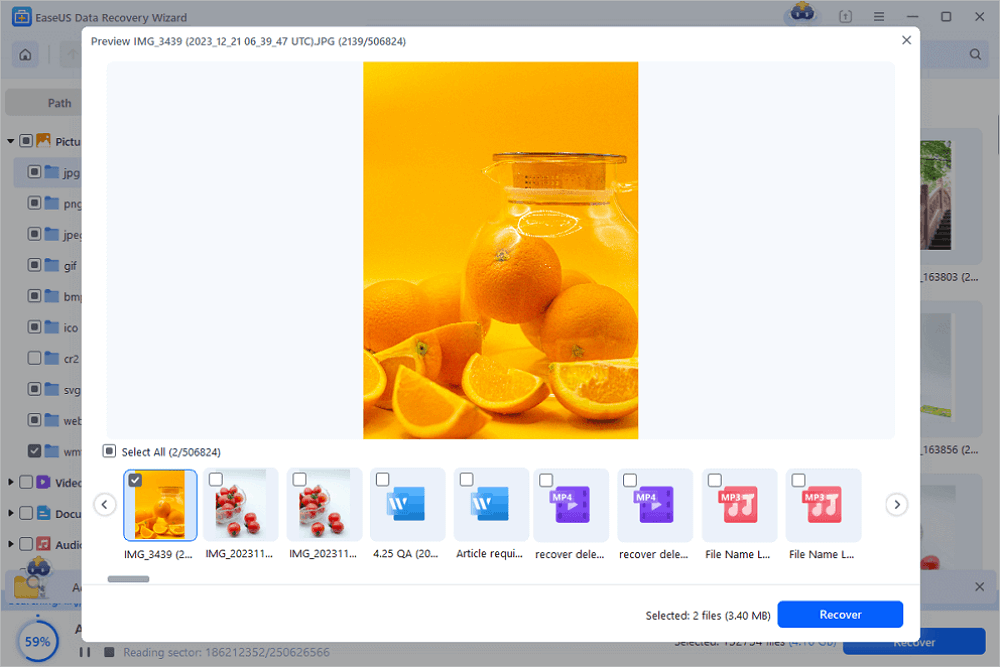
Paso 3. Restaurar los datos perdidos del disco duro
Seleccione los archivos que haya perdido en la unidad y haga clic en "Recuperar" para guardarlos en otra ubicación.
💡 Consejo: Puedes restaurar los datos en los discos locales, discos duros externos y también en el almacenamiento en la nube.
Solución n.° 1. Escanear y reparar errores del disco duro.
Windows incluye una utilidad de comprobación de disco que permite verificar si hay algún problema con el disco duro. Es recomendable diagnosticar primero el disco duro y reparar los errores que encuentre. Para empezar:
Paso 1. En Windows 10, por ejemplo, presione las teclas Windows + E para abrir la ventana del Explorador de archivos. Haga clic en Este equipo y haga clic con el botón derecho en la unidad que consume datos aleatoriamente y seleccione Propiedades .
Paso 2. Vaya a la pestaña Herramientas y haga clic en el botón Comprobar , en la sección Comprobación de errores . Esta opción comprobará si hay errores en el sistema de archivos que puedan provocar un funcionamiento anómalo del disco duro.
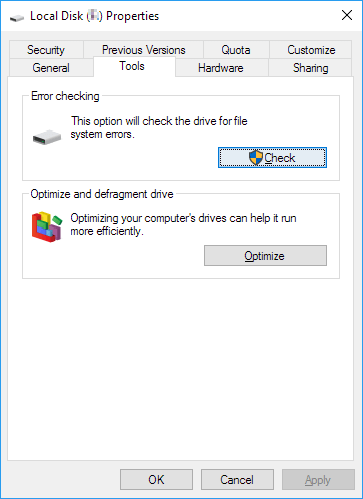
Paso 3. Windows le indicará que no es necesario analizar esta unidad si no se detectan errores. De lo contrario, continúe haciendo clic en Analizar unidad . Puede seguir utilizando la unidad durante el análisis.
Paso 4. Si se encontraron errores, verá el mensaje "Reinicie su equipo para reparar el sistema de archivos. Puede reiniciar de inmediato o programar la corrección de errores para el próximo reinicio. Siga las instrucciones."
- Consejo
- ¿Prefieres una forma más avanzada de comprobar si el disco tiene errores, incluyendo corrupción del sistema de archivos y sectores defectuosos? Sigue las instrucciones en la página enlazada para aprender a reparar sectores defectuosos del disco duro .
Solución n.° 2. Formatear también es una solución.
CONSEJO: Realice una copia de seguridad de sus datos importantes antes de seguir la guía de formato rápido que encontrará aquí. El formateo del disco eliminará los datos de la partición del disco duro, pero no analizará el disco en busca de sectores defectuosos.
Cuando tu disco duro empieza a borrar datos sin tu permiso, es como si se infectara con malware o virus. Si no está gravemente dañado, formatearlo puede ser la solución.

¡Fallo del disco duro! ¿Qué hacer para detectar las señales, solucionarlo y determinar las causas?
El disco duro es uno de los componentes más importantes de tu ordenador. Si se produce un fallo en el disco duro, ¿cómo puedes solucionarlo? Aprenderás sobre las señales, las causas y las soluciones de un fallo en el disco duro.

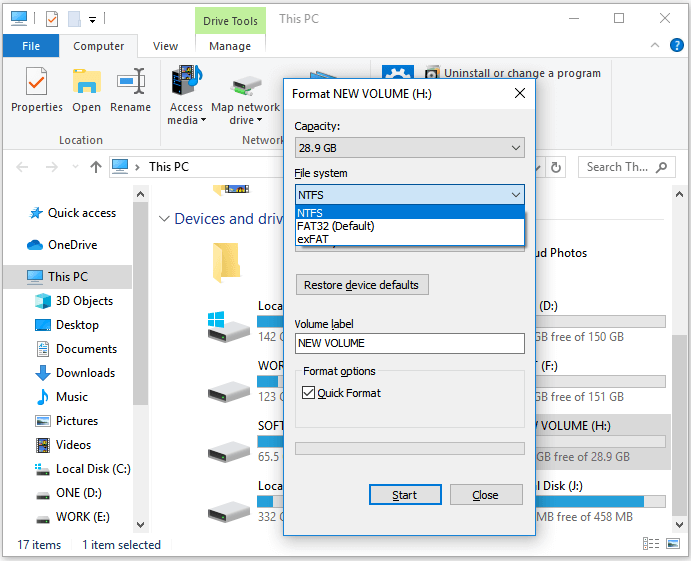
Paso 1. Abra el Explorador de archivos de Windows (Windows + E), haga clic con el botón derecho en la unidad y seleccione Formatear...
Paso 2. El paso crucial aquí es seleccionar un sistema de archivos compatible. Para la partición del disco duro utilizada en Windows, elija NTFS o exFAT . Marque la opción " Formato rápido " y haga clic en Iniciar .
Solución n.° 3. Aumentar el espacio en la unidad C.
¿Se está llenando el espacio de la unidad C? ¿Ve una barra roja que cubre la partición de la unidad C? Aunque es poco probable, es posible que el disco duro borre datos debido a la falta de espacio en la unidad del sistema, para garantizar el buen funcionamiento del sistema operativo y los programas. Puede intentar transferir espacio libre de la unidad D a la unidad C, o desde cualquier otra unidad con suficiente espacio libre.
La siguiente guía te ayudará a ampliar el espacio de la unidad C con el mínimo esfuerzo, con la ayuda del software EaseUS Partition Magic . Es un método que se realiza con un solo clic, por lo que no te llevará tiempo ni requerirá conocimientos técnicos.
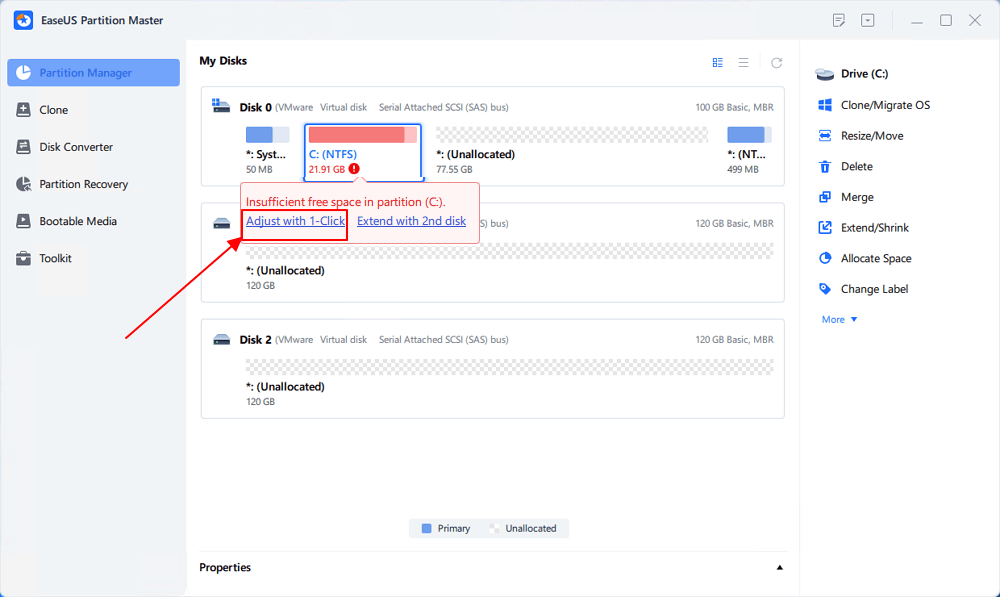
Paso 1. Haga clic en "Ajustar con 1 clic" para extender la unidad C.
Cuando te quedes sin espacio en la unidad C, coloca el cursor del ratón sobre ella y verás la alerta de "Espacio en disco insuficiente" en EaseUS Partition Master. Haz clic en "Ajustar con 1 clic" para ampliarlo.
Paso 2. Haga clic en "Aceptar" para extender la unidad C automáticamente.
Al hacer clic en "Aceptar", EaseUS Partition Master asignará automáticamente espacio en su unidad C para solucionar el problema de poco espacio.
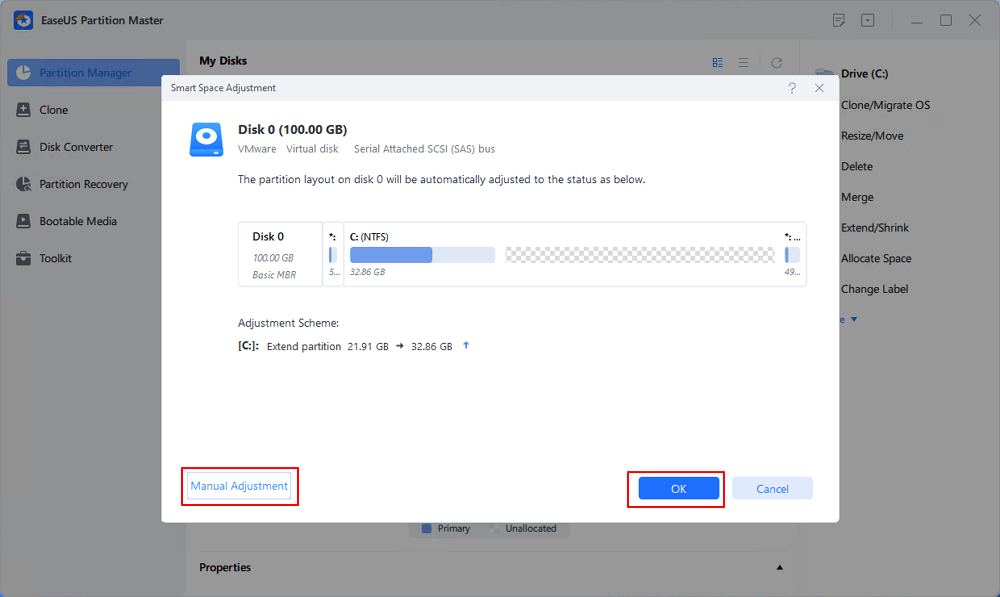
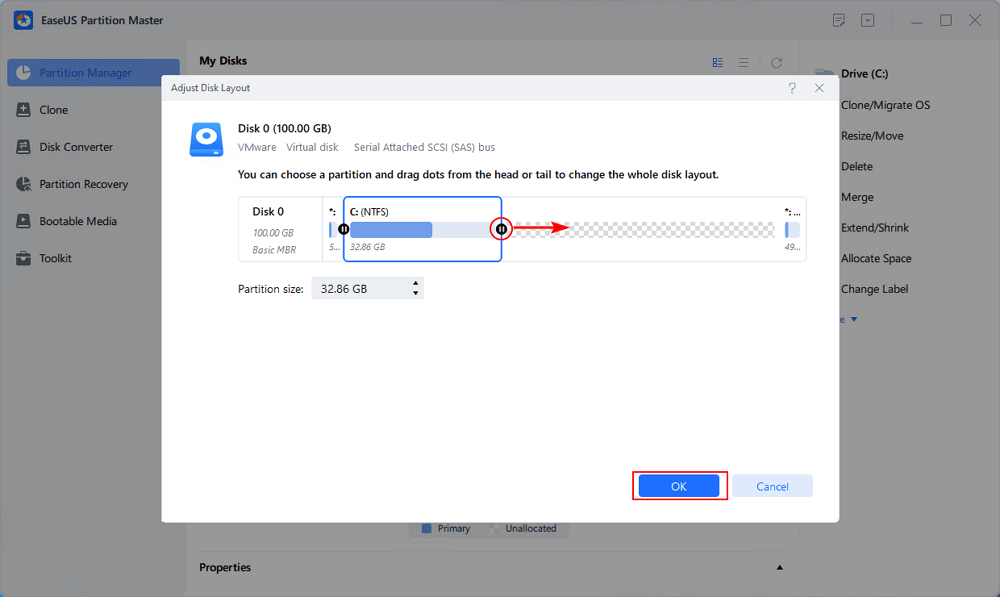
Opción adicional: También puede hacer clic en "Ajuste manual" para extender la unidad C manualmente.
Al seleccionar Ajuste manual, elija la unidad C y arrastre los puntos hacia la derecha para añadir más espacio a la unidad C. Haga clic en "Aceptar" para confirmar.
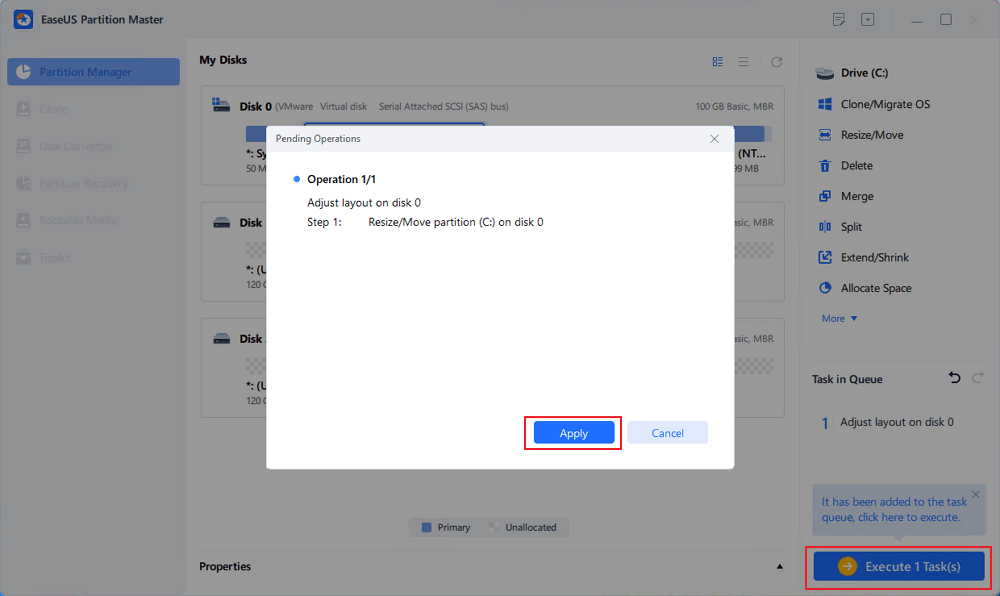
Paso 3. Confirme que se haya resuelto el problema de poco espacio en disco en la unidad C.
Haz clic en el botón "Ejecutar tarea" en la esquina superior y comienza todas las operaciones pendientes haciendo clic en "Aplicar".
Reemplace su disco duro defectuoso para evitar una mayor pérdida de datos.
Si ninguna de las soluciones anteriores resuelve el problema y el disco duro sigue borrando datos ocasionalmente, es hora de aceptar que el disco duro se encuentra en un estado muy deteriorado y necesita ser reemplazado lo antes posible.
Al considerar la compra de un nuevo disco duro, puede resultar difícil decidir qué tipo elegir. ¿Por dónde empezar para modificarlo? ¿Qué herramientas son necesarias? Para ayudarte durante todo el proceso, desde la selección del disco duro adecuado hasta su instalación, estos artículos te serán de gran utilidad.
Paso 1. Al elegir un disco duro para comprar:
- eMMC vs. SSD: ¿Cuál es la diferencia?
- Batalla de discos duros: Fusion Drive vs. SSD vs. HDD
Paso 2. Al instalar un nuevo disco duro:
- ¿Cuál debería elegir para mi SSD? ¿MBR o GPT?
- Cómo inicializar un disco duro
Paso 3. Al transferir datos del disco duro antiguo al nuevo:

¿Te ha sido útil esta página? ¿Te gustaría recibir más trucos y ofertas? Síguenos en Facebook. Compartimos tutoriales informáticos, ofertas y promociones, sorteos de licencias periódicamente.

Sobre el autor
Luis es un entusiasta de la tecnología, cuyo objetivo es hacer que la vida tecnológica de los lectores sea fácil y agradable. Le encanta explorar nuevas tecnologías y escribir consejos técnicos.
Artículos Relacionados
