
Tabla de Contenido
 Sobre el autor
 Artículos Relacionados
-
-
-
-
"Tenía Kodi instalado en un Fire TV Stick y, de repente, las películas y las series dejaron de funcionar, y tampoco puedo ver las fotos que subí. Es terrible, así que seguí el consejo de borrar los datos y ahora solo tengo la versión básica de Kodi, sin complementos y con mis aplicaciones, vídeos e imágenes favoritas. Por favor, ayúdenme a recuperar los datos borrados accidentalmente en Kodi."
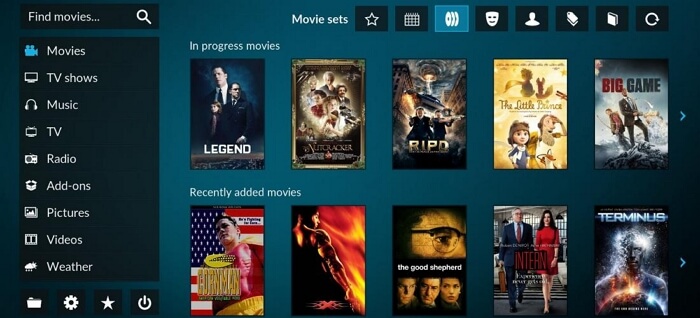
Kodi, antes conocido como XBMC, es un centro multimedia gratuito y de código abierto para reproducir vídeos, música, imágenes, juegos y mucho más. Los usuarios de Kodi, generalmente de Linux, Windows, Mac OS X, Android e iOS, suelen reiniciar Kodi periódicamente para mantenerlo funcionando a pleno rendimiento.
¿Sabes cómo recuperar datos borrados accidentalmente en Kodi? Aquí tienes un resumen de todas las soluciones. Pruébalas una por una para resolver tu problema:
| Soluciones viables | Solución de problemas paso a paso |
|---|---|
| Solución 1. Recuperar datos eliminados de Kodi | Utilice un software para recuperar archivos multimedia de una unidad USB, tarjeta de memoria u otros dispositivos de almacenamiento de Kodi... Pasos completos |
| Solución 2. Recuperar la aplicación Kodi eliminada. | Haz clic en Configuración > Sistema > Opciones de desarrollador > Depuración ADB... Pasos completos |
Cómo borrar los datos en Kodi para reiniciarlo
Para empezar de cero, es posible que necesites restablecer Kodi para borrar los datos antiguos o solucionar problemas. Ten en cuenta que al borrar los datos de Kodi se eliminarán todos los complementos, compilaciones, temas y recursos multimedia. Por lo tanto, haz una lista de lo que quieres recuperar con antelación para personalizar Kodi. Aquí te mostramos los pasos para borrar los datos de Kodi en Windows.
Paso 1. Cierra Kodi en tu PC o portátil.
Paso 2. En la barra de búsqueda, escriba %appdata% y haga clic en la carpeta de archivos llamada "%appdata%" en los resultados de la búsqueda.
Paso 3. En la carpeta, verás la carpeta Kodi.
Paso 4. Selecciona la carpeta de Kodi y elimínala. Al hacerlo, borrarás todos los datos de Kodi y, la próxima vez que lo abras, aparecerá como nuevo.
Sin embargo, en ocasiones, un usuario puede borrar accidentalmente los datos de Kodi y perder todos los ajustes y archivos esenciales, algo que no desea. Si los pierde inesperadamente, deberá recuperarlos.
Acerca de la recuperación de datos de Kodi
¿Es posible recuperar los datos de Kodi cuando se ha borrado todo lo instalado? Depende.
Si confirmaste "borrar datos" en Kodi, restablecerás Kodi a la configuración de fábrica, y todos los complementos, temas y configuraciones de tus dispositivos Kodi se borrarán por completo. Además, es prácticamente imposible recuperar los archivos eliminados directamente en el centro multimedia Kodi, ya que no existe una función de recuperación de la papelera de reciclaje . Sugerimos a los usuarios de Kodi que anoten sus aplicaciones favoritas o canales de TV y deportes antes de restaurar Kodi a su configuración predeterminada, y que vuelvan a descargar e instalar las aplicaciones perdidas. Por suerte, para las fotos, videos, películas u otros archivos multimedia que hayas subido desde otros dispositivos de almacenamiento (solo Windows), puedes recuperarlos con EaseUS Data Recovery Wizard - EaseUS Data Recovery Wizard.
Cómo restaurar imágenes, vídeos, música y más en Kodi
Para recuperar datos borrados accidentalmente en Kodi con EaseUS Data Recovery Wizard , solo hay un requisito: que uses Kodi en Windows o que los archivos multimedia borrados que deseas recuperar estuvieran almacenados en algún lugar como una unidad flash USB, una tarjeta de memoria u otro dispositivo de almacenamiento extraíble. Estas son algunas de las características de EaseUS Data Recovery Wizard.
- Recupera todo tipo de archivos, incluyendo fotos, documentos, vídeos, etc.
- Proporciona escaneos rápidos y escaneos profundos para cubrir todos los niveles de demanda de recuperación.
- Permitir a los usuarios previsualizar los archivos recuperables.
No te preocupes, aunque los archivos subidos se hayan borrado permanentemente de los dispositivos de almacenamiento originales. Simplemente descarga el software de recuperación de archivos EaseUS y podrás empezar a recuperar los archivos eliminados.
Tasa de Recuperación 99,7%
Calificación de Trustpilot 4,9
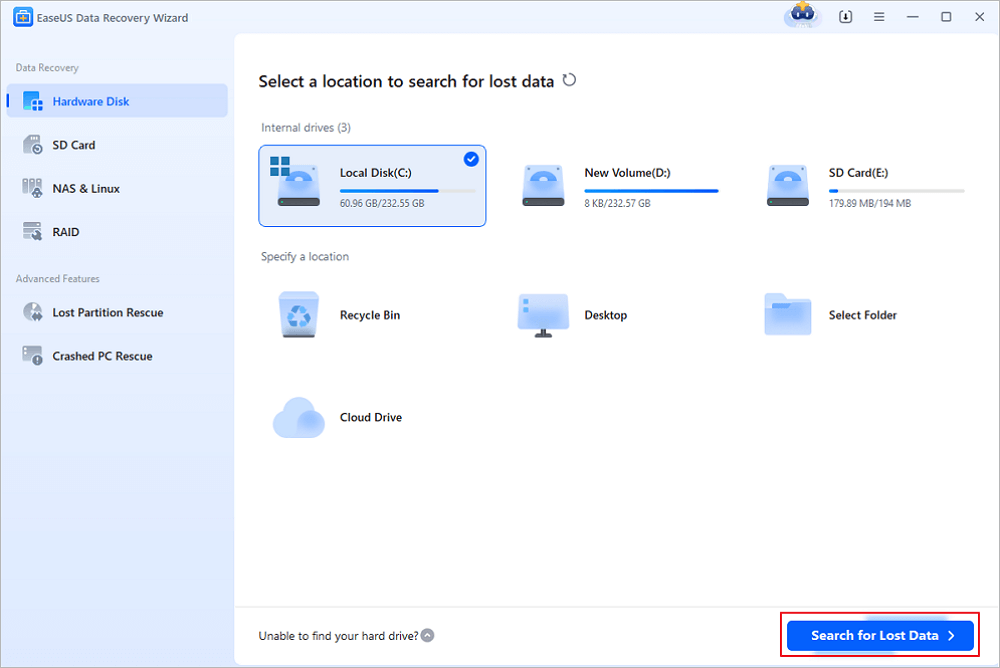
Paso 1. Inicie el software de recuperación de archivos EaseUS en su computadora con Windows. Elija la ubicación exacta donde perdió los archivos y haga clic en el botón "Buscar datos perdidos".
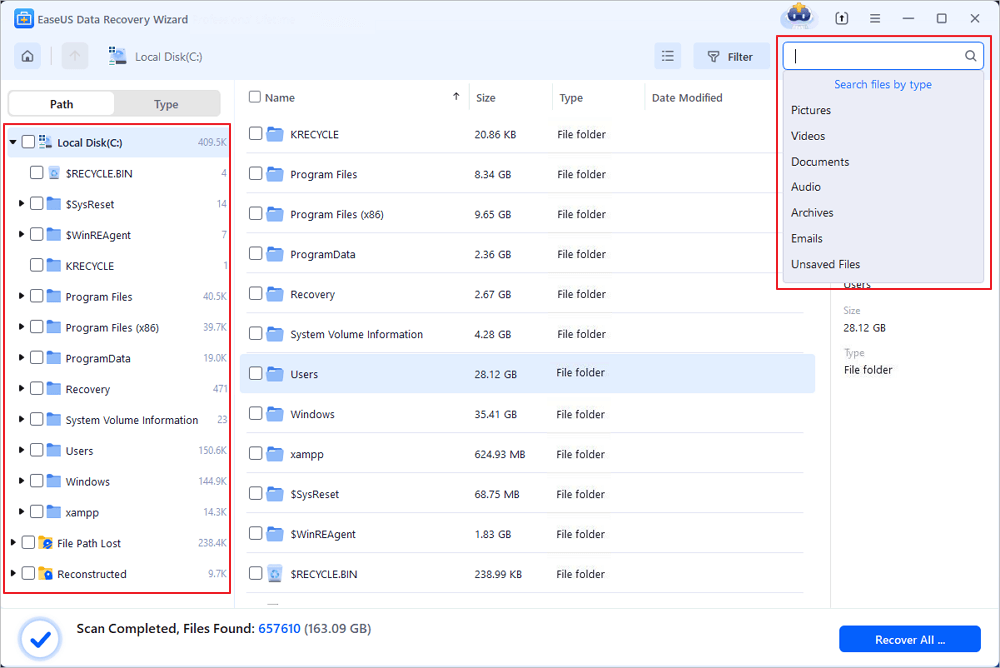
Paso 2. El software comenzará a escanear la unidad inmediatamente y los archivos eliminados se mostrarán en breve. Si encuentra los archivos que necesita durante el escaneo, puede detenerlo. Para encontrar el archivo deseado rápidamente, puede usar el filtro de formato de archivo o la búsqueda en el cuadro de búsqueda.
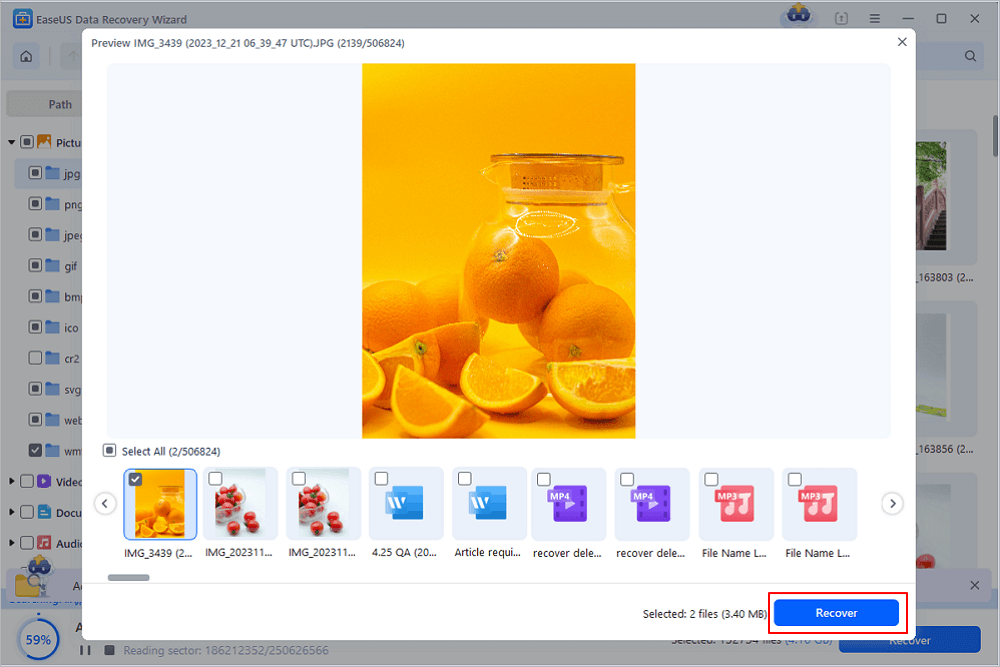
Paso 3. Seleccione archivos como Word, Excel, PDF, fotos, videos o correos electrónicos y haga clic en el botón "Recuperar". Puede buscar una ubicación diferente o una unidad en la nube para guardar los archivos recuperados.
Consejos adicionales: Cómo recuperar una aplicación Kodi eliminada en Firestick
Kodi es bastante popular y se puede instalar en varias plataformas. Un uso común de Kodi es instalarlo en Fire TV o Fire TV Stick, un pequeño dispositivo que se conecta al puerto HDMI del televisor y permite reproducir contenido de Netflix, YouTube, Huli, etc., a través de Wi-Fi. Un usuario puede eliminar Kodi de un Fire TV o Fire TV Stick y luego querer recuperarlo. Si el software se elimina, se recomienda volver a descargarlo. Es fácil volver a descargar aplicaciones. Pero como Kodi no está disponible en la tienda de aplicaciones de Amazon, primero debes seguir los pasos que se indican a continuación:
Para instalar aplicaciones desde fuera de la tienda de aplicaciones de Amazon, debemos habilitar estas opciones:
Paso 1. Haz clic en "Configuración" en la pantalla de inicio de Fire TV.
Paso 2. Vaya a "Sistema" > "Opciones de desarrollador" ("Dispositivo" > "Opciones de desarrollador" en sistemas más recientes).
Paso 3. Active las opciones "Depuración ADB" y "Aplicaciones de fuentes desconocidas".
Paso 4. Vaya a "Sistema" > "Acerca de" > "Red" y anote la dirección IP del Fire TV ("Dispositivo" > "Acerca de" > "Red" en sistemas más recientes).
Paso 5. Vuelva a descargar e instalar Kodi.
Sin embargo, a veces, Kodi no aparece en la pantalla de inicio del Fire TV o Fire TV Stick porque se ha eliminado. En cambio, puede deberse a cambios de software u otros motivos. Para que Kodi vuelva a aparecer, aquí tienes algunos consejos:
- Compruebe la versión de su software y actualícelo a la última versión.
- Sincroniza el contenido de Amazon en todos tus dispositivos y luego reinicia el dispositivo.
- Muévalo de la parte inferior de la nueva interfaz a la parte frontal.
- Inicia Kodi desde la interfaz de Fire TV.
- Borrar los datos de la aplicación en la Appstore de Amazon
Tras probar los consejos anteriores, es posible que veas que la aplicación Kodi aparece en la pantalla de inicio.
En resumen
Kodi es un potente gestor multimedia compatible con diversos dispositivos. Borrar los datos de Kodi elimina la configuración y los archivos multimedia importados. Por lo tanto, tenga cuidado al realizar esta operación. Si reinicia Kodi accidentalmente, deberá configurarlo de nuevo y podrá recuperar los archivos multimedia eliminados con software como EaseUS Data Recovery Wizard.
Tasa de Recuperación 99,7%
Calificación de Trustpilot 4,9

¿Te ha sido útil esta página? ¿Te gustaría recibir más trucos y ofertas? Síguenos en Facebook. Compartimos tutoriales informáticos, ofertas y promociones, sorteos de licencias periódicamente.

Sobre el autor
Luis es un entusiasta de la tecnología, cuyo objetivo es hacer que la vida tecnológica de los lectores sea fácil y agradable. Le encanta explorar nuevas tecnologías y escribir consejos técnicos.
Artículos Relacionados
