
Tabla de Contenido
 Sobre el autor
 Artículos Relacionados
-
-
-
-
En este artículo aprenderás:
- Método 1. Reparar fotos RAW dañadas con software de reparación de fotos
- Método 2. Abrir fotos RAW dañadas con otros visores de fotos.
- Método 3. Cambiar el formato de archivo para reparar fotos RAW dañadas
- Consejo adicional: Cómo evitar la corrupción de fotos RAW
El formato RAW es muy popular entre los fotógrafos, y este formato sin pérdida les ofrece más posibilidades para editar sus trabajos. Antes de aprender a reparar fotos RAW dañadas , es importante conocer los síntomas para asegurarse de que las fotos estén realmente corruptas.
- 👀Las fotos RAW no se pueden previsualizar ni abrir en un PC con Windows.
- 📑Tamaño de archivo anormal para una foto RAW.
- 🖼️Algunas partes de las fotos RAW aparecen en blanco o atenuadas.
- 🎨Las fotos RAW presentan colores o patrones extraños.
- 👓Las fotos se ven borrosas o pixeladas.
Si tus fotos RAW presentan estos síntomas, tendrás que repararlas. En este apartado te mostraremos tres métodos probados para ayudarte a reparar fotos RAW dañadas.
Método 1. Reparar fotos RAW dañadas con software de reparación de fotos.
El mejor y más sencillo método para reparar fotos RAW dañadas es recurrir a un software profesional de reparación de fotos: EaseUS Fixo Reparación de fotos. No es necesario visitar el sitio web oficial para descargar este software.
Usa el botón de abajo para descargar gratis el programa EaseUS Fixo en tu Windows PC o Mac, y sigue los 3 pasos para reparar tus fotos RAW dañadas fácilmente.
Trustpilot Valoración 4,7
Descarga segura
Es una herramienta de reparación muy útil, y además hemos preparado un tutorial detallado para ayudarte. Puedes seguir la guía paso a paso para reparar fotos RAW dañadas con EaseUS Fixo Reparación de fotos.
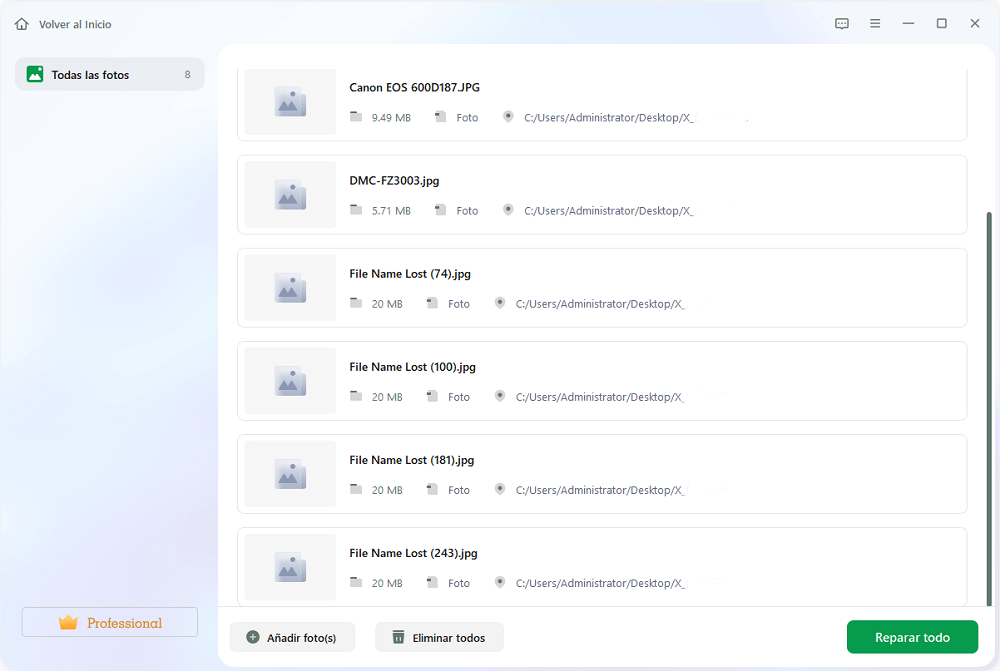
Paso 1. Inicia Fixo en tu ordenador. Puedes elegir "Reparación de fotos" para reparar fotos que no se pueden abrir, que faltan parcialmente, etc. Haz clic en "Añadir foto(s)" para seleccionar las fotos dañadas.

Paso 2. Puedes reparar varias fotos a la vez haciendo clic en el botón "Reparar todo(s)". Si quieres reparar una foto, mueve el puntero a la foto de destino y elige "Reparar".
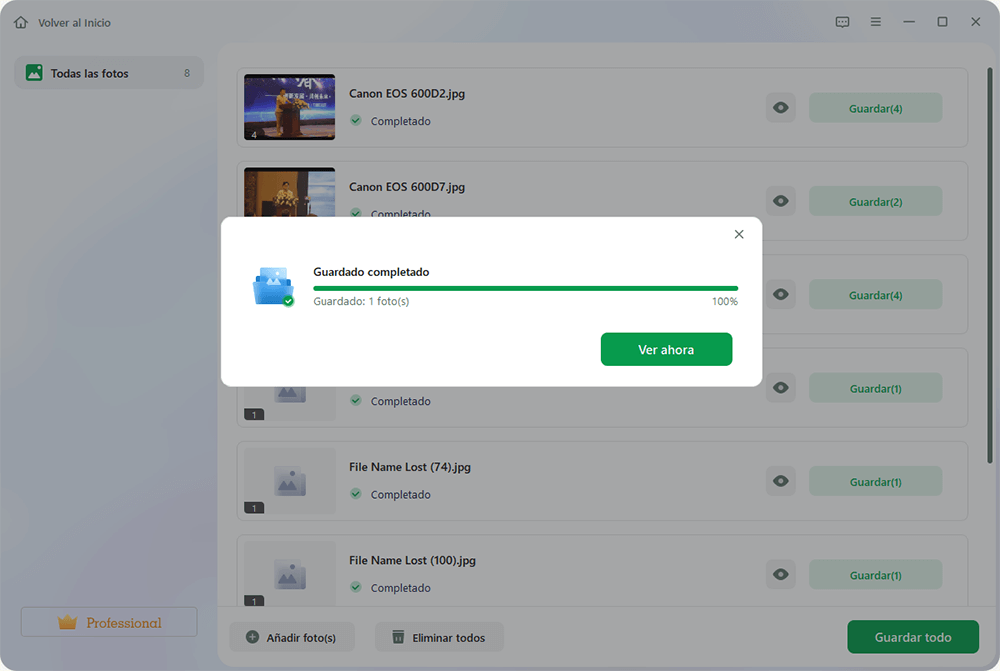
Paso 3. Puedes hacer clic en el icono del ojo para previsualizar las fotos y hacer clic en "Guardar" para guardar la foto seleccionada. Elige "Guardar todo(s)" para guardar todas las imágenes reparadas. Haz clic en "Ver ahora" para localizar la carpeta reparada.
Para ayudarte a obtener más información sobre este software de reparación de fotos, hemos enumerado las ventajas y desventajas a continuación:
Calificación del experto:
 Ventajas
- Admite la mayoría de los formatos de fotos y puede ayudarte a reparar archivos JPEG, PNG, GIF, NRW, CR3, etc., dañados.
- Repara fotos dañadas en cualquier situación. EaseUS Fixo te ayuda a solucionar problemas como que las fotos RAW CR2 no se abran o cualquier otro problema de corrupción.
- Admite múltiples dispositivos de almacenamiento, como ordenadores locales, portátiles, discos duros externos, discos duros internos, unidades flash USB, tarjetas SD, etc.
- Una interfaz fácil de usar puede hacer que la reparación de fotos, vídeos y documentos sea aún más sencilla y rápida.
- La opción de vista previa puede ayudarte a comprobar si las fotos se han reparado o no.
 Desventajas
- Solo tiene versión de prueba
- Reparar únicamente los archivos existentes
Tras leer el tutorial, esperamos que hayas seguido los pasos y reparado las fotos RAW. Si te ha resultado útil esta información y EaseUS Fixo, ¡comparte este artículo para que más lectores nos conozcan!
Método 2. Abrir fotos RAW dañadas con otros visores de fotos.
A veces, uno piensa que las fotos RAW están dañadas por error porque no se pueden abrir con el visor o editor de fotos que se está utilizando. En realidad, el visor de fotos simplemente no puede leer las fotos RAW. Se pueden probar otras herramientas para abrirlas.
El siguiente visor/editor de fotos puede abrir fotos RAW perfectamente:
- Adobe Photoshop
- Adobe Lightroom
- Visor de archivos sin procesar
- Corel PHOTO-PAINT
- Foto de afinidad 2
Si no quieres usar el software de Adobe u otros programas de terceros, lee el siguiente tutorial y te enseñaremos cómo usar la aplicación Fotos de Windows para abrir fotos RAW:
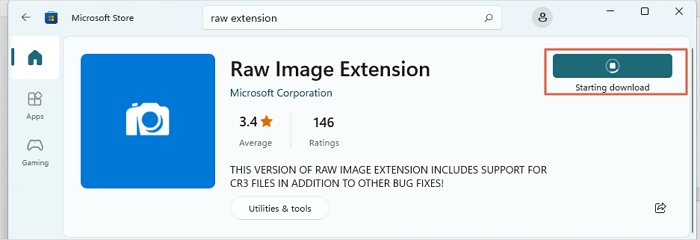
Paso 1. Busca "Raw Image Extension" en Microsoft Store e instálala en tu PC.
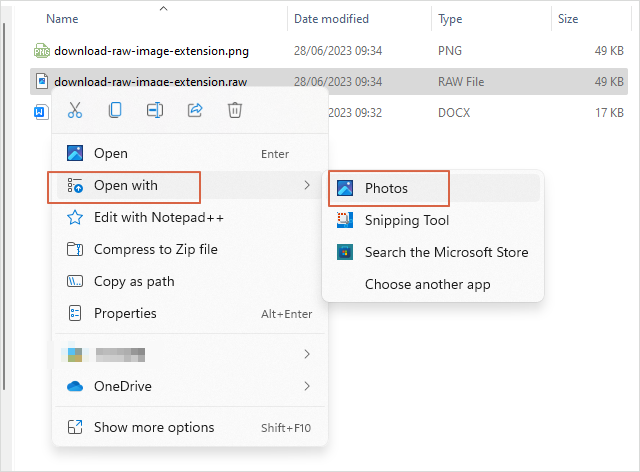
Paso 2. Navegue hasta las fotos RAW que no puede abrir y ábralas con "Fotos".
Si no puede abrir archivos JPG, puede probar los métodos que se describen en el siguiente párrafo:

Solucionar el problema de no poder abrir archivos JPG en Windows 10
En ocasiones, el Visor de fotos de Windows 10 no puede abrir archivos JPG. Este problema se debe a que el archivo está dañado o a que faltan actualizaciones en el PC. Leer más >>
Método 3. Cambiar el formato de archivo para reparar fotos RAW dañadas
Si has probado varios visores de fotos RAW y ninguno puede abrir las fotos RAW, puedes cambiar el formato del archivo y convertir las fotos RAW a otros formatos.
En internet puedes encontrar muchos convertidores de fotos gratuitos, y la mayoría te permiten convertir fotos RAW a JPEG/PNG online. Aquí te presentamos algunos convertidores de fotos RAW:
- Adobe Camera Raw
- Foto de afinidad
- Capture One Pro
- Laboratorio fotográfico DxO
- Adobe Lightroom
- Poder bruto
Si no quieres descargar ningún convertidor en tu PC/portátil, prueba las siguientes herramientas en línea:
- Raw.pics.io
- iLoveIMG
- CloudConvert
- Convertidor gratuito
Se explican todos los métodos que recomendamos, y puedes marcarlos compartiendo esta página en las redes sociales por si quieres volver a leerlos.
Consejo adicional: Cómo evitar la corrupción de fotos RAW
Si ya no quieres sufrir la corrupción de tus fotos RAW, es mejor que sigas los consejos que aparecen a continuación para evitar esta pesadilla:
- Crea copias de seguridad de tus fotos RAW con frecuencia antes de que se produzca la corrupción.
- Si tus fotos RAW suelen salir dañadas en la cámara digital, compra las mejores tarjetas SD.
- Expulsa la tarjeta SD correctamente, ya sea que esté en la computadora o en la cámara.
- No extraiga la batería al transferir fotos RAW a otros dispositivos con Bluetooth o Wi-Fi.
- Elige un editor/visor de fotos RAW seguro y fiable, y actualízalo con frecuencia.
- Edita las fotos RAW copiadas en lugar de editar los archivos originales en la tarjeta SD.
Es posible perder fotos en formato RAW de una tarjeta SD, una cámara digital o un ordenador local, y en el siguiente apartado encontrará información sobre cómo recuperarlas.

Cómo recuperar fotos eliminadas en Android, iPhone, PC y Mac
Existen muchas razones por las que podrías necesitar recuperar fotos eliminadas. Puedes aprender varias maneras de restaurar o recuperar fotos borradas. Leer más >>
Resumen
Tras conocer los tres mejores métodos para reparar fotos RAW dañadas, sabrás que descargar un programa de reparación de fotos es la forma más rápida de ahorrar tiempo. Si aún no has descargado ni probado la herramienta de reparación EaseUS Fixo, haz clic en el siguiente botón para acceder directamente al enlace de descarga y obtener la versión de prueba.
Trustpilot Valoración 4,7
Descarga segura
Preguntas frecuentes sobre reparación de fotos RAW
Esta sección incluirá más información para ayudarte a aprender más sobre la reparación de fotos RAW.
1. ¿Se pueden reparar las fotos RAW dañadas?
Sí, puedes reparar fotos RAW dañadas con los siguientes métodos:
- Software profesional para reparar fotos RAW
- Utilice otros visores o editores de fotos RAW.
- Convertir fotos RAW a otros formatos
2. ¿Cómo recuperar fotos CR2, CRW, NEF y RAW de la cámara?
Es mejor recuperar fotos en formato CR2, CRW, NEF y RAW de la cámara con un software de recuperación profesional, ya que las cámaras no tienen papelera de reciclaje para restaurar las fotos. Puedes descargar EaseUS Data Recovery Wizard para recuperar fotos de una cámara digital.
3. ¿Se puede eliminar la pixelación de una imagen RAW?
Puedes reparar la imagen RAW pixelada con EaseUS Fixo Reparación de fotos:
- Instale y ejecute la herramienta de reparación EaseUS Fixo.
- Añade una foto RAW de destino y haz clic en "Reparar".
- Previsualiza la imagen RAW y haz clic en "Guardar".
4. ¿Por qué se corrompen mis fotos RAW?
Existen muchas razones por las que las imágenes RAW pueden corromperse:
- Problemas con la tarjeta SD
- Se extrajo la batería
- Errores en el editor o visor de archivos RAW
- Cámara dañada
- Virus y malware
- Sobrecalentamiento del dispositivo de almacenamiento
- errores humanos

¿Te ha sido útil esta página? ¿Te gustaría recibir más trucos y ofertas? Síguenos en Facebook. Compartimos tutoriales informáticos, ofertas y promociones, sorteos de licencias periódicamente.

Sobre el autor

Pedro es un editor experimentado de EaseUS centrado en la redacción de temas sobre tecnología. Familiarizado con todo tipo de software de recuperación de datos, copia de seguridad y restauración, software de edición de vídeo y grabación de pantalla, etc. Todos los temas que elige están orientados a proporcionar información más instructiva a los usuarios.
Artículos Relacionados
-
Cómo Reparar Archivos RAR Dañados
![Pedro]() Pedro
2026/06/29
Pedro
2026/06/29 -
Cómo Reparar un Archivo EXE Dañado en Windows 10 [Forma Segura]
![Luna]() Luna
2026/06/29
Luna
2026/06/29

-
Reparar archivos RAF dañados en Mac [Fujifilm RAW]
![Pedro]() Pedro
2026/06/29
Pedro
2026/06/29 -
Cómo Abrir Archivos Heic en Windows 10/11 | HEIC/HEIF
![Luis]() Luis
2026/06/29
Luis
2026/06/29

