
Tabla de Contenido
 Sobre el autor
 Artículos Relacionados
-
-
-
-
La pérdida de datos puede ser una experiencia frustrante y estresante, ya sea por borrado accidental, formateo, ataques de virus o fallos del sistema. Si bien el programa de recuperación de datos gratuito Disk Drill es una solución disponible, existen varias alternativas potentes que podrían adaptarse mejor a sus necesidades y presupuesto.
Esta guía completa le presentará las mejores alternativas de Disk Drill para la recuperación de datos hoy en día, le explicará cómo utilizar las alternativas de recuperación de datos de Disk Drill con sus fortalezas y debilidades únicas.
¿Qué es el software de recuperación de datos Disk Drill?
Disk Drill es una herramienta profesional de recuperación de datos que recupera archivos perdidos de diversos medios de almacenamiento. Es especialmente conocida por su interfaz intuitiva y sus versátiles modos de recuperación, que incluyen recuperación de particiones, recuperación de archivos eliminados, análisis profundo y recuperación de archivos formateados, lo que la hace ideal tanto para usuarios principiantes como avanzados.
Disk Drill logra un excelente equilibrio entre facilidad de uso y capacidad de recuperación, ofreciendo una interfaz moderna que guía a los usuarios a través del proceso de recuperación con instrucciones claras. El software ofrece 500 MB de espacio de recuperación gratuito, lo que permite a los usuarios probar su eficacia y recuperar archivos eliminados.
Disk Drill se distingue por su compatibilidad multiplataforma, ofreciendo soluciones robustas tanto para usuarios de Windows como de Mac. Funciones adicionales como las herramientas de protección de datos aportan un valor añadido. Si bien Disk Drill es eficaz, no es la única opción.
- Recomendación
- Aunque Disk Drill es una herramienta de recuperación reconocida, creemos que existen alternativas que ofrecen muchas funciones adicionales. En esta publicación, exploraremos las mejores alternativas a Disk Drill: 👉 EaseUS Data Recovery Wizard .
¿Por qué debería elegir una alternativa a Disk Drill?
Aunque Disk Drill puede parecer una excelente opción, presenta un par de inconvenientes importantes. La versión gratuita es limitada (solo 500 MB), por lo que a menudo es necesario comprar la edición Pro para tareas de recuperación extensas. Además, su servicio de atención al cliente es un verdadero fastidio con respuestas tardías. Además, Disk Drill no ofrece garantía de reembolso.
El precio del software incluye opciones de compra única desde $89, con actualizaciones de por vida disponibles, lo que representa una excelente opción para usuarios habituales. Sin embargo, cabe destacar que algunas licencias de compra solo son compatibles con la versión actual (por ejemplo, la licencia de Disk Drill 5 no aplica para la activación de Disk Drill 6), lo que causa considerables problemas a los usuarios.
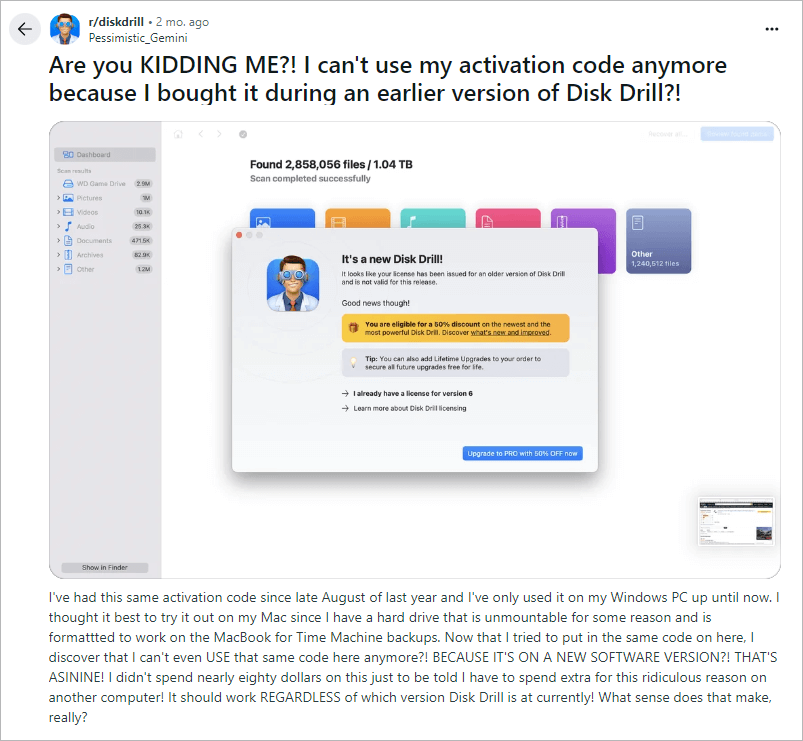
Esta publicación analizará alternativas excepcionales que vale la pena considerar, cada una con sus propias ventajas y desventajas. ¡Lea esta reseña del software de recuperación de datos para obtener información detallada!
Las 4 mejores alternativas a Disk Drill para la recuperación de datos
Aunque Disk Drill es eficaz, no es la única opción. Aquí tienes cuatro alternativas excepcionales que vale la pena considerar, cada una con sus propias ventajas y desventajas. ¡Sigue leyendo para obtener información detallada! Nuestro equipo de recuperación de datos ha comparado alternativas a Disk Drill y ha revisado las 10 mejores del mercado, seleccionando las cuatro mejores. ¡Puedes elegir el producto adecuado según esta tabla comparativa!
| Comparación de alternativas de recuperación de datos de Disk Drill | |||||
|
|
|
|
|
Disk Drill |
|
| Facilidad de uso | Muy fácil | Muy fácil | Difícil (CLI) | Duro | Fácil |
| Sistema operativo compatible | Ventanas macOS |
Ventanas | Ventanas | Ventanas macOS * |
Ventanas macOS |
| Mejor para | Principiantes y pérdida de datos común | Eliminación de archivos reciente y simple | Pérdida y corrupción de particiones | Expertos y fallos complejos | Principiantes, usuarios multiplataforma |
| Recuperación formateada | ✔️ | ❌ | ❌ | Soporte limitado | ✔️ |
| Vista previa del archivo | ✔️ | Soporte limitado | ❌ | Soporte limitado | ✔️ |
| Opción libre | Gratis (2 GB) Comienza en $69,95 |
No, comienza en $24,95 | Libre y de código abierto | No, comienza en $49,99 | Gratis (500 MB) Comienza en $89 |





✅ Conclusión y recomendación general: para la mayoría de los usuarios, especialmente los principiantes, EaseUS Data Recovery Wizard ofrece una mejor combinación de experiencia de usuario, funciones y opciones gratuitas.
- EaseUS Data Recovery Wizard: para principiantes o aquellos con problemas comunes de pérdida de datos, como eliminación accidental, formateo, etc., es la principal recomendación debido a su excelente equilibrio entre facilidad de uso, efectividad y generoso nivel gratuito.
- Recuva: si necesitas una solución gratuita para un archivo eliminado recientemente, Recuva es la herramienta perfecta.
- TestDisk: Para los usuarios técnicos que enfrentan pérdida o corrupción de particiones, el gratuito y poderoso TestDisk es la respuesta.
- R-Studio: Los administradores de sistemas y los profesionales de TI que enfrentan fallas de RAID o estructuras de datos complejas deberían recurrir a R-Studio.
- Disk Drill: Es una opción sólida y versátil para quienes valoran una interfaz intuitiva, un nivel gratuito reducido y necesitan compatibilidad multiplataforma. Sin embargo, su alto precio o la cantidad limitada de opciones gratuitas pueden disuadir a los consumidores.
1. Asistente de recuperación de datos de EaseUS
EaseUS Data Recovery Wizard es conocido por su alta tasa de éxito en la recuperación de datos en HDD, tarjetas SD y unidades flash USB, que admiten casi todos los tipos de archivos, incluidas fotos, videos, archivos de audio, documentos (Word/Excel/PowerPoint) y más.
Esta herramienta de recuperación de datos potente y fácil de usar admite diversos escenarios de pérdida de datos, lo que permite la recuperación de más de 2000 dispositivos de almacenamiento de datos y más de 1000 tipos de archivos.
Instale este poderoso software de recuperación de datos en su computadora y siga los pasos a continuación para recuperar archivos eliminados permanentemente incluso después de vaciar la carpeta de la papelera de reciclaje:
Puedes usar el botón de abajo para descargar gratis el programa EaseUS Data Recovery Wizard en tu Windows PC o Mac.
Tasa de Recuperación 99,7%
Calificación de Trustpilot 4,9
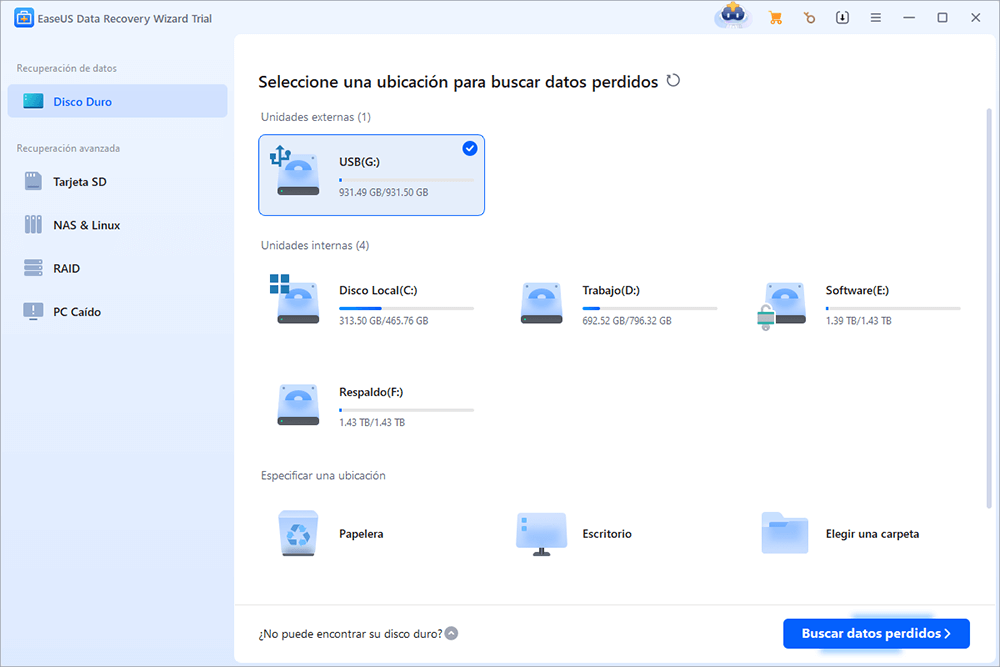
Paso 1. Escanear la partición del disco duro
Seleccione la unidad de su disco duro donde ha perdido o borrado archivos. Haga clic en "Buscar datos perdidos" y deje que el software de recuperación de datos de EaseUS escanee todos los datos y archivos perdidos en la unidad seleccionada.
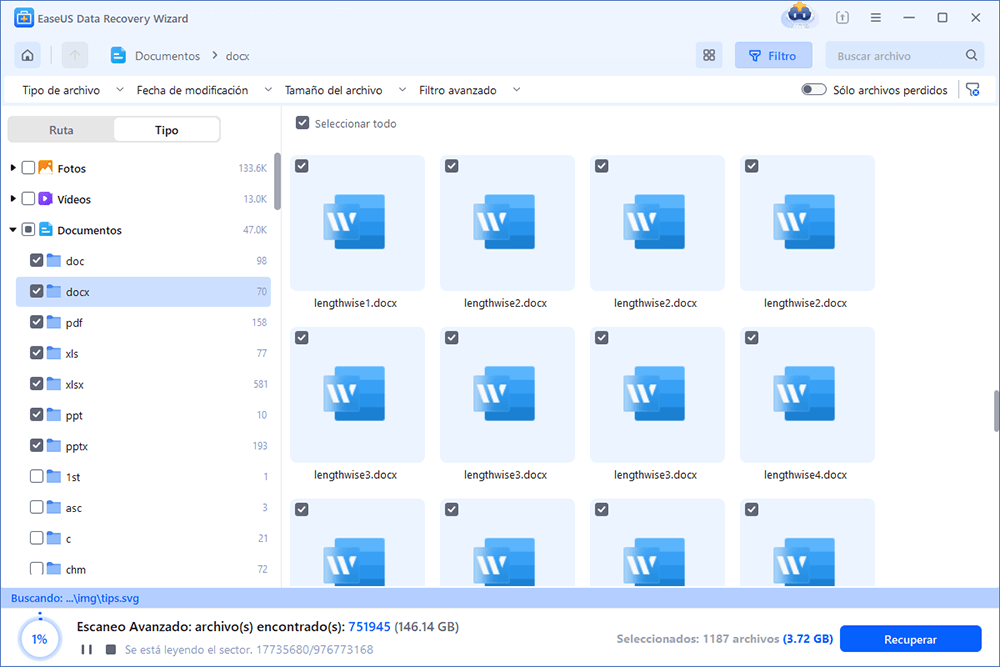
Paso 2. Comprobar los resultados
Cuando se complete el escaneo, puede aplicar la función "Filtro" o hacer clic en la opción "Buscar archivos o carpetas" para encontrar los archivos perdidos en el disco duro.
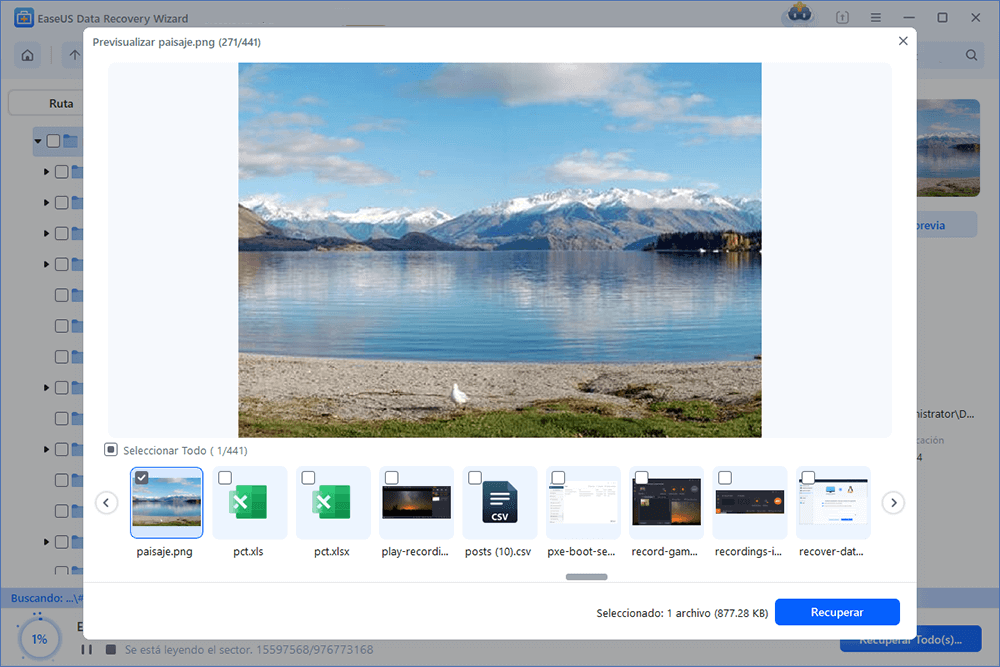
Paso 3. Recuperar archivos
Seleccione los archivos deseados que haya perdido en el disco y haga clic en "Recuperar" para guardarlos en otra ubicación.
Comparte esta publicación con tus amigos y ayúdalos a aprender cuáles son las alternativas de recuperación de datos de Disk Drill y cómo usarlas para restaurar archivos eliminados.

2. Recuva
La principal ventaja de Recuva es su carácter completamente gratuito, lo que lo convierte en una opción atractiva para quienes tienen necesidades básicas de recuperación de datos. Recuva ofrece una solución ligera y sencilla que destaca en la recuperación de archivos eliminados recientemente. La interfaz es sencilla e intuitiva, ideal para usuarios sin conocimientos técnicos.
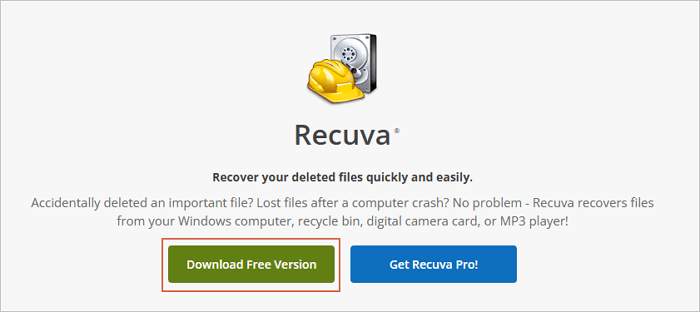
Sin embargo, Recuva presenta limitaciones al gestionar escenarios complejos de pérdida de datos, en particular unidades con formato grave o medios de almacenamiento con daños físicos. Para necesidades de recuperación avanzadas, como la recuperación de fotos eliminadas permanentemente, los usuarios podrían necesitar buscar otras funciones que no sean las de Recuva, como el software de recuperación de datos EaseUS.
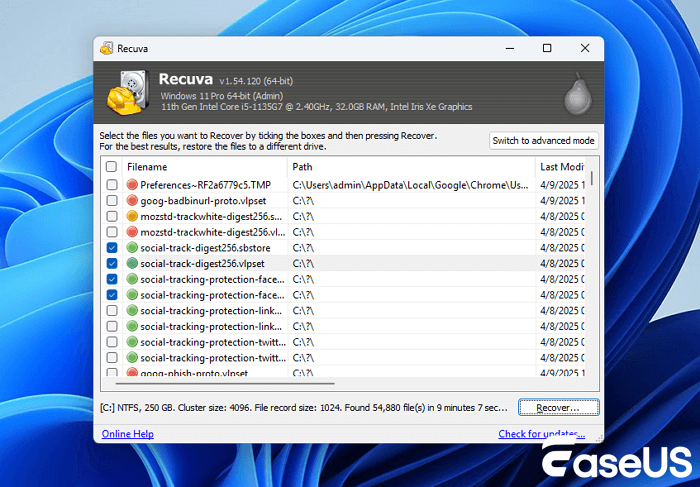
Estos son los pasos para restaurar archivos eliminados recientemente con la edición gratuita de Recuva:
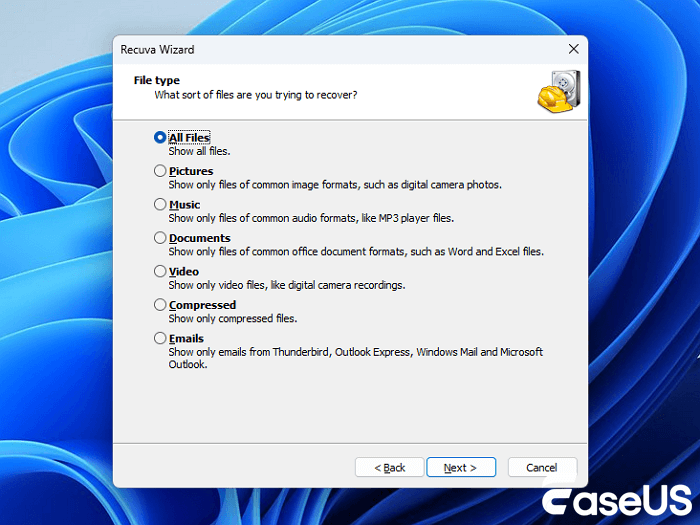
Paso 1. Seleccione el archivo que desea recuperar. Elija "Todos los archivos" si necesita recuperar todo el disco.
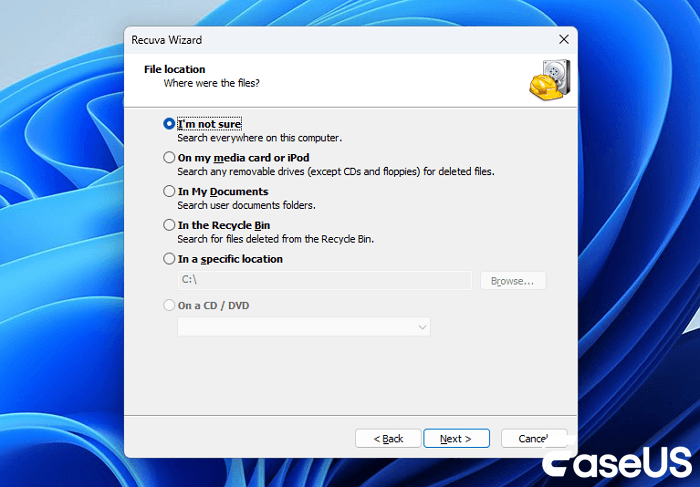
Paso 2. Elija una ubicación. En este paso, puede decidir el área de escaneo; simplemente seleccione la ubicación donde perdió los archivos. Si selecciona "No estoy seguro", Recuva Free escaneará todo el equipo, lo que podría tardar más.
Para encontrar más archivos en el disco duro, seleccione el modo de escaneo profundo de Recuva y haga clic en "Iniciar".
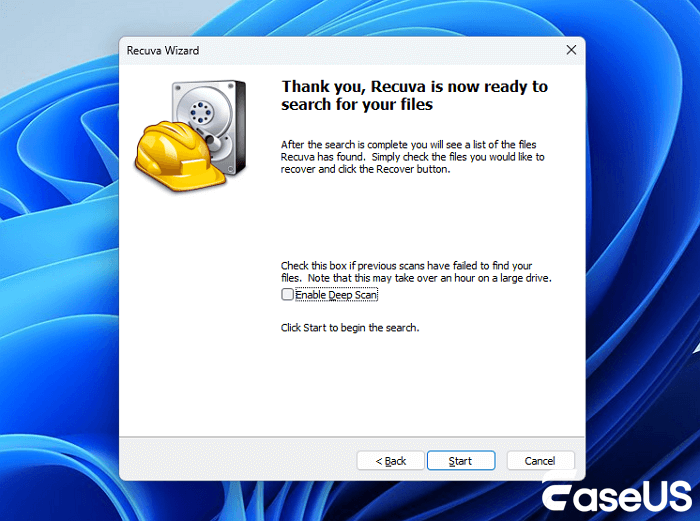
Paso 3. Espere a que finalice el análisis. Luego, podrá seleccionar y recuperar archivos eliminados con Recuva.
No olvide compartir esta guía en su página de redes sociales para ayudar a más personas que enfrentan la amenaza de pérdida de datos y no están seguras de qué herramienta de recuperación de datos es adecuada que Disk Drill.
3. Disco de prueba
TestDisk representa un enfoque completamente diferente para la recuperación de datos, ya que funciona como una herramienta de línea de comandos gratuita y de código abierto, en lugar de una aplicación gráfica. Se especializa en la recuperación de particiones y la reparación de sectores de arranque, en lugar de la recuperación de archivos. TestDisk destaca en la resolución de problemas complejos de corrupción de tablas de particiones y la recuperación de particiones perdidas.
Sin embargo, su interfaz de línea de comandos requiere conocimientos técnicos; para el usuario promedio, no es tan adecuada como EaseUS. La curva de aprendizaje es pronunciada, pero para usuarios con conocimientos técnicos que enfrentan problemas a nivel de partición, TestDisk ofrece potentes funciones sin costo.
Siga los pasos a continuación para aprender a usar TestDisk en Windows :
Paso 1. Descargue e inicie "TestDisk" en su PC con Windows. Haga clic en el botón "Crear" y luego presione "Intro". TestDisk comenzará a escanear todos los discos duros disponibles.
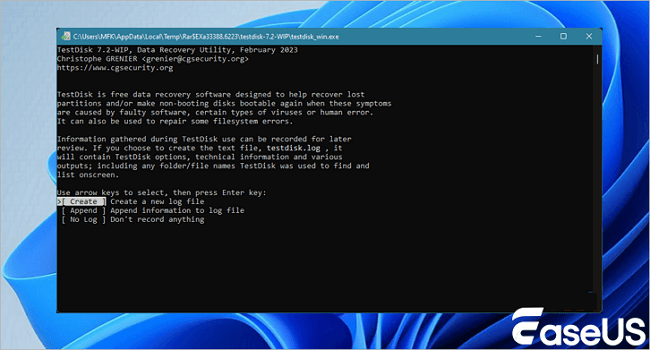
Paso 2. Seleccione el disco apropiado de la lista con las flechas y seleccione "Continuar".
Paso 3. Seleccione el tipo de tabla de particiones Intel y haga clic en "Entrar".
Paso 4. Seleccione "Analizar" y pulse "Intro" para comenzar a analizar el disco duro seleccionado. Después de analizar el disco, utilice la opción "Búsqueda rápida" para localizar los archivos de datos perdidos.
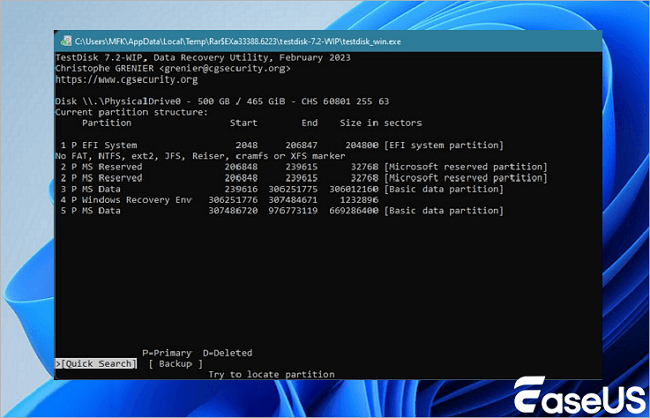
Paso 5. Revisa la lista de archivos perdidos, selecciona los que quieras recuperar y pulsa "C" para copiarlos.
Paso 6. Seleccione la carpeta de destino para copiar, presione "Y" para comenzar y espere a que aparezca el mensaje "¡Copia completada!".
4. R-Studio
R-Studio se posiciona como la opción preferida por los profesionales en software de recuperación de datos, dirigido a administradores de sistemas y expertos en recuperación de datos, más que a usuarios ocasionales. El software ofrece un amplio conjunto de funciones que incluye compatibilidad con configuraciones RAID complejas, funciones de recuperación de red y compatibilidad con numerosos sistemas de archivos.
Si bien es excepcionalmente potente, R-Studio presenta una curva de aprendizaje pronunciada y un precio elevado que refleja su orientación profesional. Para necesidades de recuperación de datos empresariales o fallos complejos en sistemas de almacenamiento, R-Studio es sin duda inigualable, pero su complejidad y coste lo hacen excesivo para las necesidades típicas del consumidor.
R-Studio es un IDE robusto para el lenguaje R. Descarga la versión gratuita de R-Studio. en Windows y luego siga los pasos a continuación para recuperar los datos perdidos:
Paso 1. Abra R-Studio y seleccione su disco duro. Haga clic derecho y seleccione "Escanear".

Paso 2. Una vez finalizado el análisis, R-Studio mostrará los archivos y particiones encontrados, generalmente codificados por colores. Puede previsualizar archivos como documentos o imágenes para comprobar su integridad antes de la recuperación.
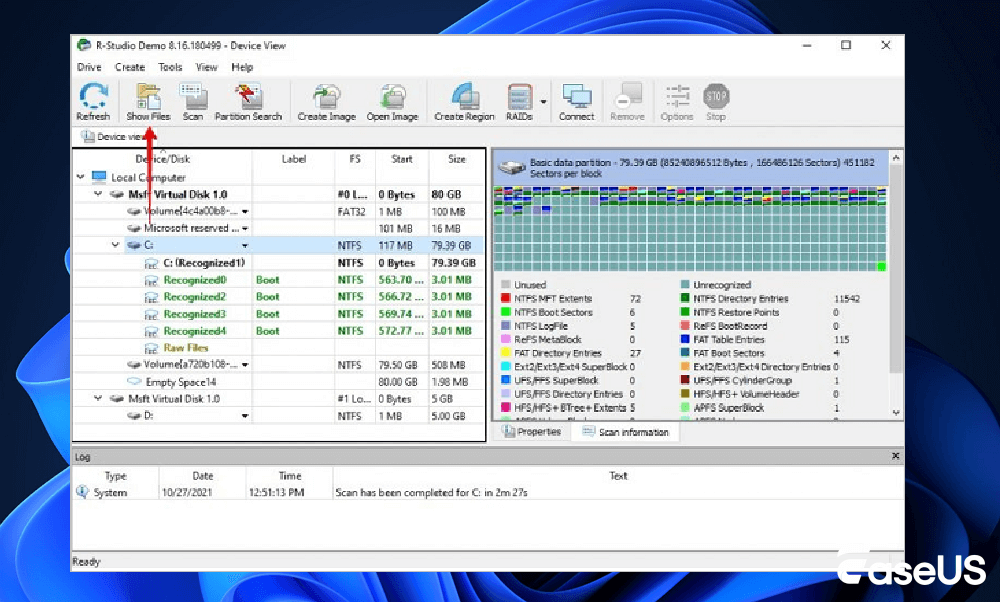
Paso 3. Seleccione los archivos o carpetas que desea restaurar. Haga clic derecho y seleccione "Recuperar archivos marcados".
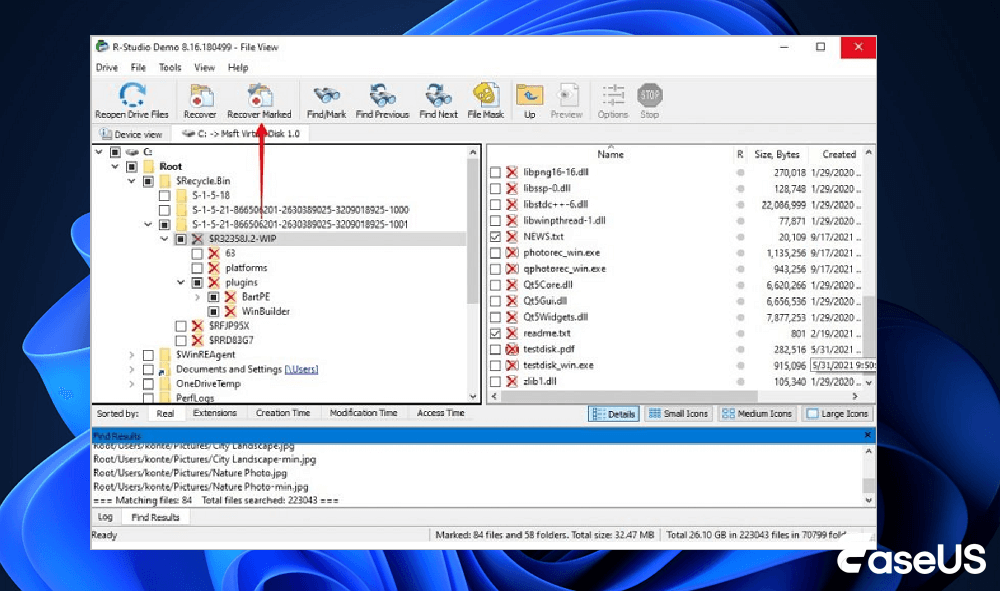
Sin embargo, a diferencia del software gratuito de recuperación de datos de EaseUS, R-Studio no ofrece una versión gratuita, por lo que deberá pagar para recuperar datos de un disco con R-Studio. ¡Instale el software de EaseUS para desformatear un disco, recuperar datos borrados, restaurar archivos no guardados, etc., gratis y fácilmente!
Conclusión y recomendación
Tras un análisis exhaustivo, EaseUS Data Recovery Wizard se consolida como la mejor recomendación para la mayoría de los usuarios. Combina una interfaz excepcionalmente intuitiva con funciones de recuperación eficaces y una generosa cantidad de 2 GB de recuperación gratuita, lo que permite a los usuarios verificar los resultados antes de la compra. El software demuestra un rendimiento excepcionalmente alto en situaciones comunes de pérdida de datos, como el borrado accidental, el formateo o la pérdida de particiones.
Tasa de Recuperación 99,7%
Calificación de Trustpilot 4,9
Disk Drill Data Recovery, a pesar de sus algoritmos avanzados, se enfrenta a una fuerte competencia de opciones más intuitivas que ofrecen opciones de recuperación gratuitas. A menos que pruebas específicas demuestren que Disk Drill supera a las alternativas para su caso particular de pérdida de datos, EaseUS Data Recovery Wizard ofrece una mejor combinación de usabilidad, eficacia y valor para la mayoría de los usuarios.
Preguntas frecuentes sobre alternativas de recuperación de datos de Disk Drill
Aquí tienes preguntas frecuentes sobre las alternativas de recuperación de datos a Disk Drill. ¡Échale un vistazo para saber más sobre la recuperación de datos!
1. ¿La recuperación de datos de Disk Drill es gratuita?
No, la recuperación de datos de Disk Drill no es completamente gratuita; Disk Drill le permite buscar y obtener una vista previa de los archivos recuperables, pero limita la recuperación de datos real a una cierta cantidad (por ejemplo, 500 MB en Windows).
2. ¿Es buena la recuperación de Disk Drill?
Disk Drill se considera generalmente una herramienta de recuperación de datos fiable, especialmente por su interfaz intuitiva y sus funciones adicionales, como la monitorización del estado del disco y la protección de datos. Sin embargo, ¿merece la pena Disk Drill? Su eficacia depende de la situación específica de pérdida de datos, y muchos usuarios consideran que la versión de pago es necesaria para una recuperación exitosa.
3. ¿La recuperación de datos de EaseUS es gratuita?
Sí, EaseUS ofrece una versión gratuita, EaseUS Data Recovery Wizard Free, que permite recuperar hasta 2 GB de datos. Para recuperar grandes cantidades de datos o usar otras funciones avanzadas, deberá actualizar a las versiones de pago Pro o Technician del software.
4. ¿Puedes confiar en el software de recuperación de datos?
Usar un software de recuperación de datos es mucho más seguro que intentar recuperar sus datos físicamente. Sin embargo, esto no significa que esté exento de riesgos. Si bien existen numerosos programas excelentes de recuperación de datos, como Recuva, EaseUS Data Recovery Wizard, TestDisk, etc., es fundamental tener cuidado.
5. ¿Existe una alternativa gratuita a Recoverit?
Recuva Free es básicamente una alternativa gratuita a Wondershare Recoverit. A diferencia de Recoverit, Recuva Free te permite recuperar todos los datos que quieras sin tener que actualizar, por lo que sigue siendo una de las mejores opciones de software de recuperación de datos para Windows.

¿Te ha sido útil esta página? ¿Quieres más trucos y ofertas? Síguenos en Facebook. Compartimos tutoriales informáticos, ofertas y promociones, sorteos de licencias periódicamente.

Sobre el autor

Pedro es un editor experimentado de EaseUS centrado en la redacción de temas sobre tecnología. Familiarizado con todo tipo de software de recuperación de datos, copia de seguridad y restauración, software de edición de vídeo y grabación de pantalla, etc. Todos los temas que elige están orientados a proporcionar información más instructiva a los usuarios.
Artículos Relacionados
-
¿EaseUS es Seguro? | ¿Es seguro EaseUS Data Recovery? [Reseña real de EaseUS]
![Luna]() Luna
2026/06/18
Luna
2026/06/18 -
Stellar Data Recovery vs. EaseUS Data Recovery Wizard: Comparación y análisis completos
![Luis]() Luis
2026/06/18
Luis
2026/06/18


-
Descarga Gratis 7-Data Recovery Software en 2026 Español
![Pedro]() Pedro
2026/06/18
Pedro
2026/06/18 -
Descargar Gratis Alternativa a GetDataBack for NTFS/FAT en Español [Rápida&Segura]
![Pedro]() Pedro
2026/06/29
Pedro
2026/06/29
