Tabla de Contenido
 Sobre el autor
 Artículos Relacionados
-
-
-
-
La pérdida inesperada de datos es un problema que ocurre casi a diario en la vida de la mayoría de las personas. Las causas son diversas e incluyen errores del sistema, ataques de virus, daños en el dispositivo de almacenamiento, operaciones incorrectas, etc. Si dispone de copias de seguridad recientes, recuperar archivos eliminados o perdidos es sencillo.
¿Qué hacer si no hay archivos de copia de seguridad disponibles? Un software profesional de recuperación de datos como Recuva puede ser de gran ayuda, y Recuva, como software de renombre para la recuperación de archivos, ha ganado millones de usuarios en todo el mundo.
Sin embargo, existe una necesidad cada vez mayor de descargar Recuva gratis , especialmente entre los usuarios que desean recuperar archivos sin pagar por la recuperación. En este artículo, encontrará una guía detallada sobre cómo descargar Recuva gratis y más información sobre software gratuito de recuperación de datos. ¡Siga leyendo para descubrirlo!
Descarga gratis la versión completa de Recuva
Recuva es un software válido de recuperación de datos para Windows, con soporte de Piriform. Es compatible con la mayoría de los sistemas operativos Windows, incluyendo Windows Vista, 7, 8, 10 y 11. Los usuarios pueden elegir entre la versión gratuita y la versión Pro de Recuva.
La versión gratuita de Recuva cubre la mayoría de las necesidades cotidianas de recuperación de datos. En cambio, la versión Pro avanzada de Recuva incluye funciones avanzadas como la recuperación de archivos cifrados y la recuperación de RAID, lo que la hace ideal para usuarios con mayores requisitos de seguridad y recuperación de datos.
|
💡Nota: Si eres un nuevo usuario de ordenador o careces de conocimientos de recuperación de datos, puedes elegir un software de recuperación de datos más fácil de usar, EaseUS Data Recovery Wizard. Puedes ir a la parte de EaseUS para saber más sobre esta potente alternativa a Recuva. Descargar para Win
Tasa de Recuperación 99,7% Descargar para Mac
Calificación de Trustpilot 4,9 |
1️⃣Pasos Completos para Descargar Pirform Recuva Gratis:
Paso 1. Abre el navegador web que utilices habitualmente, como Google Chrome, Mozilla Firefox o Microsoft Edge.
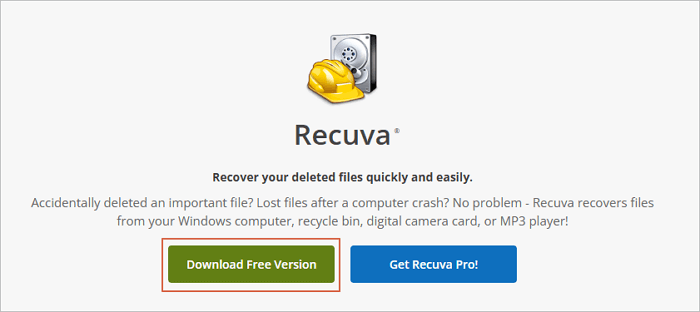
Paso 2. Visita el sitio web oficial de Recuva para evitar ir a un sitio web no seguro y recibir un ataque de malware. (Puedes hacer clic directamente en el icono azul "Recuva" para abrir el sitio web oficial).
Paso 3. A continuación, haz clic en el botón "Descargar versión gratuita" para obtener el paquete de descarga.
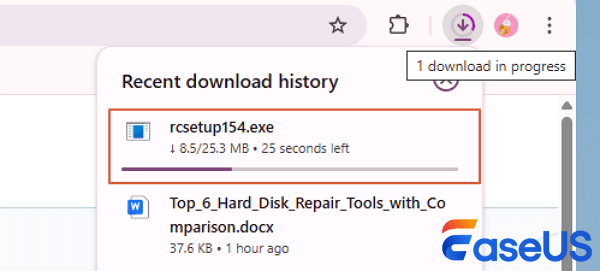
Paso 4. Una vez finalizado el proceso de descarga, abre la carpeta Descargas y haz doble clic en el paquete exe para instalar Recuva gratis en el PC.
2️⃣Cómo recuperar datos con la versión gratuita de Recuva:
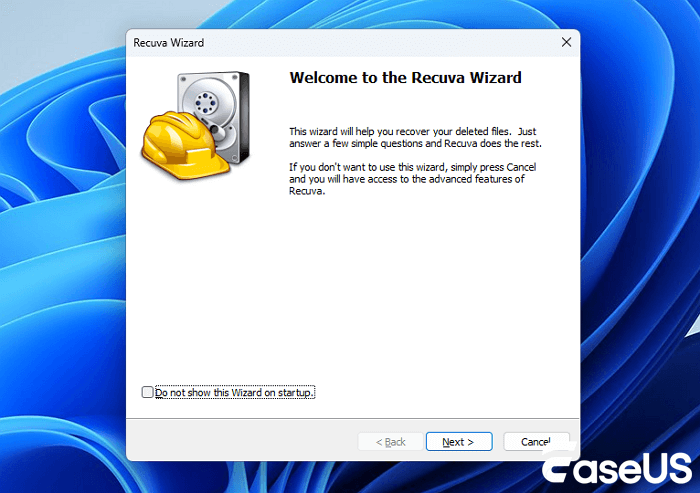
Paso 1. Recuva iniciará un asistente para nuevos usuarios, y puedes hacer clic en "Siguiente" para continuar.
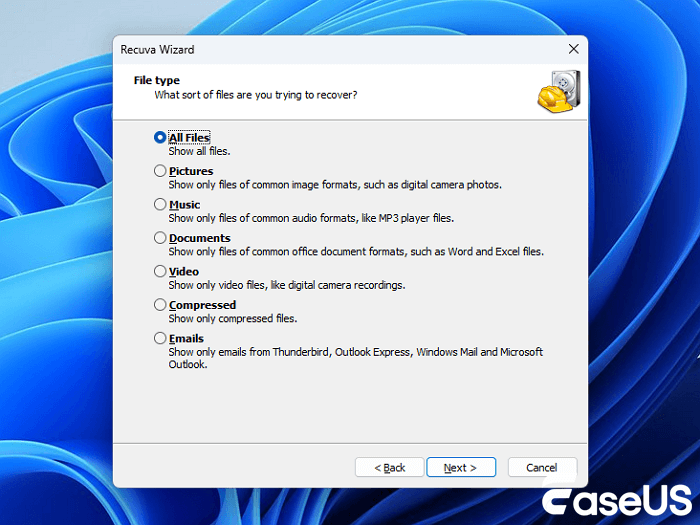
Paso 2. Selecciona el archivo que deseas recuperar. Elige "Todos los Archivos" si necesitas recuperar todo el disco.
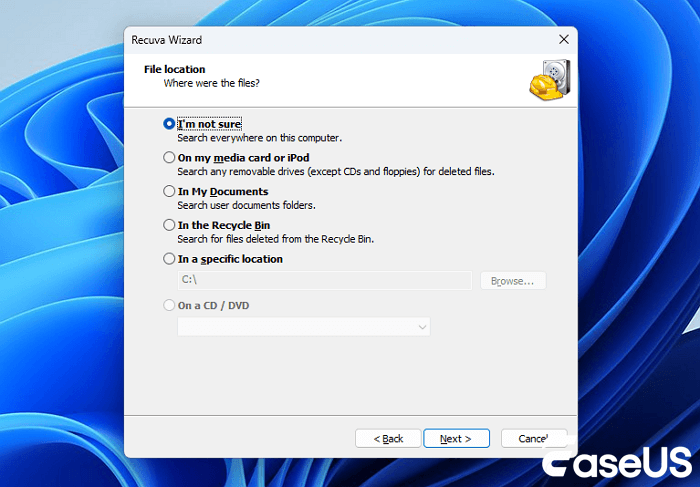
Paso 3. Elige una ubicación. Puedes decidir el área de escaneo en este paso; sólo tienes que seleccionar la ubicación donde has perdido los archivos. Si eliges "No estoy seguro", Recuva Free escaneará todo el ordenador, lo que puede llevar más tiempo.
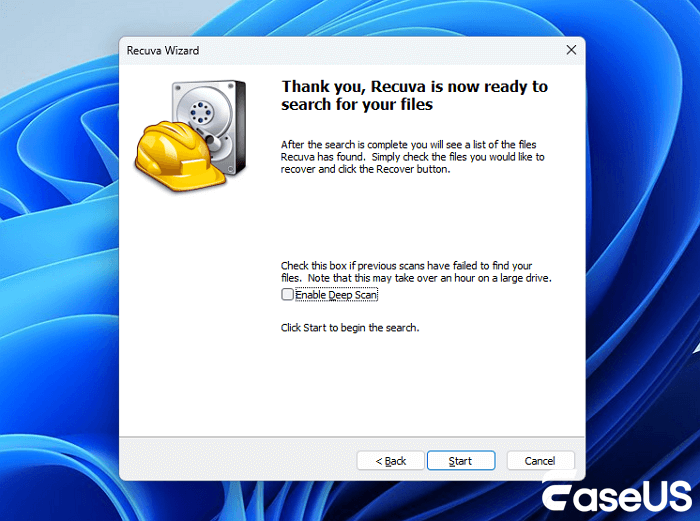
Paso 4. Para encontrar más archivos en el disco duro, puedes elegir el modo de escaneo profundo y hacer clic en "Iniciar".
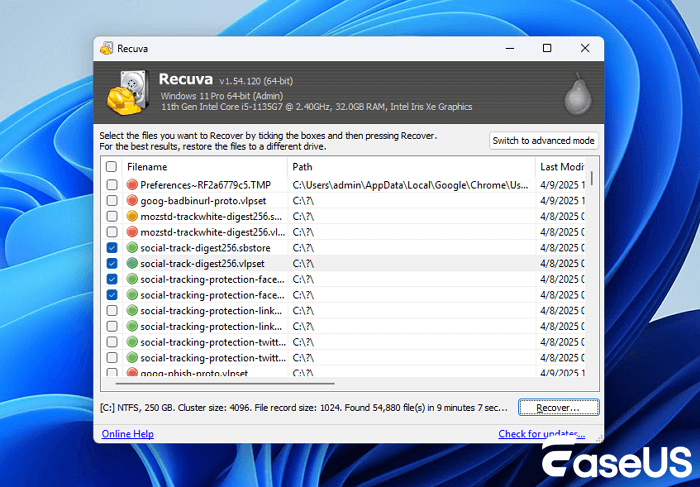
Paso 5. Debes esperar a que finalice el proceso de escaneado. Entonces, puedes seleccionar y recuperar archivos borrados con Recuva.
Cómo descargar una alternativa gratuita a Recuva
Le recomendamos encarecidamente que utilice una herramienta de recuperación de datos alternativa más potente para recuperar archivos eliminados. Este software ha sido desarrollado por programadores experimentados y cuenta con una interfaz intuitiva. Le sugerimos que pruebe EaseUS Data Recovery Wizard, que goza de una excelente reputación en el sector del software de recuperación de datos.
Tasa de Recuperación 99,7%
Calificación de Trustpilot 4,9
EaseUS Data Recovery Wizard Free ofrece hasta 2 GB de recuperación de datos gratuita, incluyendo 500 MB disponibles por defecto y 1,5 GB adicionales desbloqueados después de compartir en Facebook y X.
Con la versión gratuita de EaseUS Data Recovery Wizard, puedes recuperar hasta 2 GB de datos sin pagar. Este software de recuperación de datos gratuito y funcional puede recuperar vídeos, documentos, imágenes, correos electrónicos y archivos de audio eliminados de diversos dispositivos de almacenamiento. La versión completa de EaseUS Data Recovery Wizard es la mejor opción para los usuarios que desean una capacidad de recuperación de datos ilimitada, y la función de vista previa de archivos estará disponible en la versión de pago.
En comparación con Recuva, este software puede escanear su dispositivo de almacenamiento a mayor velocidad y le permite filtrar los archivos recuperables durante el escaneo. Ahora, consulte el tutorial detallado y recupere datos con EaseUS Data Recovery Wizard:
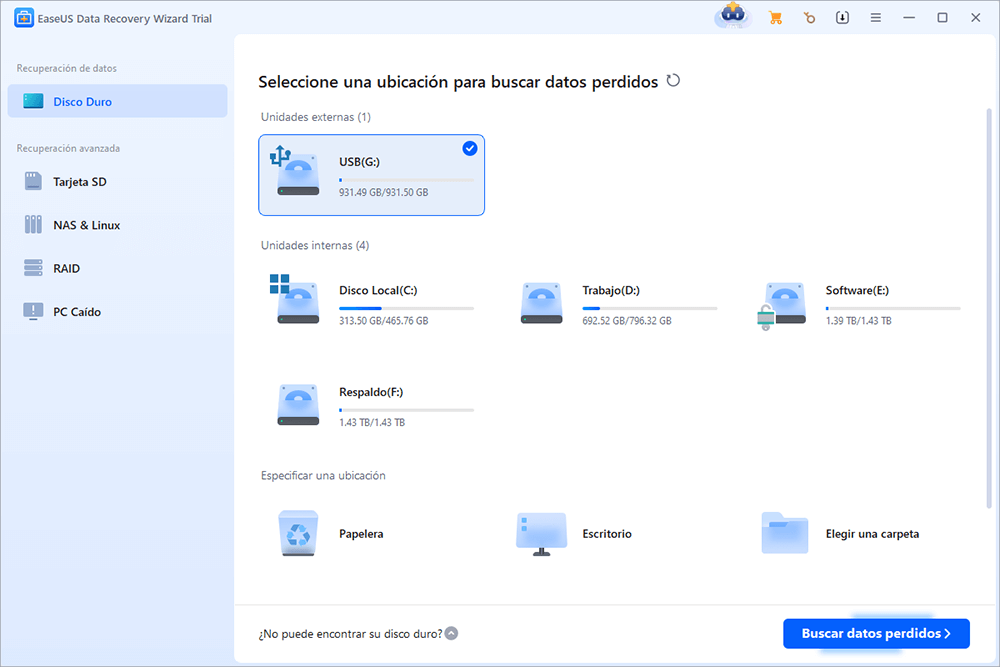
Paso 1 - Ejecute EaseUS Data Recovery Wizard
Seleccione la partición o ubicación del disco donde están los archivos borrados y haga click en "Buscar datos perdidos".
Paso 2 - EaseUS Data Recovery Wizard comenzará el proceso de escaneo para encontrar archivos borrados. El proceso de escaneo comenzará automáticamente para encontrar archivos eliminados.
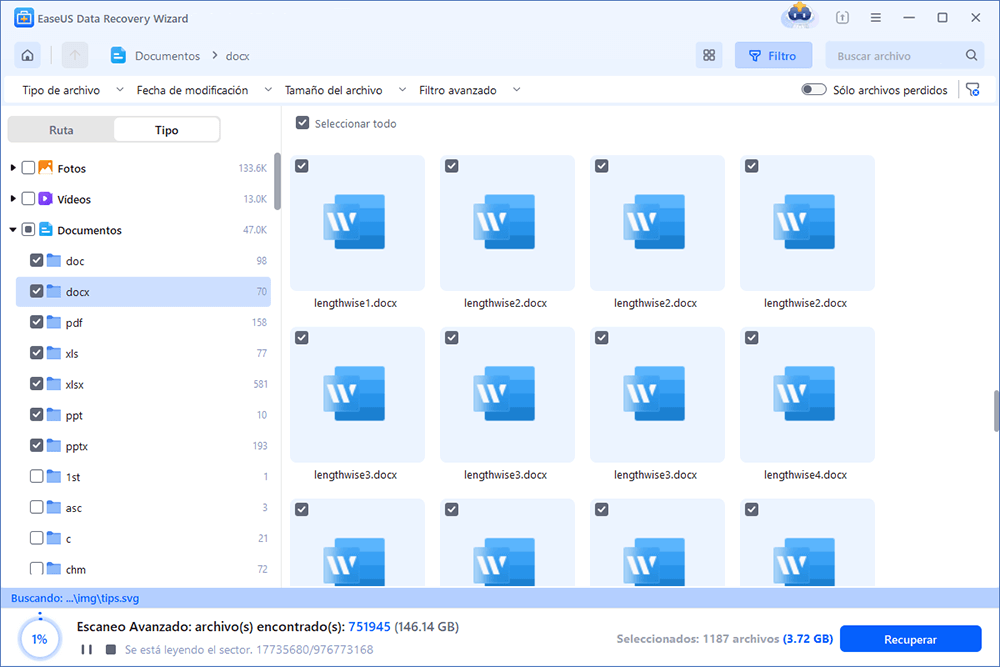
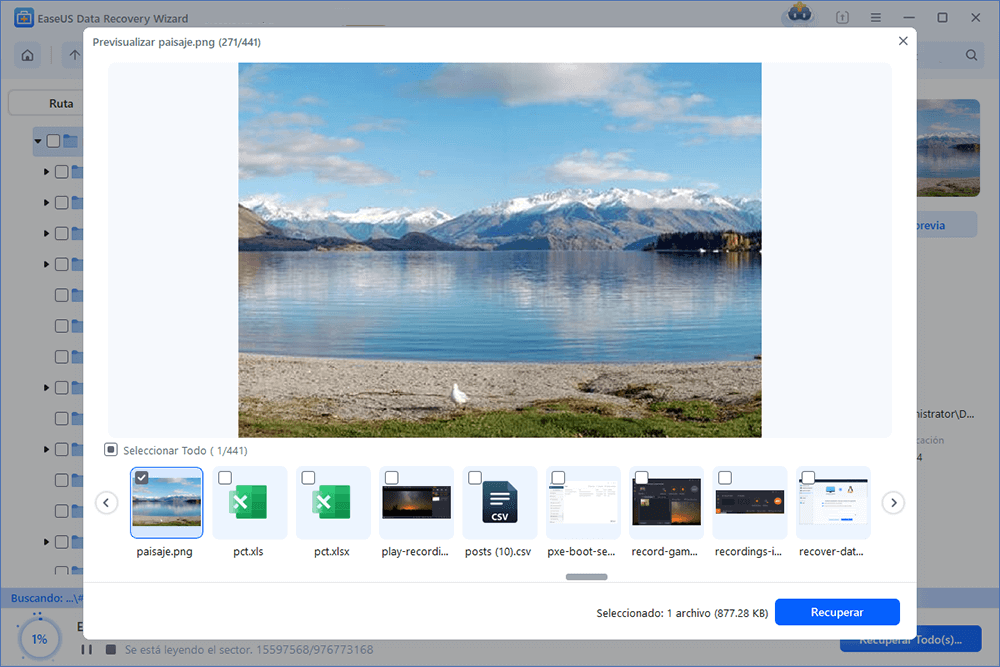
Paso 3 - Pre-visualice y restaure los archivos
Puede filtrar los resultados del escaneo por tipo de archivos, seleccione los archivos encontrados y haga click en "Recuperar" para traerlos de vuelta. Debería guardar esos archivos salvados en una ubicación segura del disco o en una unidad de almacenamiento externa, en vez del lugar donde se eliminaron los archivos.
- Trucos que ayudan a encontrar los datos deseados
- Filtro: una forma rápida para buscar archivos deseados por diferentes tipos.
- Búsqueda personalizada: buscar directamente el nombre o el tipo del archivo.
- Archivos RAW: buscar archivos que pierden nombres o rutas.
- Partición Perdida: buscar archivos formateados.
Y aquí tienes un vídeo que puede ayudarte a saber más sobre este software gratuito de recuperación de datos:
- 00:00 - Introducción
- 00:43 - Escenarios de pérdida de datos
- 02:36 - Funciones avanzadas

¡No olvides compartir este pasaje en las redes sociales para que más lectores sepan cómo descargar Recuva y EaseUS gratis!

Comparación: Recuva y software alternativo gratuito de recuperación de datos
Aquí tienes una lista de las características de Recuva Pro y EaseUS Data Recovery Wizard. Con esto, podrás entender fácilmente por qué deberías elegir el software de recuperación de datos EaseUS como la mejor alternativa a Recuva.
| 🏅EaseUS Data Recovery Wizard | Piriform Recuva Pro |
|---|---|
|
|
Como puedes comprobar, EaseUS Data Recovery Wizard es la opción perfecta para una recuperación más rápida con funciones de recuperación completas. Aunque Recuva es gratuito y seguro, es fácil de usar y salva tus fotos, documentos, música, vídeos, correos electrónicos y más en diversos escenarios de pérdida de archivos con el software de recuperación de datos EaseUS.
Conclusión
¿Sabes cuál es la mejor manera de recuperar datos? Crear copias de seguridad de tus datos valiosos con antelación. Hacer copias de seguridad de los archivos es la forma más eficaz de recuperar datos. Con una copia de seguridad, siempre podrás sobrevivir a la pérdida repentina de archivos.
Para realizar una copia de seguridad, puede copiar y guardar manualmente los archivos esenciales en otros dispositivos de almacenamiento externo seguros. También puede utilizar un software de copia de seguridad automática de Windows para realizar una copia de seguridad de todos sus archivos a la vez.
| ⚠️ Sin embargo, tanto si ha elegido Recuva como EaseUS Data Recovery Wizard para recuperar datos, no guarde los archivos recuperados en la ubicación original. Esto podría provocar que se sobrescriban los datos en su dispositivo de almacenamiento. |
Preguntas frecuentes sobre alternativas a Recuva
Aquí tienes 3 preguntas adicionales sobre la descarga gratuita de Recuva. Consulta aquí las respuestas.
1. ¿Qué es mejor que Recuva?
La alternativa ideal es EaseUS Data Recovery Wizard, que es profesional y gratuita. PhotoRec, Glary Utilities, R-Studio y Disk Drill son otras alternativas a Recuva. Este software de recuperación de datos suele incluir herramientas para la recuperación de archivos, discos duros y fotos.
2. ¿Puedo reparar archivos recuperados dañados?
Es mejor usar una aplicación de reparación de archivos como EaseUS Data Recovery Wizard para reparar archivos dañados. Con esta útil herramienta de recuperación y reparación de datos, EaseUS Data Recovery Wizard, puede reparar y restaurar imágenes, videos, archivos de Word, Excel, PowerPoint y otros archivos perdidos o dañados en cualquier situación.
3. ¿La recuperación de EaseUS es gratuita?
EaseUS Data Recovery Wizard está disponible de forma gratuita. Con una tasa de éxito superior a la de otros programas, admite más de 100 escenarios reales de pérdida de datos, incluyendo eliminación, formateo, RAW, etc. La única limitación es que la recuperación gratuita de datos solo cubre hasta 2 GB de almacenamiento.

¿Te ha sido útil esta página? ¿Quieres más trucos y ofertas? Síguenos en Facebook. Compartimos tutoriales informáticos, ofertas y promociones, sorteos de licencias periódicamente.

Sobre el autor
Con un interés en la redacción y la tecnología informática, Luna eligió trabajar como editora en EaseUS. Es una profesional de la recuperación de datos, restauración y copia de seguridad. Luna seguirá escribiendo y ayudándole a la gente a solucionar sus problemas.
Artículos Relacionados