Tabla de Contenido
 Sobre el autor
 Artículos Relacionados
-
-
-
-
Perdiste archivos importantes: tal vez una carpeta entera de trabajos para clientes, apuntes de un semestre o valiosas fotos familiares. Y ahora buscas la manera de recuperarlos sin gastar dinero.
EaseUS lleva más de una década en el sector de la recuperación de datos. Hemos visto cómo un software deficiente empeora las cosas y cómo un buen software salva carreras profesionales. EaseUS Data Recovery Wizard Free se sitúa en un punto intermedio. Es muy utilizado, pero lo que has oído sobre la "recuperación gratuita ilimitada" requiere un análisis más profundo. Aquí te explicamos qué ofrece realmente la versión gratuita de EaseUS Data Recovery Wizard , cuáles son sus limitaciones y cómo usarla como un profesional.
Versión gratuita de EaseUS Data Recovery Wizard: ¿Qué es realmente gratis?
A principios, EaseUS ofrece dos maneras de probar su software: la versión de prueba y la versión gratuita. Muchos usuarios las confunden, lo que genera frustración.
| Característica | Versión gratuita | Versión de prueba |
| Capacidad de recuperación libre | 500 MB por defecto Hasta 2 GB después de compartir en redes sociales. |
❌No |
| Previsualice los archivos antes de la recuperación. | ✅Sí | ✅Sí |
| Compatibilidad con unidades internas/externas | ✅Sí | ✅Sí |
| Recuperación de tarjeta SD (Mac) | ❌No | ❌No |
| Clave de activación | No se necesita un código de licencia | No se necesita un código de licencia |
La distinción clave:
- La versión gratuita permite recuperar hasta 2 GB de datos.
- La versión de prueba te muestra qué archivos se pueden recuperar, pero no te permite guardar ningún archivo.
Cómo descargar la versión gratuita de EaseUS Data Recovery Wizard
¿Es seguro EaseUS Data Recovery? ¿Cómo descargar de forma segura el software gratuito de recuperación de datos de EaseUS? Los productos de EaseUS son 100% seguros y confiables siempre que los descargue y compre desde el sitio web oficial de EaseUS. Haga clic en el botón de descarga a continuación para instalar EaseUS Data Recovery Wizard Gratis:
Tasa de recuperación 99,7%
500MB gratis, 1.5GB extra vía compartir
EaseUS Data Recovery Wizard Free ofrece hasta 2 GB de recuperación de datos gratuita, incluyendo 500 MB disponibles por defecto y 1,5 GB adicionales desbloqueados después de compartir en Facebook y X.
Para obtener la recuperación gratuita completa de 2 GB, después de instalar la versión gratuita, deberá compartirla en Facebook, Reddit, X, etc. El software lo indica en su interfaz; el proceso tarda unos diez segundos.

¿Qué tipo de pérdida de datos puede solucionar EaseUS Data Recovery de forma gratuita?
Hemos probado EaseUS en docenas de escenarios reales. Aquí te mostramos dónde ofrece el mejor rendimiento y dónde probablemente encontrarás sus límites:
Escenarios en los que la recuperación de datos gratuita de EaseUS funciona bien
🗑️Eliminación accidental
Esta es la base de EaseUS Data Recovery Wizard Free. Si eliminaste archivos y vaciaste la Papelera de reciclaje, o usaste Mayús + Supr para eliminarlos permanentemente, EaseUS normalmente recupera los archivos eliminados con Mayús y la carpeta de la Papelera de reciclaje vacía rápidamente.
¿Por qué el software EaseUS puede recuperar archivos borrados? Escanea el sistema de archivos en busca de marcas que indiquen que los archivos fueron eliminados pero aún no se han sobrescrito. En la mayoría de los casos, si actúa con rapidez y no ha escrito nuevos datos en esa unidad, la recuperación es sencilla.
💾 Tarjetas de memoria y unidades USB formateadas
EaseUS Data Recovery Wizard recupera correctamente el formato de tarjetas SD FAT32, exFAT y NTFS. Si formateaste accidentalmente tu cámara después de una sesión de fotos, EaseUS suele recuperar todo el contenido de la tarjeta SD. El software es compatible con los sistemas de archivos más populares, como NTFS, FAT16, FAT32, exFAT, EXT2/EXT3, etc.
💻PC averiado o sistema que no arranca
Este programa es realmente impresionante. Incluso si Windows no arranca, puedes usar EaseUS Data Recovery Wizard para crear una unidad USB de arranque (solo en la versión Pro) o conectar tu disco duro a otro ordenador. El software permite recuperar archivos de un disco duro que no arranca, incluyendo fallos del sistema operativo, errores del sistema, la pantalla azul de la muerte y problemas de arranque, tanto en la versión gratuita como en la de pago.
Recuperación de fotos y documentos desde unidades SSD
He aquí un detalle técnico que la mayoría de la gente pasa por alto. En las unidades SSD modernas, al eliminar un archivo, el comando TRIM marca ese espacio como inválido. Sin embargo, el borrado físico no es inmediato: los datos permanecen intactos hasta que se ejecuta la recolección de basura. EaseUS Data Recovery Wizard suele poder recuperar archivos borrados SSD durante este período. Pero una vez que finaliza la recolección de basura (cuando se ejecuta TRIM), la recuperación se vuelve imposible para cualquier software.
¡Descarga e instala este potente programa gratuito EaseUS Data Recovery Wizard si te encuentras en alguno de los cuatro escenarios anteriores!
Tasa de recuperación 99,7%
500MB gratis, 1.5GB extra vía compartir
Escenarios en los que necesitas actualizar a una versión Pro
Recuperando más de 2 GB
Es obvio, pero vale la pena mencionarlo. El límite de 2 GB es la principal limitación. Para que se hagan una idea, 2 GB podrían recuperarse:
- Aproximadamente 400 fotos JPEG de alta calidad (5 MB cada una).
- Aproximadamente 40 minutos de vídeo en 1080p
- Unos cientos de documentos PDF o archivos Word
Pero, ¿qué pasa si pierdes toda tu carpeta de Documentos con 50 GB de archivos de trabajo? La versión gratuita no te servirá. Tendrás que seleccionar los archivos que necesitas o actualizar a la versión Pro.
Problemas complejos de partición o recuperación de RAID
Cuando una unidad tiene varias particiones, límites de partición superpuestos o una corrupción grave del sistema de archivos, el método de escaneo basado en particiones de EaseUS puede pasar por alto datos que abarcan varias particiones. Las funciones avanzadas, como la recuperación de RAID, solo están disponibles en las versiones de pago.
Daños en la unidad física
EaseUS es una herramienta de software para la recuperación lógica de datos (archivos borrados, formateo, corrupción). Si su disco duro emite un clic, no gira o muestra signos de falla física, deténgase inmediatamente y consulte con un servicio profesional de recuperación de datos. Ejecutar software en un disco duro dañado físicamente puede provocar la pérdida permanente de datos.
En este caso, puede ponerse en contacto con servicios locales de recuperación de datos para obtener ayuda.
Cómo usar la versión gratuita de EaseUS Data Recovery Wizard
La mayoría de los fallos en la recuperación de datos se producen porque los usuarios se apresuran o escriben datos nuevos en la unidad afectada. Siga estos pasos con atención.
Deja de escribir archivos nuevos en la unidad donde se produjo la pérdida de datos. Cada archivo nuevo que se escribe corre el riesgo de sobrescribir los datos eliminados. Si es posible, apaga el ordenador y conecta la unidad afectada a otro ordenador como unidad externa. Esto evita que los procesos en segundo plano escriban en la unidad.
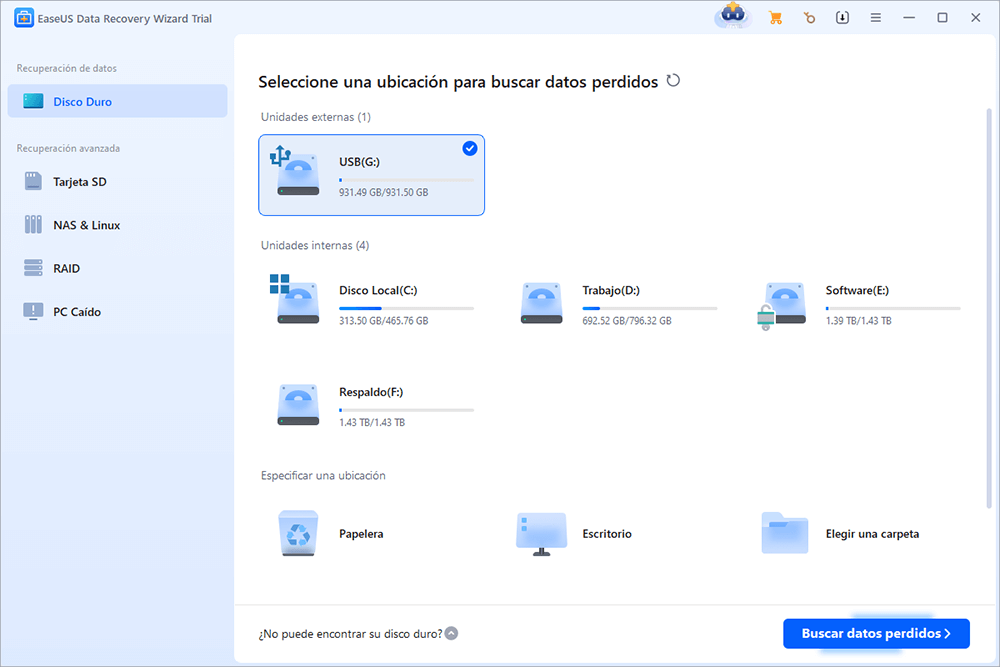
Paso 1 - Ejecute EaseUS Data Recovery Wizard
Seleccione la partición o ubicación del disco donde están los archivos borrados y haga click en "Buscar datos perdidos".
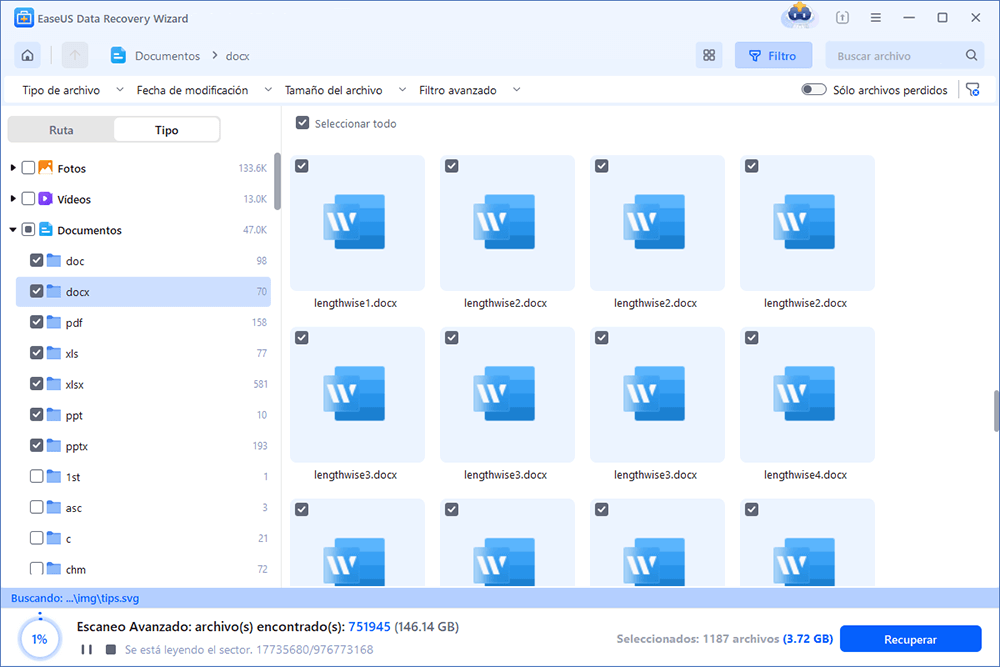
Paso 2 - EaseUS Data Recovery Wizard comenzará el proceso de escaneo para encontrar archivos borrados. El proceso de escaneo comenzará automáticamente para encontrar archivos eliminados.
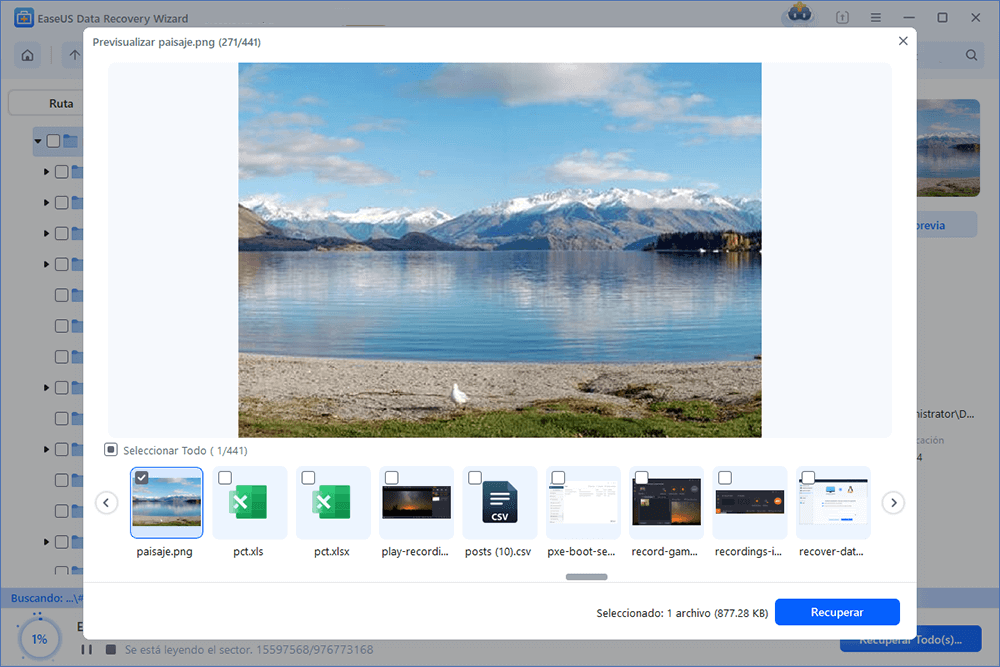
Paso 3 - Pre-visualice y restaure los archivos
Puede filtrar los resultados del escaneo por tipo de archivos, seleccione los archivos encontrados y haga click en "Recuperar" para traerlos de vuelta. Debería guardar esos archivos salvados en una ubicación segura del disco o en una unidad de almacenamiento externa, en vez del lugar donde se eliminaron los archivos.
- Trucos que ayudan a encontrar los datos deseados
- Filtro: una forma rápida para buscar archivos deseados por diferentes tipos.
- Búsqueda personalizada: buscar directamente el nombre o el tipo del archivo.
- Archivos RAW: buscar archivos que pierden nombres o rutas.
- Partición Perdida: buscar archivos formateados.
Nuestro veredicto
La versión gratuita de EaseUS Data Recovery Wizard es una herramienta eficaz para su propósito: recuperar cantidades modestas de datos (menos de 2 GB) en situaciones de pérdida comunes, como la eliminación accidental, el formateo simple o los fallos del sistema operativo.
No es la solución milagrosa que prometen los anuncios, pero ninguna herramienta de recuperación lo es. La interfaz es realmente intuitiva: incluso los usuarios sin conocimientos técnicos pueden recuperar sus datos sin problemas. Además, el límite gratuito de 2 GB (con la opción de compartir en redes sociales) es suficiente para cubrir muchas necesidades reales de recuperación de datos.
Deberías usar la versión gratuita de EaseUS Data Recovery Wizard si:
- Necesitas recuperar menos de 2 GB de archivos.
- La pérdida de datos se debe a eliminación, formateo simple o fallo del sistema.
- Quieres una interfaz fácil de usar sin complejidad técnica.
- Solo necesitas previsualizar si la recuperación es posible antes de considerar las opciones de pago.
Deberías buscar otras opciones o actualizar a EaseUS Data Recovery Wizard Pro si:
- Necesitas recuperar más de 2 GB de datos.
- Tienes matrices RAID, particiones complejas o corrupción grave.
- Su disco duro muestra signos de daño físico (hace clic, no gira).
En resumen
En definitiva, el software de recuperación de datos es solo una herramienta. Su éxito depende del estado del disco duro, de la rapidez con la que actúes y de expectativas realistas. EaseUS no hará milagros en un disco que ha sido sobrescrito durante meses. Pero para la situación en la que probablemente te encuentres ahora mismo —borrado accidental reciente, con la esperanza de recuperar tus archivos sin gastar dinero— es un buen primer paso.
Descarga la versión gratuita (no la de prueba). Consigue tus 2 GB compartiendo en redes sociales. Previsualiza todo antes de la recuperación. Guarda en otra unidad. Y si funciona, ¡aprovéchalo! Luego, crea copias de seguridad para no volver a necesitarlo.
Tasa de recuperación 99,7%
500MB gratis, 1.5GB extra vía compartir
Preguntas frecuentes sobre la versión gratuita de EaseUS Data Recovery Wizard
1. ¿Cuál es la cantidad máxima de datos que puedo recuperar con la versión gratuita?
La versión gratuita permite recuperar hasta 2 GB de datos. Para recuperar mayores cantidades, deberá actualizar a un plan de pago.
2. ¿La versión gratuita tiene algún límite de tiempo o fecha de caducidad?
No, la versión gratuita no caduca. Puedes usarla indefinidamente, pero siempre se aplicará el límite de recuperación de 2 GB.
3. ¿Puedo recuperar archivos de un disco duro externo o una unidad flash USB utilizando la versión gratuita?
Sí, la versión gratuita permite recuperar datos de varios dispositivos de almacenamiento, incluidos discos duros externos, unidades USB, SSD, tarjetas de memoria y discos duros internos, siempre que el total de datos recuperados no supere los 2 GB.
4. ¿Tengo que pagar por el soporte técnico al usar la versión gratuita?
Los usuarios de la versión gratuita tienen acceso a soporte básico por correo electrónico y en línea. El chat en vivo y el soporte telefónico prioritarios, disponibles las 24 horas, están reservados para los usuarios de pago.

¿Te ha sido útil esta página? ¿Quieres más trucos y ofertas? Síguenos en Facebook. Compartimos tutoriales informáticos, ofertas y promociones, sorteos de licencias periódicamente.

Sobre el autor
Luis es un entusiasta de la tecnología, cuyo objetivo es hacer que la vida tecnológica de los lectores sea fácil y agradable. Le encanta explorar nuevas tecnologías y escribir consejos técnicos.
Artículos Relacionados
-
EaseUS Data Recovery Wizard 20.1 vs 20.0: La solución para dispositivos antiguos
Luis 2026/11/24
-
Los 8 mejores programas profesionales de recuperación de datos [2026 Actualizado]
Luna 2026/02/26
-
Cómo recuperar archivos borrados Windows 11 gratis
Pedro 2026/11/24
-
Descargar Recuva Full Gratis en Español [Versión Completa]
Luna 2026/11/24