Tabla de Contenido
 Sobre el autor
 Artículos Relacionados
-
-
-
-
La compleja interfaz de usuario y los parámetros técnicos de R-Studio dificultan la recuperación de datos para usuarios promedio de Windows que sufren pérdidas accidentales. Quienes buscan una alternativa a R-Studio necesitan un software que combine altas tasas de recuperación con funciones modernas de escaneo de unidades. Esta guía incluye EaseUS Data Recovery Wizard, Recuva, Stellar Data Recovery, DMDE y TestDisk.
Ya sea por eliminación accidental, formateo de partición, corrupción de disco, ataques de malware o fallos repentinos del sistema, la pérdida de archivos personales valiosos genera pánico. Durante años, R-Studio se ha consolidado como una completa utilidad de disco para la extracción de datos sin procesar y el análisis del sistema de archivos.
A pesar de su potencia técnica, R-Studio dista mucho de ser fácil de usar. El software presenta una interfaz obsoleta que confunde fácilmente a los usuarios sin conocimientos técnicos. Para los usuarios comunes de Windows que simplemente desean recuperar archivos borrados, fotos formateadas o contenido de particiones perdidas, el software de recuperación de datos moderno ofrece una experiencia mucho más fluida.
Análisis de las mejores alternativas a R-Studio para Windows
Las siguientes reseñas detalladas destacan las mejores herramientas de software disponibles para Windows que pueden reemplazar a R-Studio, abarcando tanto aplicaciones comerciales como herramientas de código abierto.
1. EaseUS Data Recovery Wizard
EaseUS Data Recovery Wizard para Windows es ampliamente reconocido como el mejor reemplazo para R-Studio en entornos Microsoft Windows. Combina la potencia de escaneo industrial con una absoluta sencillez de uso. A diferencia de R-Studio, que obliga a los usuarios a interpretar registros de sectores sin procesar, EaseUS identifica automáticamente archivos perdidos, particiones dañadas y unidades formateadas mediante una elegante interfaz visual.
Tasa de Recuperación 99,7%
Calificación de Trustpilot 4,9
EaseUS Data Recovery Wizard para Windows es totalmente compatible con todos los sistemas de archivos principales de Windows, incluidos NTFS, FAT12, FAT16, FAT32, exFAT y ReFS, y también admite unidades externas formateadas para uso multiplataforma. Permite restaurar datos fácilmente desde SSD, HDD, unidades USB externas, tarjetas SD y sistemas RAID de hardware.
VENTAJAS
CONTRAS
2. Recuva
Recuva, desarrollada por Piriform, creador de CCleaner, es una aplicación de recuperación ligera diseñada para sistemas Windows. Se presenta como una alternativa minimalista para usuarios que consideran que R-Studio es demasiado complejo para casos básicos de eliminación accidental de archivos.
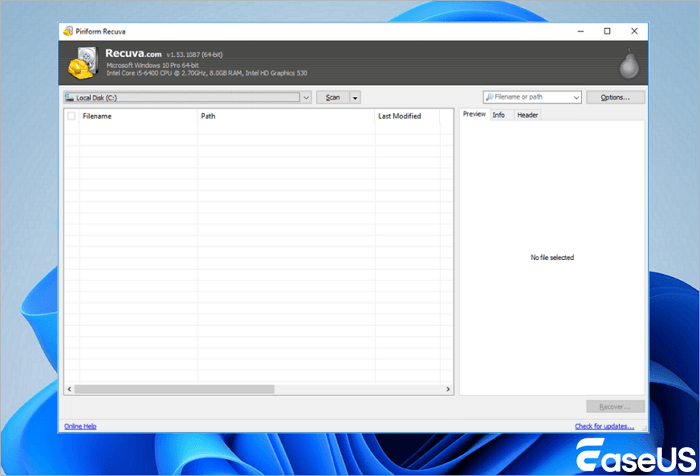
Recuva ofrece un modo de asistente rápido que formula preguntas sencillas sobre la ubicación y el tipo de archivo antes de iniciar el análisis. Funciona bien para recuperar archivos borrados de la papelera o de tarjetas de memoria flash formateadas. Sin embargo, Recuva carece de la capacidad de análisis profundo de sectores necesaria para gestionar particiones sin formato gravemente dañadas o estructuras RAID de hardware complejas.
VENTAJAS
CONTRAS
3. Stellar Data Recovery para Windows
Stellar Data Recovery para Windows es un completo paquete de software comercial capaz de gestionar escenarios complejos de pérdida de datos. Presenta una interfaz modular que divide las tareas de recuperación en categorías seleccionables, como documentos, fotos o correos electrónicos.
Stellar gestiona unidades no montables, particiones formateadas y volúmenes de almacenamiento perdidos en todas las plataformas Windows estándar. Las versiones superiores de Stellar también incluyen funciones de clonación de unidades y reparación de archivos de vídeo. Si bien ofrece un rendimiento técnico sólido, la fase de escaneo puede consumir ocasionalmente altos niveles de CPU y memoria del ordenador.
VENTAJAS
CONTRAS
4. DMDE (Software de edición de discos DM y recuperación de datos)
DMDE es una potente herramienta de edición de discos sin procesar y recuperación de datos, diseñada para usuarios que aprecian el enfoque técnico de bajo nivel de R-Studio pero desean una utilidad más ligera y portátil. DMDE ofrece acceso directo a sectores, edición hexadecimal sin procesar, gestión de particiones y herramientas de clonación de discos.
VENTAJAS
CONTRAS
5. TestDisk y PhotoRec
TestDisk se centra en reparar tablas de partición perdidas y arreglar sectores de arranque dañados, mientras que PhotoRec es un escáner de firmas de archivos sin procesar dedicado que extrae datos evitando por completo los sistemas de archivos dañados.
Dado que TestDisk y PhotoRec funcionan exclusivamente mediante una interfaz de línea de comandos en Windows, carecen de control con ratón y vistas previas gráficas. Son totalmente gratuitos y ofrecen un potente análisis profundo, pero la interfaz de texto exige leer atentamente las indicaciones de los comandos para evitar configuraciones incorrectas.
VENTAJAS
CONTRAS
Tabla comparativa de alternativas a R-Studio para Windows
La tabla que aparece a continuación presenta una comparación clara, lado a lado, de las principales alternativas a R-Studio para Windows, basándose en la facilidad de uso, la capacidad de escaneo profundo, las principales ventajas y el público objetivo.
| Nombre del software | Facilidad de uso | Poder de escaneo profundo | Característica destacada | Mejor público objetivo |
| EaseUS Data Recovery Wizard | Excelente | Nivel profesional | Reparación automática de archivos combinada con una interfaz de asistente de tres pasos | Todos los usuarios de Windows que buscan el máximo éxito en la recuperación sin complejidad |
| Recuva | Alto | Básico | Huella de usuario ligera con recuperación rápida de archivos gratuita | Usuarios ocasionales que necesitan una rápida recuperación de la eliminación desde la Papelera de reciclaje |
| Stellar Data Recovery | Moderado | Fuerte | Opciones de escaneo modulares con herramientas de reparación de vídeo integradas | Propietarios de pequeñas empresas y profesionales creativos en Windows |
| DMDE | Bajo | Nivel profesional | Editor de discos hexadecimal portátil y herramienta de partición directa de sectores | Técnicos que buscan control de bajo nivel con un coste mínimo de software |
| TestDisk y PhotoRec | Bajo | Nivel profesional | Escáner de firmas gratuito de código abierto que funciona sin límites de archivos | Usuarios avanzados familiarizados con las operaciones de línea de comandos |
Cómo recuperar archivos perdidos con EaseUS Data Recovery Wizard
Cambiar de una herramienta de software compleja como R-Studio a una aplicación intuitiva como EaseUS Data Recovery Wizard facilita enormemente la recuperación de archivos. Siga el sencillo proceso de tres pasos que se describe a continuación para recuperar sus datos perdidos en Windows.
Tasa de Recuperación 99,7%
Calificación de Trustpilot 4,9
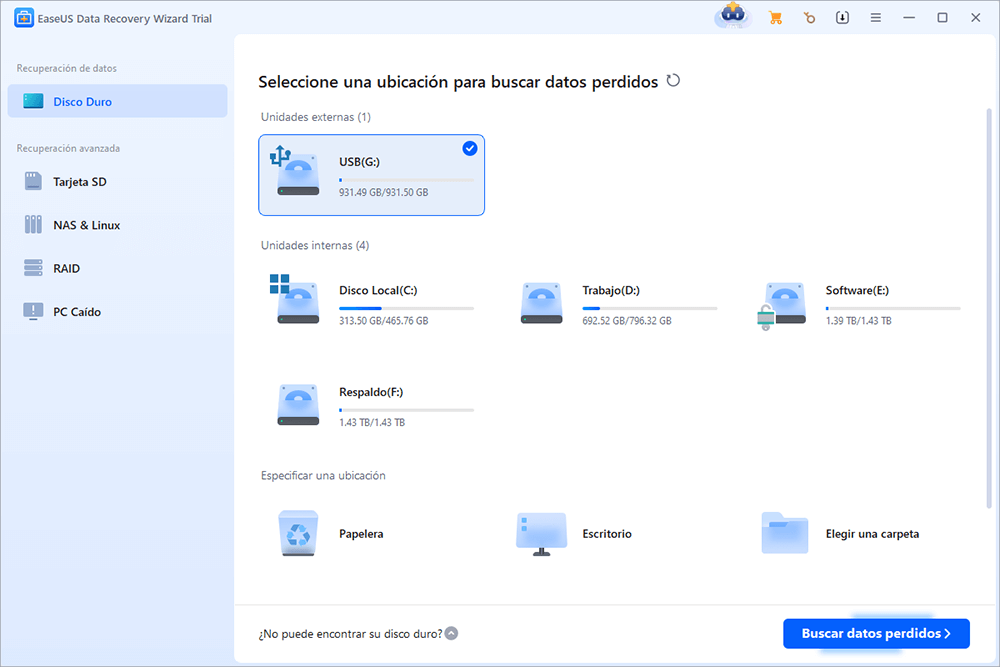
Paso 1 - Ejecute EaseUS Data Recovery Wizard
Seleccione la partición o ubicación del disco donde están los archivos borrados y haga click en "Buscar datos perdidos".
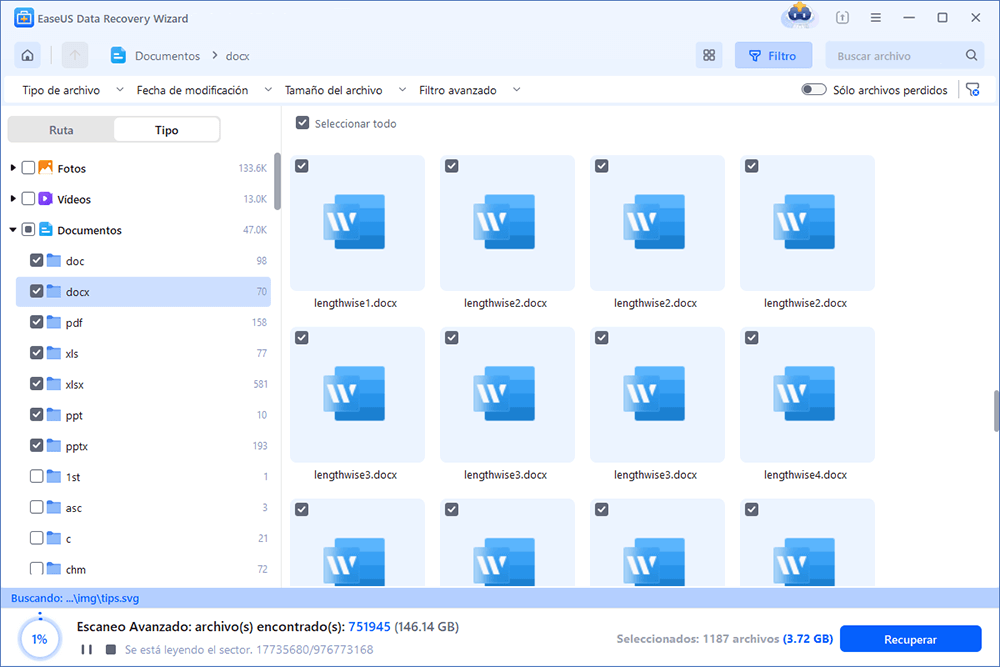
Paso 2 - EaseUS Data Recovery Wizard comenzará el proceso de escaneo para encontrar archivos borrados. El proceso de escaneo comenzará automáticamente para encontrar archivos eliminados.
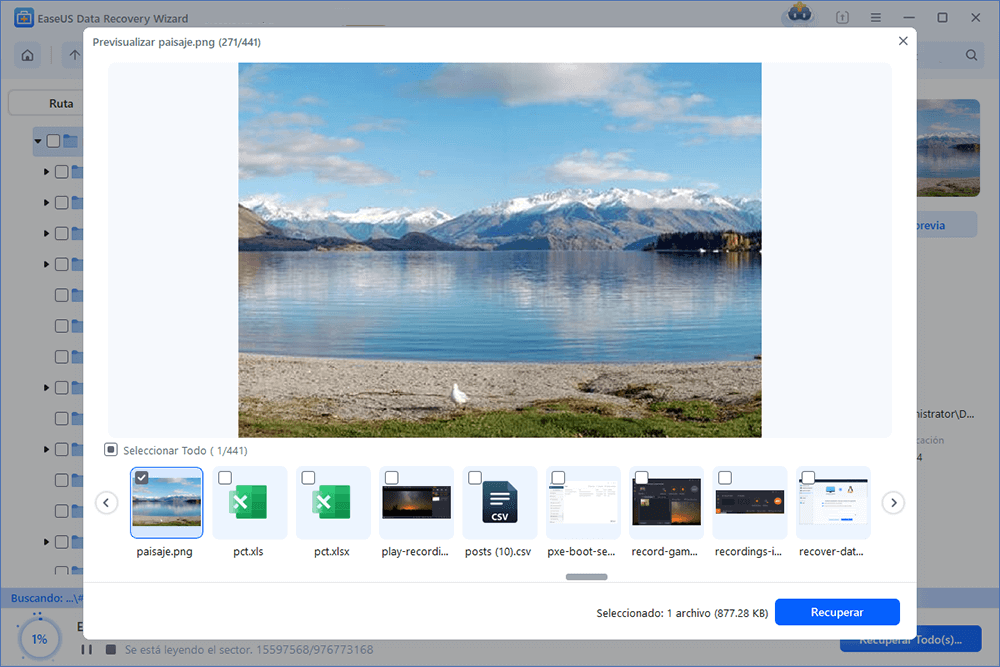
Paso 3 - Pre-visualice y restaure los archivos
Puede filtrar los resultados del escaneo por tipo de archivos, seleccione los archivos encontrados y haga click en "Recuperar" para traerlos de vuelta. Debería guardar esos archivos salvados en una ubicación segura del disco o en una unidad de almacenamiento externa, en vez del lugar donde se eliminaron los archivos.
- Trucos que ayudan a encontrar los datos deseados
- Filtro: una forma rápida para buscar archivos deseados por diferentes tipos.
- Búsqueda personalizada: buscar directamente el nombre o el tipo del archivo.
- Archivos RAW: buscar archivos que pierden nombres o rutas.
- Partición Perdida: buscar archivos formateados.
Si esta información te resulta útil, compártela en las redes sociales para ayudar a otros a superar este desafío común.
Conclusión
Al elegir una alternativa moderna para Windows, EaseUS Data Recovery Wizard destaca como la mejor opción. Al combinar algoritmos de escaneo profundo de nivel industrial con un flujo de trabajo intuitivo paso a paso, capacidades de reparación de medios automatizadas y una amplia compatibilidad con sistemas de archivos, EaseUS permite a los usuarios de Windows recuperar datos perdidos de forma rápida y segura sin necesidad de conocimientos avanzados de informática.
Tasa de Recuperación 99,7%
Calificación de Trustpilot 4,9
Preguntas frecuentes sobre alternativas a R-Studio
Las siguientes respuestas abordan las consultas más frecuentes de los usuarios de Windows que buscan soluciones para la restauración de archivos.
1. ¿Es EaseUS Data Recovery Wizard tan eficaz como R-Studio?
EaseUS Data Recovery Wizard ofrece un rendimiento de recuperación igual o superior para escenarios estándar de restauración de archivos, como unidades formateadas, archivos eliminados y particiones dañadas. Mientras que R-Studio ofrece controles manuales de parámetros de bajo nivel para técnicos forenses, EaseUS automatiza estas complejas tareas en segundo plano, logrando altas tasas de éxito en la recuperación mediante un motor automatizado intuitivo.
2. ¿Puedo recuperar datos de una partición RAW sin R-Studio?
Sí, las alternativas modernas como EaseUS Data Recovery Wizard destacan por su capacidad para leer particiones RAW sin formato o dañadas en Windows. EaseUS omite los sistemas de archivos de partición dañados para leer directamente los sectores de datos subyacentes, lo que permite a los usuarios extraer archivos de unidades RAW sin necesidad de edición hexadecimal manual.
3. ¿Por qué se considera que R-Studio es difícil para los usuarios informáticos promedio?
R-Studio presenta una interfaz densa repleta de jerga técnica, direcciones de sector sin procesar, números de desplazamiento y parámetros de escaneo manual. Carece de un asistente paso a paso, lo que significa que los usuarios sin conocimientos técnicos pueden confundirse fácilmente con las opciones o configurar incorrectamente los ajustes durante la recuperación.

¿Te ha sido útil esta página? ¿Quieres más trucos y ofertas? Síguenos en Facebook. Compartimos tutoriales informáticos, ofertas y promociones, sorteos de licencias periódicamente.

Sobre el autor
Luis es un entusiasta de la tecnología, cuyo objetivo es hacer que la vida tecnológica de los lectores sea fácil y agradable. Le encanta explorar nuevas tecnologías y escribir consejos técnicos.
Artículos Relacionados