Tabla de Contenido
 Sobre el autor
 Artículos Relacionados
-
-
-
-
¿Es seguro usar códigos de licencia gratuitos de EaseUS Data Recovery?
Cuando la gente busca en Google "código de licencia de recuperación de datos EaseUS", generalmente intentan evitar el pago. Aunque parezca una solución sencilla, descargar códigos de sitios web poco fiables puede acarrear serios problemas.
La mayoría de estos códigos de licencia "gratuitos" circulan por rincones oscuros de internet. Suelen venir acompañados de versiones pirateadas del software, y ahí es donde reside el riesgo.
Y no olvidemos el aspecto legal. El software pirateado no solo es injusto para los creadores, sino que también es ilegal. Si tienes un negocio, usar estos códigos pirateados podría incluso meterte en problemas legales. Lo peor de todo es que esos códigos suelen dejar de funcionar después de una actualización, dejándote desamparado justo cuando más necesitas ayuda.
Cómo obtener un código de licencia válido de EaseUS Data Recovery
Si quieres una licencia legítima de EaseUS Data Recovery Wizard, evita las fuentes poco fiables. Hay mejores opciones que te ofrecen todas las funciones, actualizaciones y soporte técnico real, algo imprescindible cuando tus datos están en riesgo.
Paso 1. Cómprelo en el sitio web oficial de EaseUS.
La forma más segura de descargarlo y comprarlo es desde la página web oficial de EaseUS. Obtendrás una clave de activación auténtica, todas las funciones premium, actualizaciones periódicas (según el plan) y asistencia en caso de problemas. Ofrecen diferentes planes: mensual, anual y de por vida. La mayoría de la gente opta por la versión Pro, pero si tienes un negocio, la edición para técnicos incluye funciones adicionales que probablemente te serán útiles.
Paso 2. Prueba la versión de prueba gratuita antes de gastar dinero.
EaseUS te permite escanear y previsualizar archivos con la versión gratuita. Normalmente puedes recuperar hasta una cantidad limitada (como 2 GB), lo cual es perfecto para comprobar si tus archivos son realmente recuperables.
Paso 3. Busca promociones y descuentos.
Estate atento a las ofertas. Grandes eventos como el Black Friday, Año Nuevo o las rebajas de vuelta al cole suelen traer buenos descuentos. A veces puedes usar cupones o aprovechar ofertas por tiempo limitado que te reduzcan el precio.
Utilizar una licencia auténtica garantiza un proceso de recuperación seguro y sin complicaciones, y no tendrá que preocuparse por los problemas que conllevan los códigos pirateados.
Cómo activar el código de liciencia de EaseUS Data Recovery Wizard (Paso a paso)
Tras descargar EaseUS Data Recovery Wizard desde el sitio web oficial u otras fuentes fiables, compre un código de licencia y active el software de recuperación de datos EaseUS. A continuación, se detallan los pasos que puede seguir:
Paso 1. Descargue el software oficial.
Visite el sitio web oficial de EaseUS y descargue la última versión de Data Recovery Wizard. Evite los sitios de descarga de terceros para prevenir la instalación de versiones modificadas o crackeadas de EaseUS Data Recovery Wizard.
Puede descargar EaseUS Data Recovery Wizard directamente haciendo clic en los siguientes botones.
Tasa de Recuperación 99,7%
Calificación de Trustpilot 4,9
Paso 2. Instale e inicie el software de recuperación de datos.
Luego, ejecute el instalador para instalar e iniciar este software de recuperación de datos. Asegúrese de instalar el software en una unidad diferente a aquella donde se perdieron los datos para evitar sobrescribir archivos.
Paso 3. Haga clic en el icono de la llave y active.
Haz clic en el icono de la llave en la esquina superior derecha. Copia y pega tu clave de licencia válida en el campo de activación y, a continuación, confirma.
Paso 4. Comprueba y experimenta la versión completa.
Tras la activación correcta, el software mostrará el estado de la versión completa. Ahora tendrá acceso a la recuperación ilimitada y a funciones avanzadas.
Siguiendo estos pasos se garantiza un proceso de activación sin problemas y le permite comenzar a recuperar sus archivos de inmediato:
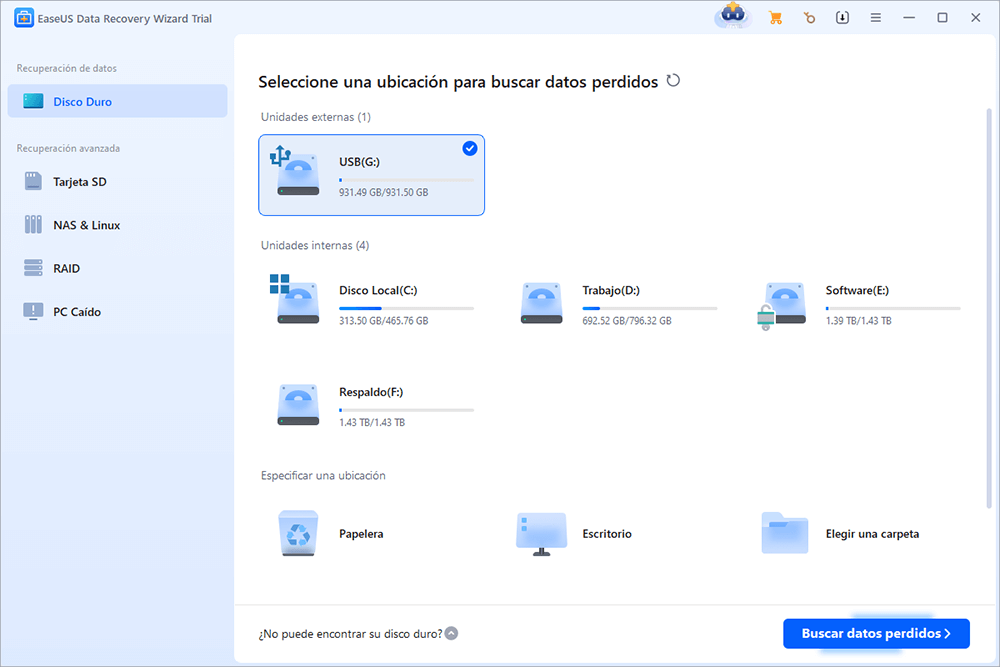
Paso 1 - Ejecute EaseUS Data Recovery Wizard
Seleccione la partición o ubicación del disco donde están los archivos borrados y haga click en "Buscar datos perdidos".
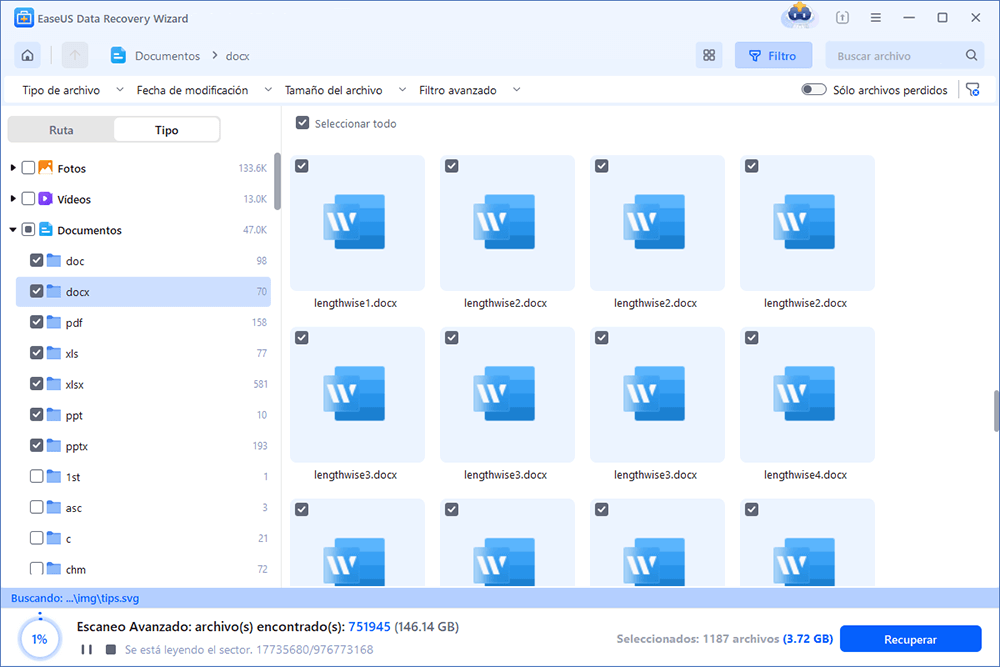
Paso 2 - EaseUS Data Recovery Wizard comenzará el proceso de escaneo para encontrar archivos borrados. El proceso de escaneo comenzará automáticamente para encontrar archivos eliminados.
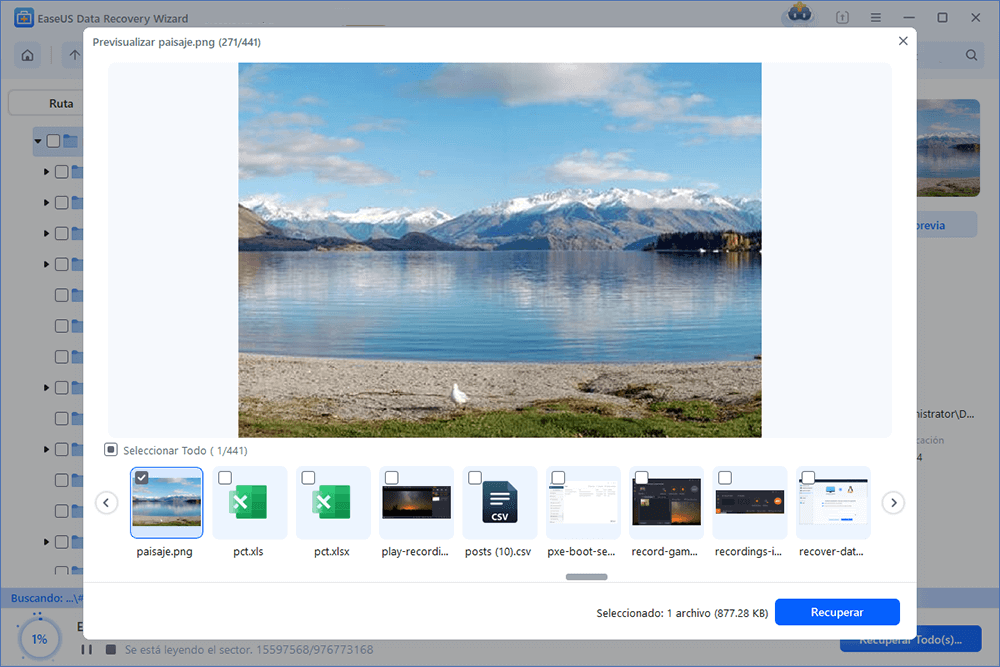
Paso 3 - Pre-visualice y restaure los archivos
Puede filtrar los resultados del escaneo por tipo de archivos, seleccione los archivos encontrados y haga click en "Recuperar" para traerlos de vuelta. Debería guardar esos archivos salvados en una ubicación segura del disco o en una unidad de almacenamiento externa, en vez del lugar donde se eliminaron los archivos.
- Trucos que ayudan a encontrar los datos deseados
- Filtro: una forma rápida para buscar archivos deseados por diferentes tipos.
- Búsqueda personalizada: buscar directamente el nombre o el tipo del archivo.
- Archivos RAW: buscar archivos que pierden nombres o rutas.
- Partición Perdida: buscar archivos formateados.
¡Puedes compartir el tutorial completo en las redes sociales para ayudar a más usuarios a aprender cómo activar EaseUS Data Recovery Wizard y recuperar datos!

Opciones alternativas gratuitas de recuperación de datos
Existen más opciones gratuitas de recuperación de datos si necesita más soluciones de recuperación para su ordenador:
1. Historial de archivos de Windows
Windows incluye algunas funciones de recuperación integradas, como el Historial de archivos, que permite restaurar archivos si se han configurado copias de seguridad. También está la opción "Versiones anteriores", que ayuda a recuperar versiones anteriores de archivos o carpetas. Por supuesto, ambas solo funcionan si se activan antes de perder los archivos.
2. Herramientas de recuperación de datos de código abierto
También puedes probar herramientas de código abierto como TestDisk o PhotoRec. Son gratuitas y bastante versátiles; recuperan archivos borrados, reparan particiones y son compatibles con diferentes sistemas de archivos. Sin embargo, la verdad es que no son las más fáciles de usar. La mayoría se ejecutan mediante interfaz de línea de comandos y no siempre funcionan bien con los sistemas de archivos más recientes. Además, no se garantiza una recuperación completa.

Análisis de PhotoRec: Aún capaz de recuperarse [Análisis completo]
PhotoRec es un programa de recuperación de archivos diseñado para recuperar archivos perdidos, incluyendo vídeos, documentos y archivos comprimidos, de discos duros... Leer más >>
Además, las soluciones gratuitas de recuperación de datos suelen carecer de funciones importantes. No ofrecen escaneos exhaustivos, previsualizaciones de archivos ni tasas de éxito fiables. Olvídese también del soporte técnico.
Resumen
Tras conocer todas estas soluciones gratuitas de recuperación de datos y tutoriales detallados, comprenderá que adquirir una licencia o clave de serie en el sitio web oficial es la opción más fiable. En definitiva, cuando se trata de recuperación de datos, el valor de sus datos supera con creces el coste de un software fiable. Elegir una solución legal y de confianza siempre es la decisión más inteligente.
Preguntas frecuentes sobre los códigos de licencia de EaseUS Data Recovery
Consulta más preguntas y respuestas sobre el código de licencia de EaseUS:
1. ¿Puedo obtener legalmente un código de licencia gratuito de EaseUS?
Claro, puedes obtener una licencia gratuita de EaseUS legalmente a través de algunas actividades oficiales de EaseUS. También puedes descargar la versión gratuita para obtener 2 GB de almacenamiento para la recuperación de datos.
2. ¿Es seguro usar software EaseUS pirateado?
No, no es seguro y además es ilegal. El software pirata de EaseUS puede contener malware o virus informáticos. Tus datos no estarán seguros si instalas estas versiones piratas.
3. ¿Qué sucede si utilizo una clave de licencia no válida?
Con una clave no válida, no podrá activar el software. En algunos casos, los intentos repetidos pueden provocar restricciones temporales.

¿Te ha sido útil esta página? ¿Quieres más trucos y ofertas? Síguenos en Facebook. Compartimos tutoriales informáticos, ofertas y promociones, sorteos de licencias periódicamente.

Sobre el autor
Luis es un entusiasta de la tecnología, cuyo objetivo es hacer que la vida tecnológica de los lectores sea fácil y agradable. Le encanta explorar nuevas tecnologías y escribir consejos técnicos.
Artículos Relacionados
-
Las mejores alternativas a R-Studio para Windows: Análisis completo
Luis 2026/11/24
-
TestDisk para Mac [Gratis] - Reseña del software de recuperación de archivos
Luis 2026/02/26
-
PhotoRec: Qué es, Pros, Contras, Alternativas, Es seguro?
Pedro 2026/11/24
-
Mejor Alternativa a Hetman Partition Recovery Full Español [Descarga gratuita]
Pedro 2026/11/24