
Tabla de Contenido
 Sobre el autor
 Artículos Relacionados
-
-
-
-
La pérdida de datos es un problema que nadie quiere afrontar, pero ocurre constantemente. Existen muchas razones para perder datos. Puedes borrar accidentalmente archivos importantes, formatear la unidad USB o la tarjeta SD por error, el disco duro local puede dañarse repentinamente o un virus o malware puede haber atacado tu ordenador. Ante cualquier situación de pérdida de datos, necesitas usar herramientas profesionales, y EaseUS o Disk Drill pueden ser muy útiles para recuperarlos.
Cuando busque el mejor software de recuperación de datos para recuperar archivos eliminados permanentemente, seguramente encontrará EaseUS Data Recovery Wizard y Disk Drill de Cleverfiles, dos herramientas de recuperación de datos muy populares en todo el mundo.
Entonces, ¿cómo elegir? ¿Cuál de los dos programas de recuperación de datos es el más efectivo para restaurar tus datos? No tienes que dedicar tiempo ni energía a probar y elegir.
Este artículo le ofrecerá una introducción detallada y una comparación entre ambos desde la perspectiva del usuario. Ahora, analicemos EaseUS Data Recovery Wizard vs. Disk Drill en cuanto a versatilidad, características, precio y reseñas.
EaseUS vs. Disk Drill: Análisis del asistente de recuperación de datos de EaseUS
EaseUS Data Recovery Wizard, software líder en la recuperación de datos, ofrece soluciones sencillas para recuperar datos perdidos en diversas situaciones. Desarrollado con una interfaz gráfica, es apto para usuarios de todos los niveles: expertos en TI, especialistas y usuarios promedio. Puede descargar esta versión de prueba para escanear su dispositivo de almacenamiento gratuitamente.
Tasa de Recuperación 99,7%
Calificación de Trustpilot 4,9
EaseUS Data Recovery Wizard es perfectamente compatible con todas las versiones más nuevas de Windows y macOS y admite la recuperación de archivos eliminados, recuperación de formato, recuperación de RAID, recuperación de RAW, recuperación de papelera de reciclaje, etc.
Según la reseña del software de recuperación de datos, esta potente herramienta puede ayudarle a restaurar cientos de tipos de archivos, incluyendo documentos, gráficos, vídeo, audio, correo electrónico y otros. Con solo 3 pasos, puede recuperar datos perdidos permanentemente de PC/portátil, Mac, SSD, disco duro externo, unidad flash USB, memoria USB, videocámara, reproductor de música, reproductor de vídeo, tarjeta CF/SD, etc.
💡Características principales y aspectos destacados de EaseUS
- Recupere datos de diferentes casos de pérdida, como eliminación accidental, formateo, falla del sistema operativo, recuperar partición perdida, etc.
- Admite más de 1000 tipos de archivos para documentos, vídeos, audio, gráficos, correo electrónico y otros archivos.
- Repara automáticamente fotos, documentos y vídeos dañados.
- Admite sistemas de archivos FAT, exFAT, NTFS, NTFS5, ext2/ext3, HFS+ y ReFS.
- Proporcionar versiones para Windows y macOS
✅Lo que nos gusta
- Solución sencilla de recuperación de datos en tres pasos: seleccionar > escanear > recuperar
- Las potentes capacidades de recuperación admiten la recuperación avanzada de RAID y Windows Server
- Algoritmo rápido de escaneo profundo
- La función de filtro le permite encontrar y restaurar rápidamente los archivos de destino
- Obtenga una vista previa de los archivos que se pueden recuperar antes de realizar la restauración
- Proporciona una versión gratuita de recuperación de datos para restaurar hasta 2 GB de datos
❌Lo que no nos gusta
- La velocidad de escaneo promedio, dependiendo del tamaño de los datos y el estado del disco
🔍Lo que dicen los clientes
- También aprecié la flexibilidad de Data Recovery Wizard, ya que pudo recuperar archivos de una variedad de dispositivos de almacenamiento, incluido mi disco duro, unidad USB y tarjeta SD. de Trustpilot
- Formateé accidentalmente mi disco duro externo y probé Disk Drill, con el que pude recuperar el 80 % de mis datos, todos desorganizados. Un día después, mientras navegaba por internet, vi EaseUS y decidí probarlo. Logré recuperar el 100 % de mis archivos, organizados antes del accidente. de Trustpilot
- ¡El Asistente de Recuperación de Datos de EaseUS es una auténtica salvación! Hace poco perdí un conjunto importante de archivos, y este software me permitió recuperarlos de forma rápida y sencilla. La interfaz es fácil de navegar, y las opciones de escaneo (rápido y profundo) me permitieron recuperar todo lo que necesitaba de forma eficiente. Restauró todos mis archivos (fotos, documentos, vídeos) sin ningún problema. de G2
Tutorial paso a paso para recuperar datos perdidos con EaseUS Data Recovery Wizard
Descargue gratis el software de recuperación de datos EaseUS para restaurar cualquier archivo perdido en casos complejos de pérdida de datos.
Tasa de Recuperación 99,7%
Calificación de Trustpilot 4,9
Puede consultar la siguiente guía para recuperar archivos perdidos con EaseUS Data Recovery Wizard:
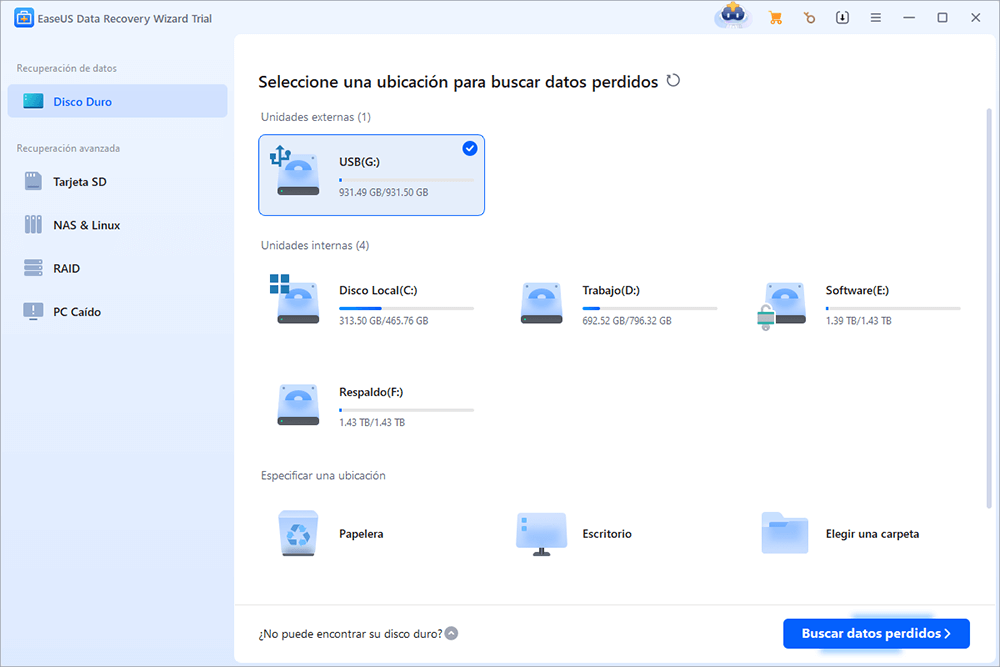
Paso 1. Escanear la partición del disco duro
Seleccione la unidad de su disco duro donde ha perdido o borrado archivos. Haga clic en "Buscar datos perdidos" y deje que el software de recuperación de datos de EaseUS escanee todos los datos y archivos perdidos en la unidad seleccionada.
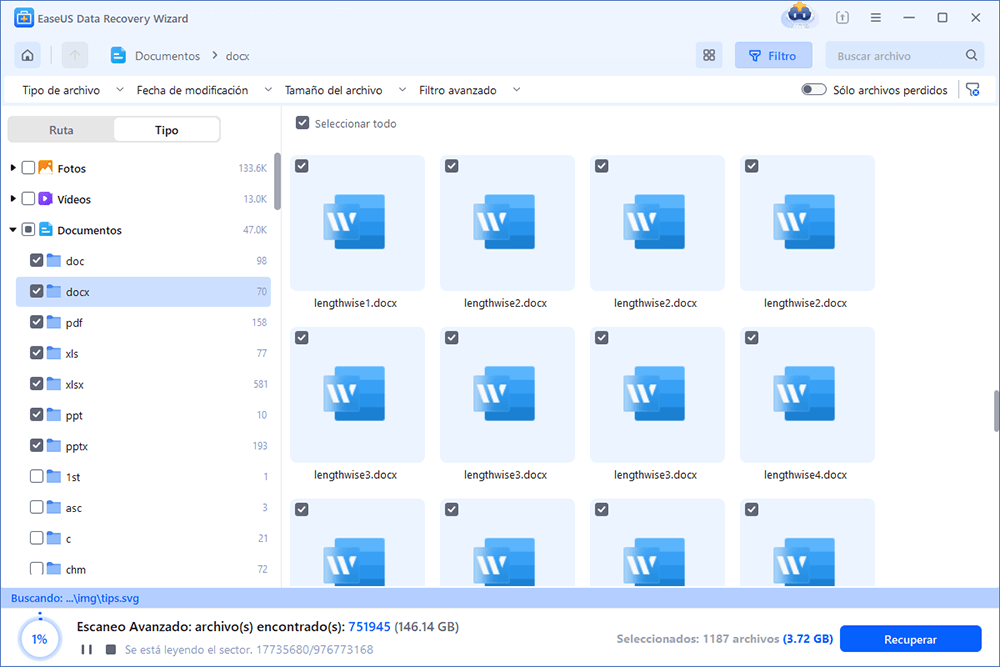
Paso 2. Comprobar los resultados
Cuando se complete el escaneo, puede aplicar la función "Filtro" o hacer clic en la opción "Buscar archivos o carpetas" para encontrar los archivos perdidos en el disco duro.
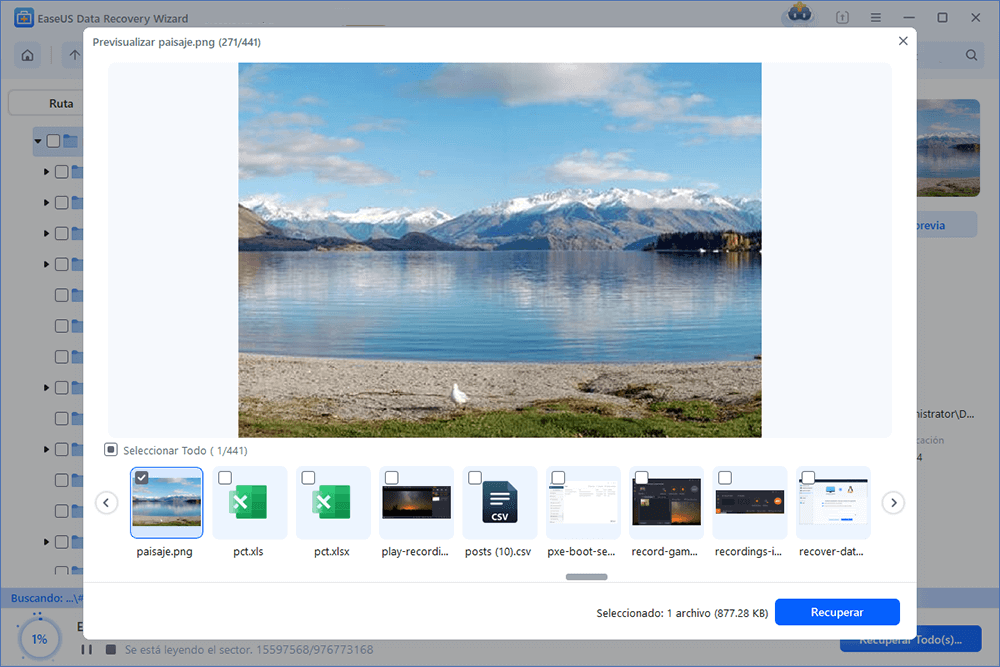
Paso 3. Recuperar archivos
Seleccione los archivos deseados que haya perdido en el disco y haga clic en "Recuperar" para guardarlos en otra ubicación.
Aquí tienes un vídeo que te ayudará a aprender más sobre la herramienta de recuperación de datos EaseUS. ¡Míralo y conoce mejor EaseUS!
¡No olvides compartir esta reseña en las redes sociales para ayudar a que más usuarios conozcan EaseUS!

Disk Drill vs. EaseUS: Análisis de Disk Drill
Disk Drill es un software de recuperación de datos de disco duro competente y con una excelente reputación entre los usuarios. Recupera fácilmente fotos, vídeos, archivos de música y documentos eliminados de unidades internas o externas, memorias USB, tarjetas SD y más.
Después del escaneo de datos, puede filtrar los resultados para encontrar un determinado archivo de manera eficiente y obtener una vista previa antes de la recuperación directamente dentro de Disk Drill.
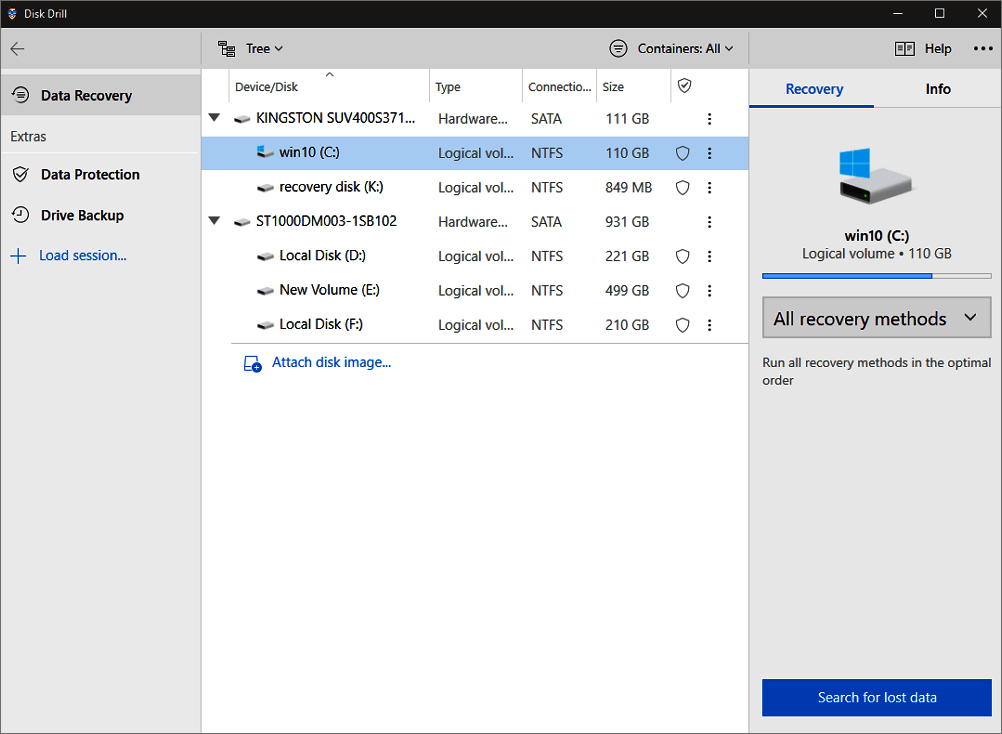
Características principales y aspectos destacados del Disk Drill
- Admite cientos de formatos de archivos, por ejemplo, documentos, vídeos, archivos, música o fotos.
- Permitir a los usuarios crear archivos de imagen en formato ISO, IMG o DMG
- Soporte completo para sistemas de archivos variables, como FAT, NTFS, HFS+ y EXT4.
- Capacidad de montar los resultados del escaneo como una carpeta
- Un escaneo rápido con la opción de detenerlo/reanudarlo
✅Lo que nos gusta
- Interfaz intuitiva y fácil de usar
- Admite todos los dispositivos de almacenamiento basados en disco más comunes
- Están disponibles funciones de protección de datos y copia de seguridad.
- Admite recuperación de datos tanto de Windows como de Mac
❌Lo que no nos gusta
- La versión gratuita solo recupera hasta 500 MB
- Falta de soporte técnico telefónico
- La versión Pro es cara y cuesta $89.00.
🔍Lo que dicen los clientes
- Al principio usaba Disk Drill para recuperar archivos perdidos. Ahora, se ha convertido en una herramienta esencial para prevenir la pérdida de datos y supervisar el estado de mis discos. Como creador de contenido, conocer el estado de los discos donde almaceno mi material, cuidadosamente producido, es fundamental. De Trustpilot
- Me alegro mucho de haber encontrado Disk Drill. Funciona de maravilla. Perdí 36 grabaciones de audio al formatear mi tarjeta de memoria por error. Disk Drill recuperó los 36 archivos en menos de una hora. ¡De vuelta a mi proyecto! Si necesitas recuperar discos, compra Disk Drill. Funciona de maravilla. de G2
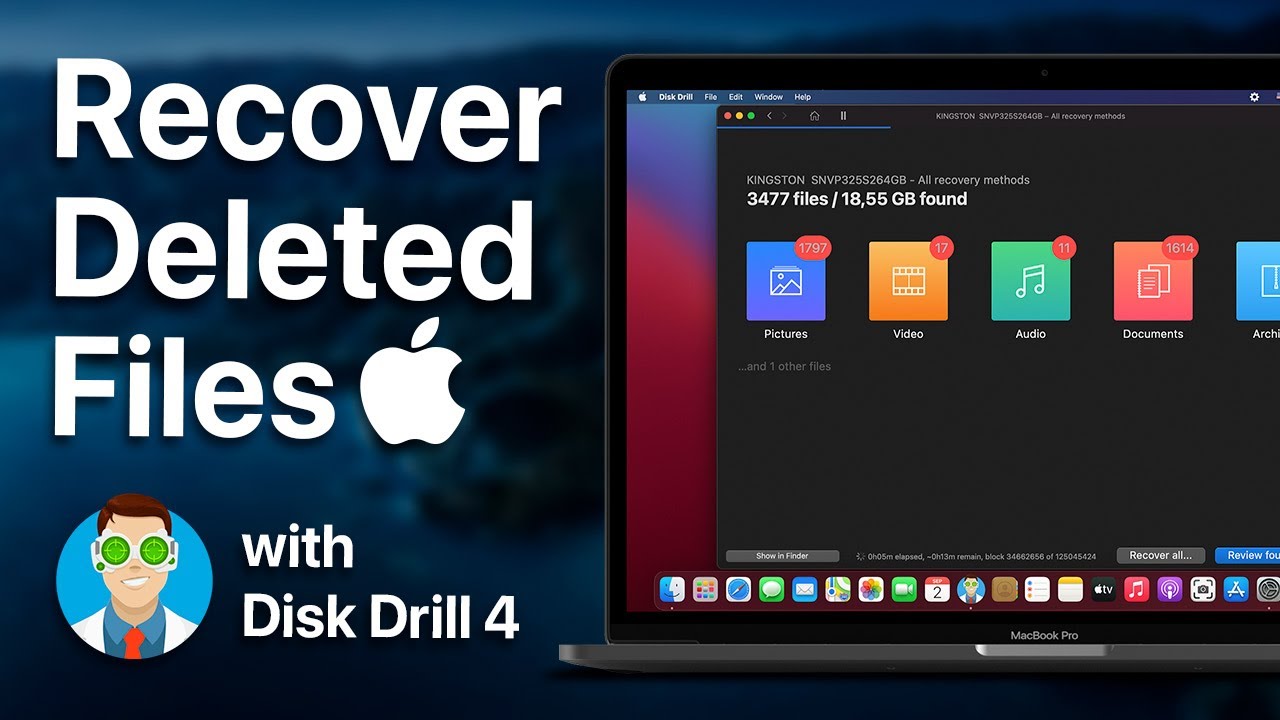
Videotutorial sobre cómo recuperar archivos borrados en Mac con Disk Drill
EaseUS vs Disk Drill: Comparación completa aquí
La siguiente tabla ofrece una representación visual de EaseUS vs. Disk Drill. Esperamos que estos resúmenes le sean útiles para su elección.
| Comparación | EaseUS Data Recovery Wizard | Disk Drill |
|---|---|---|
| Facilidad de uso | Fácil | Fácil |
| Capacidades de recuperación | Recuperación de datos en diversos casos de pérdida de datos | Recuperación de datos en diversos casos de pérdida de datos |
| Avance | Sí | Sí |
| Versión gratuita | 2 GB | 500 millones |
| Precio | $69.95 | $89.00 |
| Plataforma | Windows y macOS | Windows y macOS |
| Ofertas exclusivas | Reparación de archivos dañados | Protección de datos |
| Soporte telefónico | Sí | No |
| Calificaciones | Trustpilot 4,8 | Trustpilot 4,4 |
Conclusión
Como puede ver, tanto EaseUS Data Recovery Wizard como Disk Drill cuentan con funciones avanzadas para la recuperación de datos en Windows y Mac. No se preocupe si pierde archivos. Puede elegir EaseUS Data Recovery Wizard o Disk Drill para recuperar sus datos.
Si necesita reparar archivos dañados después de la recuperación de datos o si desea recuperar más datos de forma gratuita, EaseUS Data Recovery Wizard es una mejor opción que Disk Drill.
Tasa de Recuperación 99,7%
Calificación de Trustpilot 4,9
Preguntas frecuentes sobre la recuperación de datos de EaseUS vs. Disk Drill
En esta sección, aprenderá más sobre estas dos herramientas profesionales de recuperación de datos:
1. ¿Es seguro utilizar EaseUS?
¿Es seguro usar EaseUS? Sí, EaseUS es seguro. Es un software confiable y goza de la confianza de personas y empresas de todo el mundo. Solo asegúrese de descargarlo desde el sitio web oficial para evitar versiones falsificadas.
2. ¿Disk Drill es 100% gratuito?
No, Disk Drill no es 100 % gratuito. Ofrece una versión gratuita que permite recuperar hasta 500 MB de datos en Windows (sin límite para escaneo y previsualización). Para recuperar cantidades mayores, deberá adquirir una licencia de pago.
3. ¿Puedo recuperar datos con EaseUS de forma gratuita?
EaseUS ofrece una versión gratuita de EaseUS Data Recovery Wizard que permite recuperar hasta 2 GB de datos sin coste alguno. Si necesita recuperar más de 2 GB o disfrutar de todas las funciones avanzadas, deberá pagar la licencia y actualizar a la versión Pro.

¿Te ha sido útil esta página? ¿Quieres más trucos y ofertas? Síguenos en Facebook. Compartimos tutoriales informáticos, ofertas y promociones, sorteos de licencias periódicamente.

Sobre el autor

Pedro es un editor experimentado de EaseUS centrado en la redacción de temas sobre tecnología. Familiarizado con todo tipo de software de recuperación de datos, copia de seguridad y restauración, software de edición de vídeo y grabación de pantalla, etc. Todos los temas que elige están orientados a proporcionar información más instructiva a los usuarios.
Artículos Relacionados
-
[Descarga gratuita] 10 mejores programas de recuperación de datos en Windows 7
![Luna]() Luna
2026/06/29
Luna
2026/06/29 -
¿Disk Drill Mac Es Seguro? ¿Vale la pena descargarlo?
![Luna]() Luna
2026/06/29
Luna
2026/06/29


