
Tabla de Contenido
 Sobre el autor
 Artículos Relacionados
-
-
-
-
Los expertos en recuperación de datos de EaseUS tienen una experiencia inigualable para reparar discos/sistemas y recuperar datos de todos los dispositivos como RAID, HDD, SSD, USB, etc.
Las tablas de partición incorrectas (como MBR frente a GPT), los archivos del sistema ocultos, los cálculos decimales frente a los binarios o el formato incompleto pueden provocar que un disco duro externo muestre menos espacio del necesario. Estos problemas se pueden solucionar asegurándose de que la partición utilice todo el disco, eliminando los archivos temporales, actualizando los controladores o formateando la unidad.
¿Por qué mi disco duro externo Seagate no muestra la capacidad total ? Uso un disco duro externo de 4 TB para crear una unidad de recuperación y realizar copias de seguridad periódicas. Ahora, con un portátil nuevo, decidí formatear el disco, pero Windows indica que solo tiene 32 GB. ¿Qué ocurre con el resto del espacio libre?
¿Alguna vez te ha pasado que tu disco duro externo no muestra su capacidad total en tu PC con Windows o Mac? Según las investigaciones, este es un problema común en la mayoría de los discos duros de marcas como Seagate, Lacie, Western Digital o Sandisk, con una capacidad superior a 2 TB. Es normal que un disco duro de 2 TB muestre solo 500 GB, 200 GB, 127 GB o 32 GB al conectarlo a un ordenador. Pero un disco duro de menos de 2 TB también puede presentar este problema. ¿Cuál es la razón? ¿Es posible recuperar la capacidad total?
¿Por qué el disco duro externo no muestra la capacidad total?
En la mayoría de los casos, se debe a que el disco duro se inicializó con una tabla de particiones incorrecta. Como sabemos, la tabla de particiones MBR (Master Boot Record) no admite un volumen de disco superior a 2 TB. Por eso, quienes tienen discos duros de 3 TB y 4 TB suelen ver un espacio de disco menor del que deberían. Para solucionar este problema, es necesario convertir la tabla MBR a GPT (GUID Partition Table).
Sin embargo, los discos duros con capacidades inferiores a 2 TB no se ven afectados por la limitación del MBR, entonces, ¿por qué siguen mostrando información de tamaño incorrecta? En este caso, conviene comprobar si hay errores en el disco duro.
Cualquier problema con los controladores o el firmware provocaría que Windows no reconociera correctamente la unidad. Asimismo, los virus informáticos y las particiones de recuperación ocultas suelen causar problemas similares.
Suplemento:
Los sistemas de archivos (por ejemplo, NTFS, exFAT, APFS) reservan espacio para la indexación, la comprobación de errores y los metadatos del sistema. Por ejemplo, NTFS crea una tabla maestra de archivos (MFT) que consume aproximadamente entre el 0,1 % y el 1 % de la capacidad de la unidad.
Los discos dinámicos en Windows o los volúmenes cifrados (por ejemplo, BitLocker) pueden generar una sobrecarga adicional, reduciendo el espacio visible.
Los discos duros modernos suelen contener particiones ocultas para herramientas de recuperación (por ejemplo, la partición de recuperación de Windows) o actualizaciones de firmware. Estas particiones, que normalmente oscilan entre 100 y 500 MB cada una, no son accesibles de forma predeterminada.
Cómo solucionar problemas de capacidad incorrecta en Windows
Por lo general, cuando un disco duro externo no muestra su capacidad máxima en una PC con Windows, la causa más probable es que el controlador o el firmware del disco duro externo estén desactualizados. Para recuperar la capacidad máxima que se muestra en su computadora, le recomendamos encarecidamente utilizar los métodos 1 y 2 para actualizar el controlador y el firmware.
Solución 1. Convertir MBR a GPT
Te presentamos dos métodos gratuitos: la Administración de discos de Windows y el gestor de particiones gratuito EaseUS. Este videotutorial te enseña cómo convertir MBR a GPT con ambas herramientas.
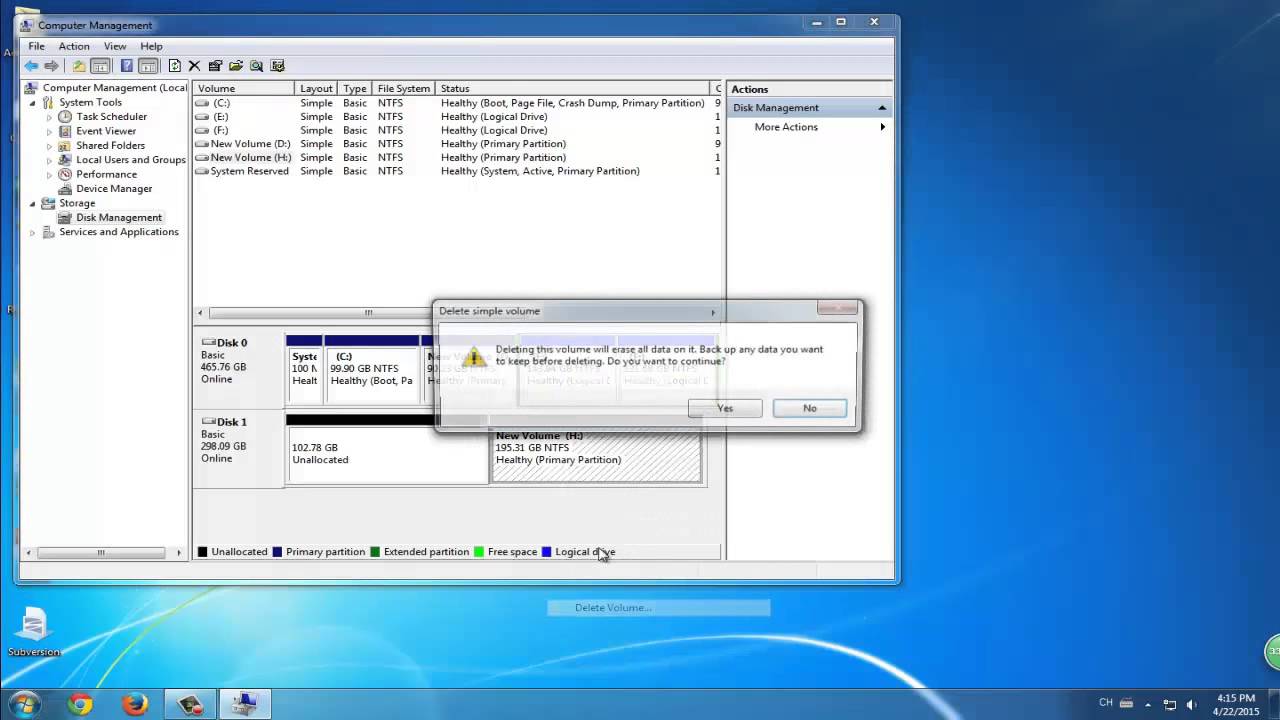
NOTA: Primero debe eliminar la partición y luego inicializarla como GPT en la Administración de discos de Windows. EaseUS Partition Master puede convertir MBR a GPT sin pérdida de datos, pero esta técnica requiere descargar e instalar la herramienta en Windows 10/8.1/8/7.
Solución 2. Actualizar el controlador del disco duro externo.
Paso 1. Mantenga su disco duro externo conectado a su PC, haga clic con el botón derecho en Entra en la autopista y elige "Propiedades".
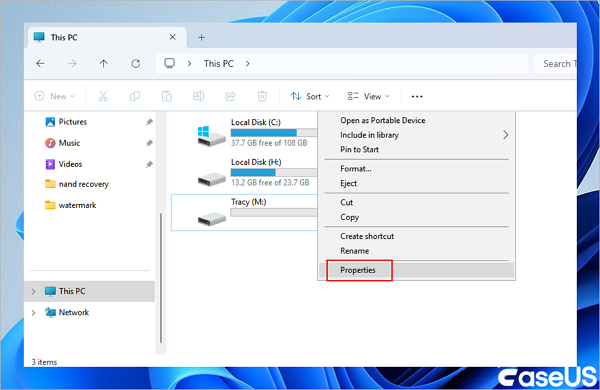
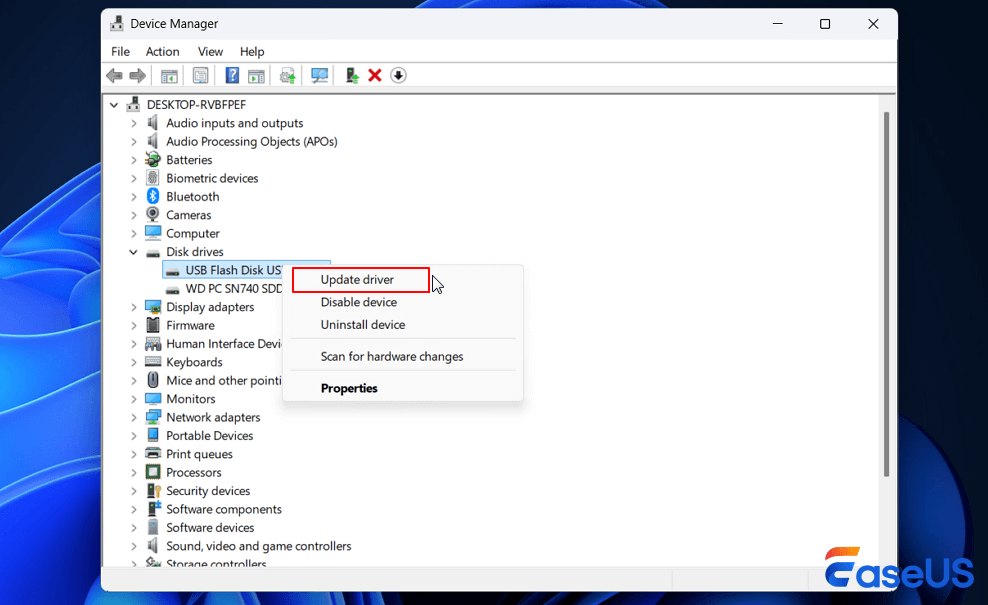
Paso 2. Haga clic en "Administrador de dispositivos" en el panel izquierdo y expanda "Controladores de bus serie USB universal".
A continuación, verás un signo de exclamación amarillo junto al controlador que no funciona correctamente. Haz clic derecho sobre él y selecciona "Actualizar controlador" o "Actualizar software del controlador".
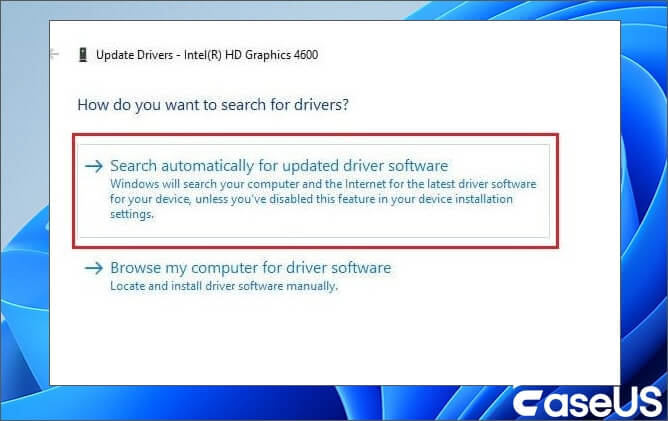
Paso 3. Haga clic en "Buscar automáticamente software de controlador actualizado".
Solución 3. Actualizar el firmware del disco duro externo.
Paso 1. Compruebe la versión del firmware de su disco duro externo.
1. Conecte su disco duro externo a su PC, haga clic con el botón derecho en el icono de Windows y seleccione "Administrador de dispositivos".
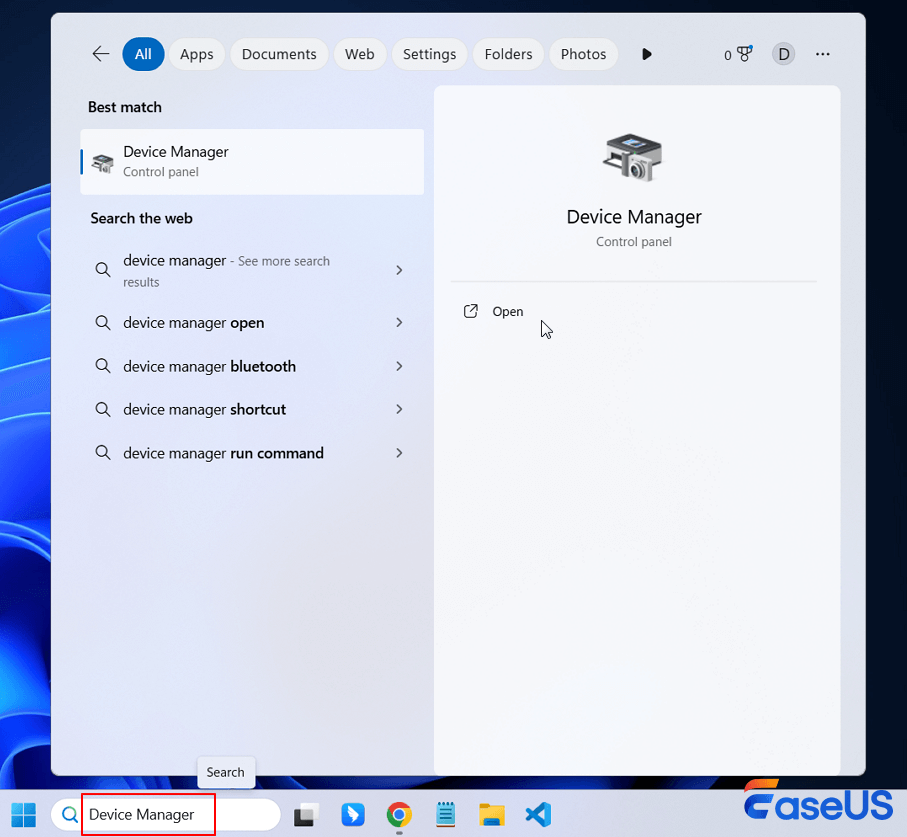
2. Seleccione "Controladores de disco", expándalo, luego busque y haga clic con el botón derecho en su disco duro externo y seleccione "Propiedades".
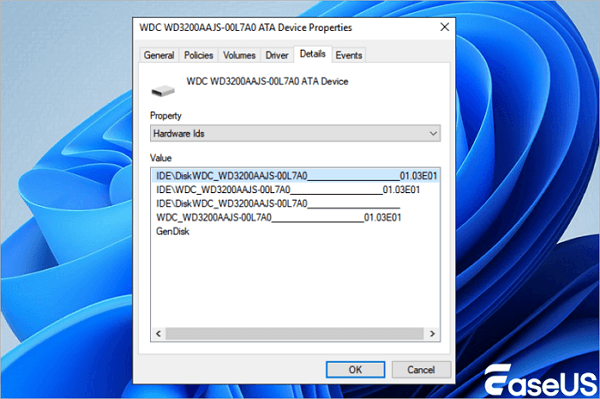
3. Haga clic en "Detalles" y luego seleccione Seleccione "Identificadores de hardware" en el menú desplegable Propiedades.
La información del fabricante y de la versión del firmware aparecerá en el cuadro Valor.
Paso 2. Descargue la actualización de firmware de su disco duro externo.
- 1. Visita el sitio web del fabricante de tu disco duro externo y abre la página de soporte de la empresa o busca descargas de controladores en el sitio web.
- 2. Haga clic en "Soporte", "Descargar" o "Controladores".
- 3. A continuación, introduzca el número de modelo de su disco duro externo o disco duro en la base de conocimientos de búsqueda y busque "Descargas" o "ID de modelo/pieza" para encontrar el correcto.
- 4. Compruebe si hay actualizaciones de firmware.
- Si hay disponible una nueva versión de firmware para su unidad, haga clic en "Descargar", "Instalar" o "Descargar firmware" para descargarla e instalarla en una unidad USB portátil.
Paso 3. Grabe la imagen ISO descargada y actualice el firmware.
- 1. Abra la unidad USB portátil en la que desea guardar la imagen ISO del firmware del disco duro externo y haga clic con el botón derecho en el archivo ISO, luego seleccione "Grabar imagen de disco".
- 2. Inserte un disco grabable o una unidad USB en su PC, seleccione la unidad óptica en el Grabador de unidades y haga clic en Grabar.
- 3. Reinicie su PC con el disco grabado o la unidad USB, presione F2 , F10 , F12 o Esc para acceder a la BIOS.
- 4. Seleccione su unidad óptica o USB usando las teclas de flecha y pulse Intro.
- 5. Siga las instrucciones de actualización del firmware y, al finalizar el proceso, obtendrá un disco duro externo funcional con capacidad total. Para minimizar aún más los daños causados por fallos de hardware, también puede considerar el uso de almacenamiento en la nube fiable en un servidor seguro para realizar copias de seguridad de sus datos.
Solucionar el problema de que el disco duro externo no muestre la capacidad correcta en Mac
Si tu Mac no muestra la capacidad total del disco duro, podría deberse a un volumen no asignado, archivos ocultos, datos del sistema dañados o un disco defectuoso, lo que podría requerir la solución de problemas con la función Primeros auxilios de la Utilidad de Discos.
Paso 1. Abra la Utilidad de Discos ("Aplicaciones" > "Utilidades").
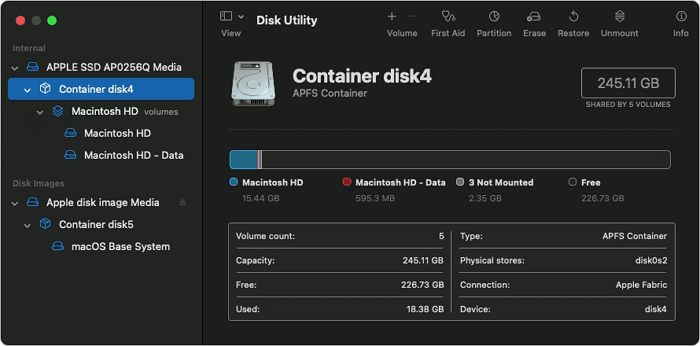
Paso 2. Seleccione su unidad en la barra lateral izquierda.
Paso 3. Compruebe la información de "Tamaño" y "Volumen". Si el tamaño total del disco coincide con la capacidad anunciada, pero la partición es menor, haga clic en "Partición" y arrastre la partición para que utilice todo el espacio del disco.
macOS puede crear volúmenes de Core Storage que ocultan su capacidad real. Usa diskutil cs list en la Terminal para identificar y desbloquear estas particiones.
Recuperar datos después de restaurar el disco duro a su tamaño completo.
Si pierdes tus datos al solucionar un problema y no tienes una copia de seguridad, descarga e instala EaseUS Data Recovery Wizard para recuperar datos perdidos, borrados o formateados de tu disco duro de forma gratuita. El software está disponible para Windows y macOS. Descarga la versión correcta según tu dispositivo.
Tasa de Recuperación 99,7%
Calificación de Trustpilot 4,9
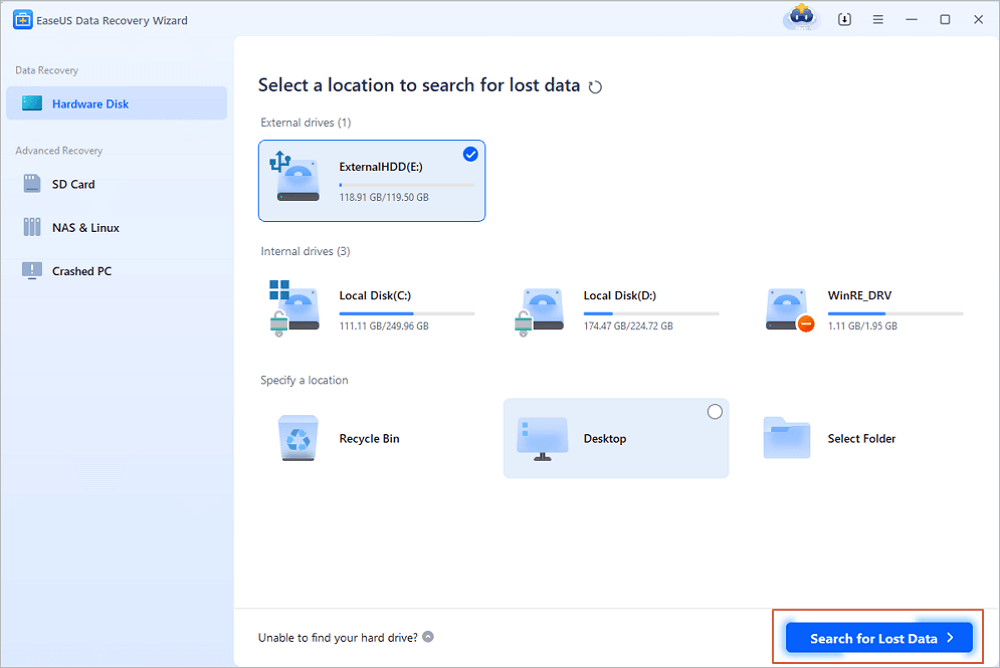
Paso 1. Seleccione y escanee el disco duro externo.
- Descarga e instala EaseUS Data Recovery en tu PC o portátil.
- Conecta el disco duro externo a tu ordenador.
- Ejecute EaseUS Data Recovery Wizard y seleccione la unidad externa de la lista de unidades externas. A continuación, haga clic en "Buscar datos perdidos".
Paso 2. Compruebe los resultados del escaneo.
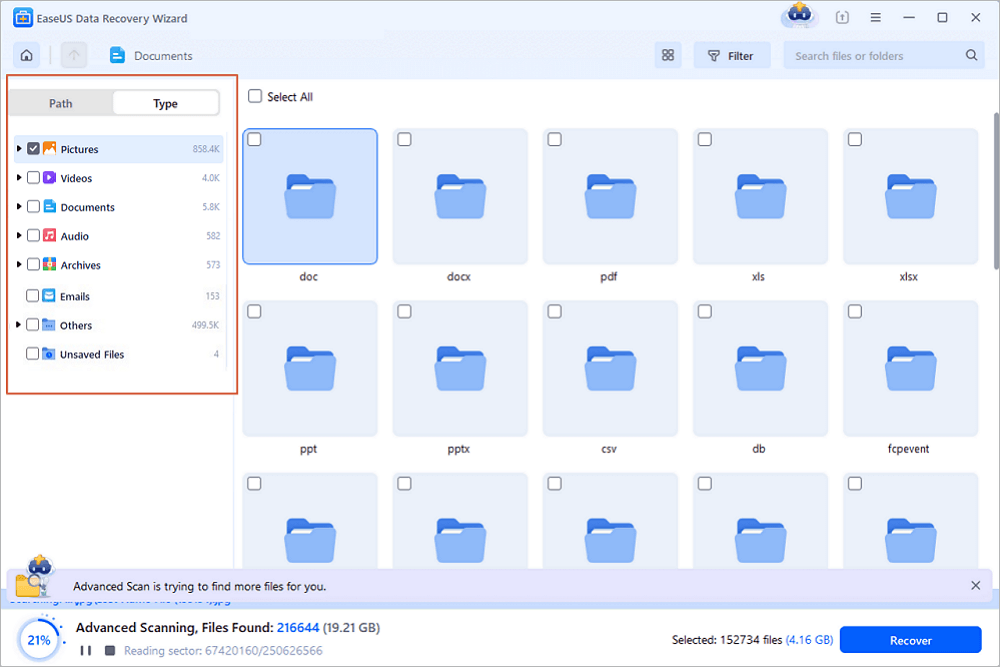
- El software de recuperación de datos EaseUS escaneará inmediatamente la unidad seleccionada en busca de todos los datos, incluidos los datos eliminados, dañados y existentes.
- Puedes usar la función de filtro para localizar rápidamente archivos de un mismo tipo, como imágenes, documentos de Word, Excel, PDF, vídeos, correos electrónicos, etc.
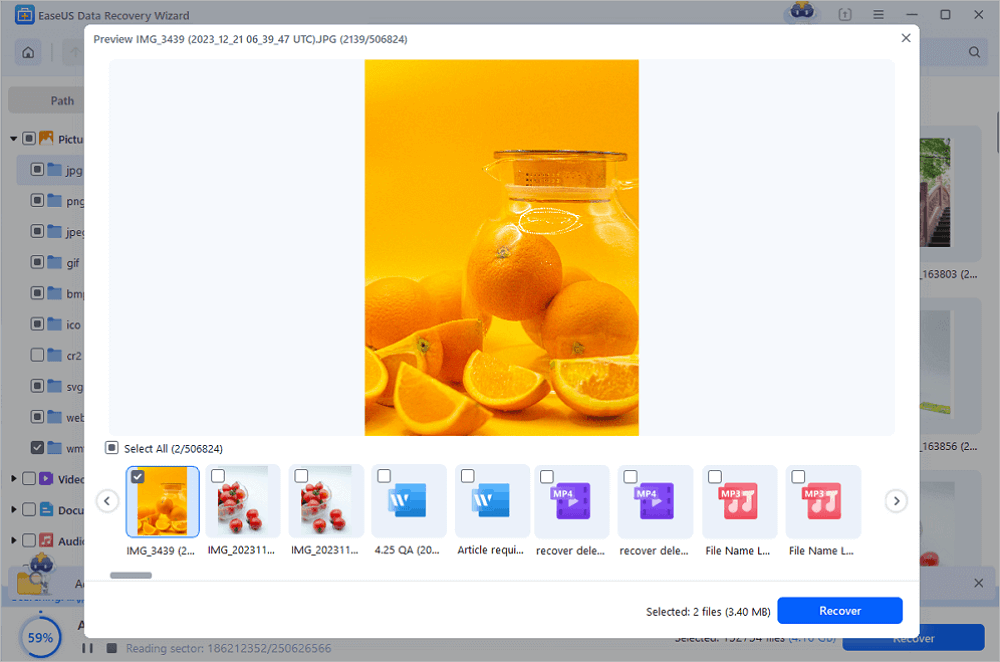
Paso 3. Previsualizar y recuperar datos
- Haga doble clic en un archivo de los resultados del escaneo para obtener una vista previa.
- Seleccione los archivos que desee y haga clic en "Recuperar".
- Seleccione una unidad diferente para guardar los archivos recuperados en lugar de la original.
💡Consejo: Puedes restaurar los datos en los discos locales, discos duros externos y también en el almacenamiento en la nube.
Si esta información te resulta útil, compártela en las redes sociales para ayudar a otros a superar este desafío común.
Conclusión
Que un disco duro no muestre su capacidad máxima rara vez indica una falla. Al comprender las diferencias entre cálculos binarios y decimales, las estructuras de partición y la sobrecarga del sistema, puede recuperar el espacio perdido de forma segura. Priorice siempre la copia de seguridad de sus datos y utilice herramientas de diagnóstico para evitar la pérdida irreversible de datos. Si el problema persiste después de seguir estos pasos, considere reemplazar el disco, especialmente si tiene más de 5 años o presenta errores frecuentes.

¿Te ha sido útil esta página? ¿Quieres más trucos y ofertas? Síguenos en Facebook. Compartimos tutoriales informáticos, ofertas y promociones, sorteos de licencias periódicamente.

Sobre el autor
Luis es un entusiasta de la tecnología, cuyo objetivo es hacer que la vida tecnológica de los lectores sea fácil y agradable. Le encanta explorar nuevas tecnologías y escribir consejos técnicos.
Artículos Relacionados
-
Soluciones para 'Disco duro de 1TB solo reconoce 32GB'
Pedro 2026/10/29
-
[Solucionado] PC no reconoce pendrive/USB en Windows
Luna 2026/10/29
-
Solucionar problema 'mi SSD no aparece en PC' en Windows 10/11
Pedro 2026/11/05
-
Cómo Recuperar Archivos de un CD/DVD Dañado
Pedro 2026/10/29
