Tabla de Contenido
 Sobre el autor
 Artículos Relacionados
-
-
-
-
Los expertos en recuperación de datos de EaseUS tienen una experiencia inigualable para reparar discos/sistemas y recuperar datos de todos los dispositivos como RAID, HDD, SSD, USB, etc.
Una memoria USB, también conocida como pendrive o pendrive, se utiliza para almacenar datos de un ordenador. Los pendrives son básicamente pequeños discos duros con una capacidad de almacenamiento de 32 GB, 64 GB o 128 GB.
En ciertas circunstancias, los usuarios de memorias USB pueden perder documentos, fotos, música, vídeos y archivos de audio por diversos motivos. Si pierde archivos de su memoria USB, la mejor opción es recurrir a un software profesional de recuperación de datos (descarga gratuita de la versión completa) .
Programa para recuperar archivos de USB/Pendrive gratis full [Versión completa]
Muchos usuarios tienden a correr riesgos utilizando software pirata en lugar de comprar una licencia. Esto no es recomendable en absoluto. Usar software pirata para recuperar datos de memorias USB es peligroso e ilegal, y existe una alta probabilidad de que los archivos recuperados no se pueden abrir .
Como ya sabrá, la versión completa del software se activa a partir de una versión de prueba. Por lo tanto, descargar una versión de prueba del software de recuperación de datos para memorias USB es su primera tarea. Puede descargar el EaseUS Data Recovery Wizard original haciendo clic en el botón aquí:
Tasa de Recuperación 99,7%
Calificación de Trustpilot 4,9
- Consejo
- Si prefiere un software gratuito de recuperación de datos para memorias USB, el software gratuito de recuperación de datos de EaseUS permite recuperar cualquier tipo de archivo de datos de menos de 2 GB.
- De esta forma, los usuarios que no quieran pagar por la versión completa pueden utilizarla para restaurar fácilmente una pequeña cantidad de datos.
- También se puede actualizar a una versión completa para la recuperación ilimitada de datos con un código de licencia.
30% DTO: Obtén la clave de serie del software de recuperación de datos para pen drives EaseUS
Tras descargar el software para pen drives, el siguiente paso es obtener un código de licencia para activarlo y convertirlo en la versión completa. Aquí puedes conseguir un 50 % de descuento en EaseUS Data Recovery Wizard para recuperar archivos de USB en Windows o Mac OS X. Haz clic en el botón de abajo para aprovechar este gran descuento:
EaseUS Data Recovery Wizard
Recupera un número ilimitado de archivos perdidos en unidades USB.
Haz clic para activar
30% DTO
Cómo usar programa para recuperar archivos de pendrive gratis
Tras obtener la clave de serie y descargar el programa para recuperar archivos de USB de EaseUS, puede seguir la breve guía que aparece a continuación para activar este software y utilizarlo para una recuperación de datos rápida y segura.
Tasa de Recuperación 99,7%
Calificación de Trustpilot 4,9
Activa el software de recuperación de datos para unidades USB EaseUS.
1. Ejecute EaseUS Data Recovery Wizard en su computadora > Haga clic en "Actualizar ahora" (para el usuario de la edición gratuita) o en "Activar" (para el usuario de la versión de prueba).
2. Copie y pegue el código de licencia y haga clic en "Actualizar" (edición gratuita) o "Activar" (versión de prueba).
Pasos detallados para recuperar archivos eliminados de una memoria USB con el software de recuperación de memorias USB EaseUS.
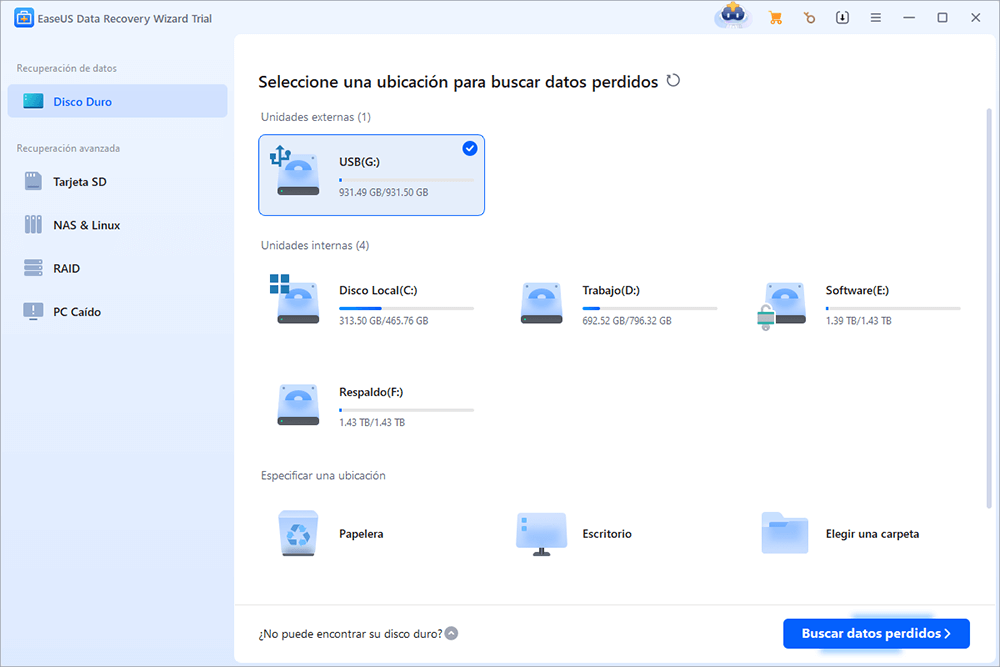
Paso 1. Primero conecte su memoria USB a la computadora que tiene instalado EaseUS Data Recovery Wizard. Seleccione la ubicación (su USB se reconoce como una unidad externa en el software) donde ha perdido datos y pulse en "Buscar datos perdidos".
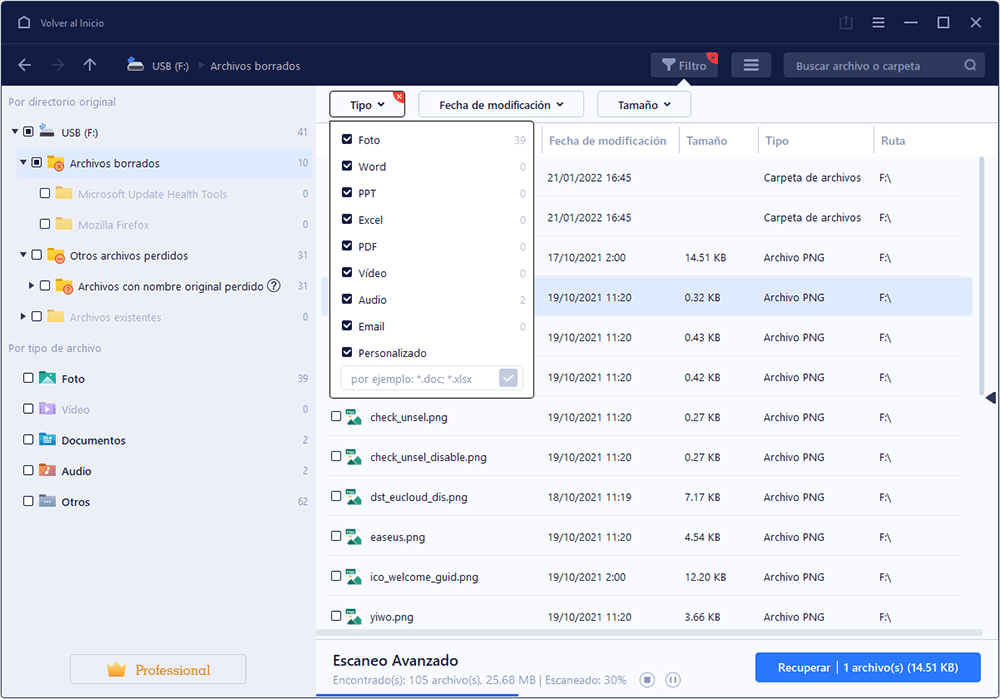
Paso 2. Este software de recuperación de datos va a hacer un escaneo rápido primero sobre su USB, una vez terminado, se iniciará otro escaneo profundo automáticamente para encontrar más archivos perdidos en ella que pierden su nombre o ruta. Si ha encontrado los archivos que desea en el resultado del escaneo rápido, puede detener el escaneo profundo para ahorrar tiempo. Pero es mejor esperar hasta que termine todo el proceso de escaneo. El tiempo que se tardará depende de la capacidad de su USB.
Paso 3. Cuando termina el escaneo profundo, puede buscar lo que desee por varias maneras que se detallan en la siguiente captura. Haga clic en el botón "Recuperar" para recuperar los archivos seleccionados. Tenga en cuenta que debe elegir una ubicación diferente en lugar de USB para evitar la sobreescritura de datos.
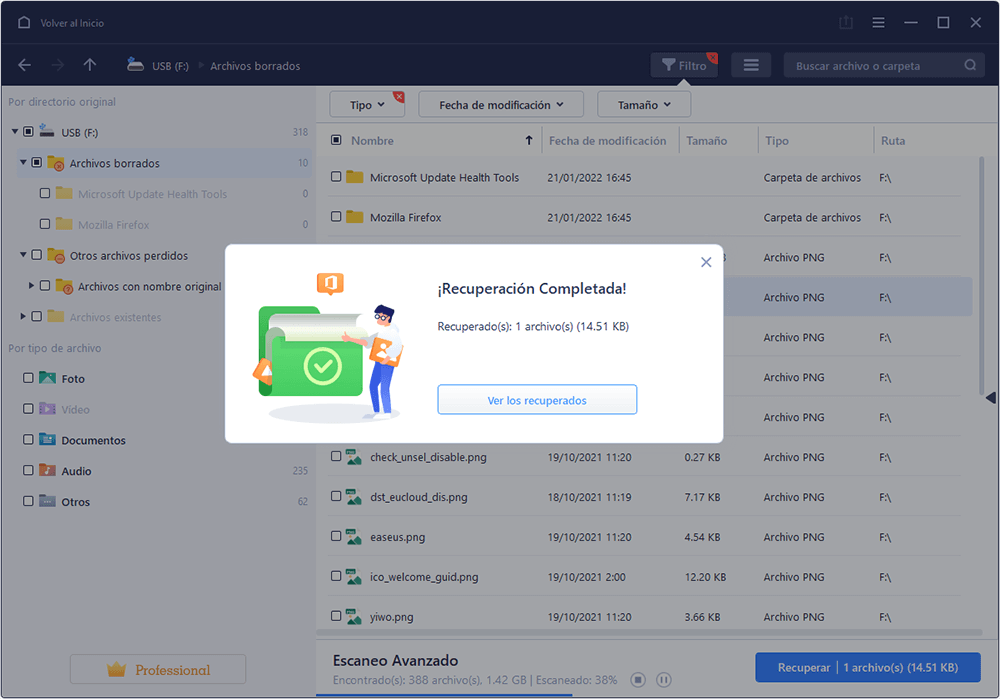
Trucos que le ayudan a encontrar los archivos deseados fácilmente:
- Filtro: una forma rápida para buscar archivos deseados por diferentes tipos.
- Búsqueda personalizada: buscar directamente el nombre o el tipo del archivo.
- Archivos RAW: buscar archivos que pierden nombres o rutas.
Tasa de Recuperación 99,7%
Calificación de Trustpilot 4,9
Recuerda que si pierdes archivos, debes dejar de usar el dispositivo de almacenamiento inmediatamente. El software de recuperación de datos para pen drives de EaseUS, Data Recovery Wizard, puede restaurar tus datos perdidos en pen drives USB, unidades flash, tarjetas SD, discos duros externos y discos duros de ordenadores con sistemas operativos Windows o Mac OS X.
¿Por qué elegir el programa para recuperar archivos de USB/Pendrive gratis de EaseUS?
El software de recuperación de memorias USB EaseUS está desarrollado con la interfaz de usuario más intuitiva y los algoritmos de recuperación de datos más avanzados, que cubren diversas necesidades de recuperación de datos de memorias USB.
❤️Qué software de recuperación de memorias USB puede recuperar
Entonces, ¿qué puede restaurar el software de recuperación de datos de una memoria USB? A continuación, enumeramos seis problemas comunes de las memorias USB que la mayoría de los usuarios encuentran:
- USB o Pendrive no muestra archivos .
- La unidad USB se vuelve inaccesible o RAW.
- Windows indica que la unidad USB no está formateada.
- Unidad flash dañada o corrupta.
- Eliminación accidental, formateo o infección por virus en la unidad USB.
La pérdida inesperada de datos causa muchos problemas a los usuarios de memorias USB, y si te encuentras ante un problema similar, no te preocupes. Descarga y utiliza el mejor software de recuperación de datos para recuperar tus datos perdidos de inmediato.
🧡Recuperar datos de unidades USB y pendrives dañados
Tu pendrive, unidad flash USB o pendrive puede dañarse por diversas razones no especificadas, como mostrar mensajes de error como "Formatee el disco para poder usarlo", " El tipo de sistema de archivos es RAW ", "sin asignar", etc. El software de recuperación de pendrives EaseUS te ayuda a recuperar datos de un pendrive dañado o inaccesible. Solo tienes que conectar el pendrive a tu ordenador e iniciar el software de recuperación. A continuación, escaneará todo el pendrive en busca de archivos y carpetas dañados.
Tras recuperar con éxito los datos de la unidad USB, puede utilizar el comando CHKDSK para reparar la unidad USB dañada.
- Conecta la memoria USB dañada a tu ordenador.
- Escribe cmd en el cuadro de búsqueda y elige Ejecutar como administrador.
- Escriba los comandos chkdsk F: /f /r y pulse Enter.
- Espere la orden para reparar su unidad USB.
💛 Recupera datos eliminados permanentemente de una memoria USB.
Puedes perder archivos de tu pendrive tanto por eliminación intencionada como accidental. Pero no te preocupes, incluso si has borrado archivos permanentemente. Usa el software de recuperación de datos EaseUS para pendrives y recupera eficazmente los datos borrados o eliminados permanentemente. Este programa te permite recuperar archivos borrados de pendrives, memorias USB, tarjetas SD, tarjetas de memoria, tarjetas Micro SD y discos externos.
💚Recuperar datos de una memoria USB después de formatearla
Además de borrar datos, muchos usuarios también pierden archivos de sus memorias USB debido al formateo. Si desea recuperar datos formateados, ya sea intencionalmente o por error, puede usar un software profesional de recuperación de datos. La herramienta de recuperación de memorias USB de EaseUS le permite restaurar fácilmente archivos de memorias USB, pendrives, tarjetas SD, discos duros (HDD), unidades SSD y discos duros externos formateados.
- Descargue e instale el software de recuperación de memoria USB.
Tasa de Recuperación 99,7%
Calificación de Trustpilot 4,9
- Seleccione su unidad USB formateada y haga clic en Escanear.
- Previsualiza y recupera archivos de una unidad USB formateada.
💙 Recupera archivos eliminados de cualquier memoria USB.
El software de recuperación de memorias USB EaseUS permite recuperar datos perdidos o borrados de memorias USB de todas las marcas. Es capaz de recuperar datos de memorias USB Samsung, SanDisk, Kingston, PNY Turbo, Corsair Flash Survivor Stealth y muchas más.
Se puede utilizar para recuperar archivos perdidos de todo tipo de unidades USB, desde USB 1.0-1.1 hasta USB 3.0-3.2. Los dispositivos de almacenamiento USB compatibles pueden ser memorias USB, unidades flash USB, discos duros externos USB, cámaras digitales USB, reproductores de vídeo y audio.
Programa para recuperar archivos de USB/Pendrive Full de EaseUS - Especificaciones
Descarga el software de recuperación de datos para memorias USB EaseUS para recuperar archivos eliminados y perdidos de tu memoria USB.
| Clasificaciones | Características |
|---|---|
|
Tipos de archivo |
|
|
Idiomas |
Inglés, alemán, francés, español, turco, japonés, árabe, portugués, chino, etc. |
|
Sistemas operativos |
|
|
Sistemas de archivos |
FAT (FAT12, FAT16, FAT32), exFAT, NTFS, NTFS5 |
Palabras finales
En esta publicación te presentamos uno de los mejores programas de recuperación de datos para memorias USB, disponible para descargar gratis en su versión completa, y te mostramos cómo usar esta herramienta de recuperación de EaseUS. Puedes descargarla y probarla ahora mismo.
Tasa de Recuperación 99,7%
Calificación de Trustpilot 4,9
Preguntas frecuentes sobre programa para recuperar archivos de USB/Pendrive
Si tiene más preguntas sobre el software de recuperación de memorias USB, puede obtener más información en las siguientes preguntas y respuestas:
¿Cómo recuperar archivos borrados de una memoria USB gratis?
Puedes recuperar archivos de una unidad USB de forma gratuita utilizando la versión gratuita de EaseUS Data Recovery Wizard, que admite saber cómo recuperar archivos borrados de un pendrive :
- Descargue e instale la versión gratuita del software de recuperación de memorias USB EaseUS.
- Seleccione su memoria USB de la lista de unidades y dispositivos para escanear.
- Previsualiza los archivos recuperables y selecciona los que deseas restaurar desde la unidad USB.
¿Cómo solucionar el problema de la memoria USB que no muestra los archivos?
Puedes probar las siguientes soluciones para solucionar el problema de que la unidad USB no muestre los archivos :
- Recupere archivos ocultos con programa para recuperar archivos de USB de EaseUS.
- Mostrar archivos ocultos en la unidad USB en el Explorador de Windows
- Restaurar archivos ocultos de la unidad USB usando CMD
¿Cómo puedo recuperar archivos de una memoria USB dañada?
Puedes recuperar archivos eliminados de una memoria USB dañada con el programa de recuperación de memorias USB EaseUS:
- Descargue e instale EaseUS Data Recovery Wizard.
- Conecta la memoria USB dañada a tu ordenador.
- Inicie el software de recuperación de memorias USB EaseUS. Seleccione la memoria USB de la lista de dispositivos de almacenamiento y comience a escanearla.
- Busca y filtra los archivos eliminados que necesites.
- Previsualiza y recupera archivos en otro lugar seguro en lugar de la ubicación de almacenamiento original.
¿Cómo evitar la pérdida de datos de una memoria USB?
- Tenga cuidado al manipular archivos. No borre datos por accidente.
- Desinfecta tu memoria USB con frecuencia; algunos virus borran archivos.
- Proteja su memoria USB de daños físicos.
- Realice copias de seguridad de sus datos importantes con regularidad.

¿Te ha sido útil esta página? ¿Quieres más trucos y ofertas? Síguenos en Facebook. Compartimos tutoriales informáticos, ofertas y promociones, sorteos de licencias periódicamente.

Sobre el autor

Con un interés en la redacción y la tecnología informática, Luna eligió trabajar como editora en EaseUS. Es una profesional de la recuperación de datos, restauración y copia de seguridad. Luna seguirá escribiendo y ayudándole a la gente a solucionar sus problemas.
Artículos Relacionados
-
Cómo desbloquear protección contra escritura USB
![Pedro]() Pedro
2026/06/02
Pedro
2026/06/02 -
¿Cómo recuperar archivos de USB dañada gratis?
![Luna]() Luna
2026/06/02
Luna
2026/06/02

