Tabla de Contenido
 Sobre el autor
 Artículos Relacionados
-
-
-
-
Los expertos en recuperación de datos de EaseUS tienen una experiencia inigualable para reparar discos/sistemas y recuperar datos de todos los dispositivos como RAID, HDD, SSD, USB, etc.
La mayoría de las herramientas estándar de recuperación de datos no logran restaurar archivos utilizables de los dispositivos WD My Cloud Home. WD utiliza una capa de almacenamiento personalizada para Android que oculta los nombres reales de los archivos tras largas etiquetas hexadecimales. La recuperación exitosa depende de dos pasos fundamentales. Los usuarios deben extraer el disco duro interno de la carcasa de plástico y analizar el archivo de base de datos index.db para reconstruir las jerarquías de carpetas originales.
¿Por qué la recuperación de WD My Cloud Home es diferente?
Muchos usuarios entran en pánico cuando su dispositivo WD My Cloud Home se desconecta o deja de conectarse a las redes locales. Los procesos estándar de recuperación de disco duro no funcionan como se espera en estos casos. La arquitectura de software única integrada en cada WD My Cloud Home crea capas adicionales de separación entre los datos sin procesar del disco y los archivos legibles que los usuarios desean recuperar.
Casi todos los dispositivos NAS para consumidores utilizan distribuciones ligeras de Linux para la gestión del almacenamiento. WD My Cloud Home rompe con este estándar al ejecutarse en un sistema operativo Android modificado y utilizar herramientas de almacenamiento REST SDK propietarias. Esta arquitectura personalizada no almacena los archivos de usuario con sus nombres visibles originales.
Cada foto, documento, vídeo y archivo se renombra a una cadena hexadecimal de sesenta y cuatro caracteres a nivel de partición de almacenamiento. El sistema solo traduce estas etiquetas hexadecimales a nombres legibles mientras el NAS permanece encendido y completamente operativo en una red local. Si el dispositivo falla o no puede arrancar en Android, ningún escáner básico puede volver a asignar los identificadores hexadecimales a los nombres de archivo originales sin un análisis adicional de la base de datos.
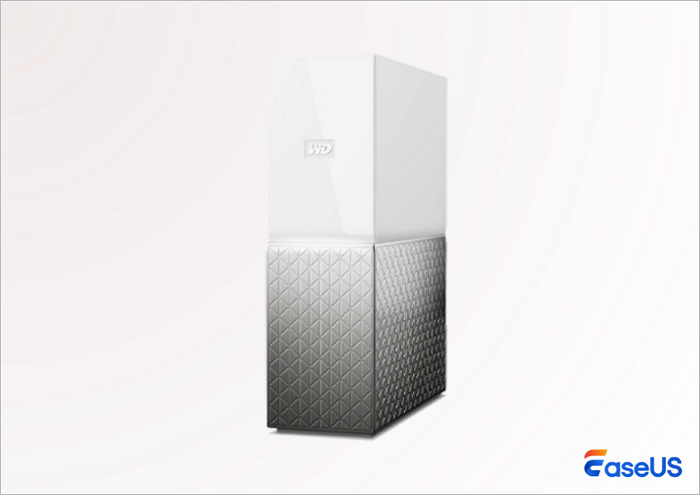
Todo el proceso de recuperación de software comienza con la extracción segura del disco duro SATA interno de la carcasa de plástico WD My Cloud Home. La carcasa sin tornillos requiere un desmontaje cuidadoso y la conexión segura del disco para evitar rayones.
Siempre que sea posible, conecte un bloqueador de escritura de hardware entre el disco duro y el cable de su computadora. Esta herramienta de hardware fundamental impide que el sistema operativo escriba archivos de caché temporales, datos de registro o modificaciones de partición en la unidad WD, lo que podría sobrescribir metadatos recuperables almacenados en index.db.
El mejor software para la recuperación de datos de WD My Cloud Home
Dos flujos de trabajo de software de bricolaje distintos se adaptan a diferentes niveles de habilidad del usuario. UFS Explorer ofrece un análisis completo de index.db para la reconstrucción completa del nombre original del archivo para usuarios avanzados. EaseUS Data Recovery ofrece un proceso de escaneo simplificado para principiantes que recupera archivos recuperables sin necesidad de una configuración compleja de la base de datos, para usuarios con poca experiencia técnica. Ambas herramientas funcionan en sistemas operativos Windows y Mac.
Método 1. Uso de UFS Explorer para la reconstrucción completa del nombre del archivo
UFS Explorer Professional incluye compatibilidad con complementos diseñados exclusivamente para las particiones de almacenamiento WD My Cloud Home. Esta función especializada localiza y lee automáticamente el archivo index.db para restaurar las etiquetas hexadecimales de los archivos al contenido original una vez finalizado el escaneo.
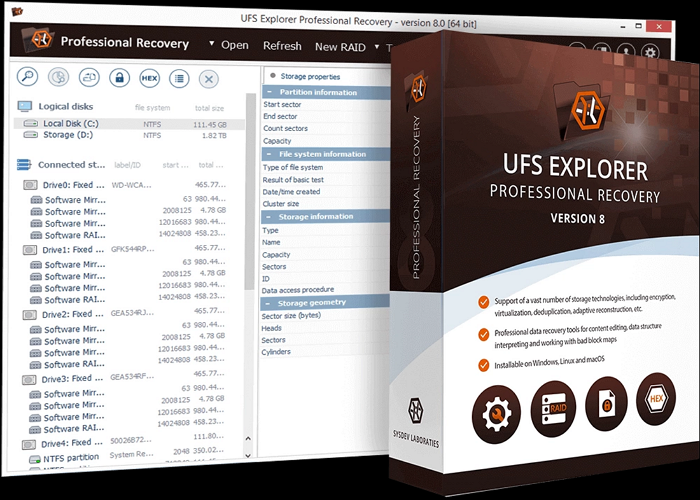
- Instale la versión oficial de UFS Explorer Professional en un equipo Windows o Mac independiente y completamente funcional. Nunca instale software de recuperación en la misma unidad que planea escanear en busca de datos perdidos.
- Conecte el disco duro WD extraído con el hardware de bloqueo de escritura activado e inicie el programa UFS Explorer.
- Seleccione la partición con formato Ext4 de mayor tamaño que se muestre en el menú de selección de unidades. Esta partición contiene tanto los archivos multimedia sin procesar como el archivo de base de datos index.db, que es fundamental.
- Abra el menú avanzado denominado "Transformar archivos del sistema de archivos" y active el complemento marcado como "WD My Cloud Database" en el panel de la biblioteca de complementos.
- Inicie el proceso de escaneo profundo completo y espere a que la herramienta compare todas las entradas del archivo hexadecimal con los metadatos almacenados en index.db.
- Una vez finalizado el escaneo, seleccione todas las carpetas y archivos recuperables y, a continuación, configure un disco de almacenamiento externo vacío como ubicación de destino para exportar las estructuras de archivos originales completamente reconstruidas.
Método 2. Alternativa para principiantes: EaseUS Data Recovery Wizard
Los usuarios abrumados por el análisis manual de bases de datos y los flujos de trabajo en la terminal de Linux pueden confiar en EaseUS Data Recovery Wizard como una solución de recuperación universal y sencilla para unidades extraídas con WD My Cloud Home. Si bien esta herramienta no incluye un complemento específico para WD index.db que restaure automáticamente los nombres de archivo originales, ofrece escaneos rápidos, confiables y profundos que recuperan todos los archivos de medios y documentos sin formato de la partición Ext4 sin pasos de configuración complicados.
Tasa de Recuperación 99,7%
Calificación de Trustpilot 4,9
Descargue e instale EaseUS Data Recovery en una unidad interna independiente de su ordenador Windows o Mac.
Paso 1. Selecciona un servidor NAS y empieza la recuperación.
Descarga e instala EaseUS Data Recovery Wizard en tu ordenador con Windows 11/10 64-bit. Cuando abre este software, seleccione "NAS & Linux". Todos los servidores NAS se listarán automáticamente, eliges tu dispositivo NAS de destino y haces clic en "Conectar".

Paso 2. Activa el servicio SSH en el servidor NAS.
Ve a "Panel de control > Terminal y SNMP" para marcar la casilla "Habilitar el servicio SSH". A continuación, visualiza y recuerda el puerto de acceso remoto para abrir EaseUS Data Recovery Wizard y haz clic en "Siguiente".

Paso 3. Conéctate remotamente al servidor NAS.
Este software detectará tu IP y Puerto automáticamente. Todo lo que tienes que hacer es introducir el nombre de usuario y la contraseña. Si la dirección IP o el Puerto no son correctos, puedes corregirlos manualmente. A continuación, haz clic en "Conectar Ahora".

Paso 4. Recupera los datos perdidos/borrados del NAS
A continuación, el software de recuperación de datos de EaseUS se conectará a tu NAS e iniciará un escaneo del dispositivo NAS. Tras el escaneo, verás todos los archivos borrados, perdidos o existentes en tu servidor NAS.
Puedes aplicar la función "Filtro" o hacer clic en la opción "Buscar archivo o carpeta" para encontrar los archivos perdidos en el disco duro. Selecciona los archivos NAS deseados que hayas perdido en el servidor y haz clic en "Recuperar" para guardarlos en otra ubicación.
Haz clic en el botón "Recuperar" para restaurar los archivos NAS eliminados.

EaseUS Data Recovery utiliza una tecnología de escaneo de solo lectura que elimina el riesgo de sobrescritura accidental de datos en unidades WD SMR sensibles, lo que la convierte en una opción segura de nivel básico para usuarios nuevos en el trabajo de recuperación de hardware NAS.
Reflexiones finales
En los casos en que el disco duro SMR desarrolla sectores defectuosos físicos, el archivo index.db se corrompe o la partición Ext4 sufre daños lógicos importantes, las herramientas de software no pueden recuperar conjuntos de datos completos.
EaseUS Data Recovery también ofrece servicios profesionales de consultoría remota para la recuperación de datos en dispositivos de almacenamiento WD My Cloud Home dañados. Técnicos certificados pueden guiar a los usuarios a través de los flujos de trabajo avanzados de reparación de index.db o explicar las opciones de recuperación de unidades físicas para discos SMR con fallas graves que las herramientas de escaneo estándar no pueden procesar sin riesgo de pérdida permanente de datos.
Preguntas frecuentes
Si aún tienes alguna pregunta, consulta las respuestas rápidas a continuación para ayudarte:
1. ¿Pueden las herramientas de recuperación gratuitas habituales reconstruir los nombres de archivo originales de las unidades WD My Cloud Home?
La mayoría de los escáneres gratuitos genéricos no pueden leer los metadatos de index.db. Estas herramientas solo muestran archivos con etiquetas hexadecimales irreconocibles, sin nombres originales ni rutas de carpeta coincidentes.
2. ¿Es seguro realizar escaneos profundos repetidos en discos duros WD SMR?
Los escaneos profundos frecuentes y de larga duración someten a los discos SMR a un gran estrés. Limite los ciclos de escaneo a una pasada completa y utilice bloqueadores de escritura de hardware para reducir el riesgo de daños permanentes en las pistas.
3. ¿Necesito un PC con Windows para completar la recuperación de datos de WD My Cloud Home?
Tanto UFS Explorer como EaseUS Data Recovery ofrecen versiones nativas para Mac que son totalmente compatibles con el escaneo de particiones Ext4 para discos duros WD extraídos.
4. ¿Qué sucede si el archivo index.DB se corrompe o falta en la unidad?
Ninguna herramienta automatizada puede restaurar los nombres de archivo originales sin una base de datos index.db intacta. Los usuarios solo pueden recuperar archivos multimedia con etiquetas hexadecimales sin procesar y ordenar manualmente el contenido previsualizando cada elemento recuperado.

¿Te ha sido útil esta página? ¿Quieres más trucos y ofertas? Síguenos en Facebook. Compartimos tutoriales informáticos, ofertas y promociones, sorteos de licencias periódicamente.

Sobre el autor
Luis es un entusiasta de la tecnología, cuyo objetivo es hacer que la vida tecnológica de los lectores sea fácil y agradable. Le encanta explorar nuevas tecnologías y escribir consejos técnicos.
Artículos Relacionados