
Tabla de Contenido
 Sobre el autor
 Artículos Relacionados
-
-
-
-
Los expertos en recuperación de datos de EaseUS tienen una experiencia inigualable para reparar discos/sistemas y recuperar datos de todos los dispositivos como RAID, HDD, SSD, USB, etc.
Si has detectado una temperatura aparentemente alta en tu ordenador o portátil, ahora te encuentras ante el problema del sobrecalentamiento del disco duro.
Como muestran las estadísticas, la mayoría de los discos duros, como los de Seagate y Western Digital, tienen un umbral de temperatura máxima de alrededor de 140 grados Fahrenheit ( 140 °F ), equivalente a 60 grados Celsius ( 60 °C ), y los componentes eléctricos comienzan a degradarse a partir de este punto. Se presume que la temperatura ambiente óptima para un disco duro oscila entre 25 °C y 40 °C, y también se considera aceptable una temperatura entre 41 °C y 50 °C.
Guía rápida para solucionar el sobrecalentamiento del disco duro.
| Soluciones viables | Solución de problemas paso a paso |
|---|---|
| Solución 1. Aliviar la carga. | Presione las teclas Ctrl + Al + Supr para abrir el Administrador de tareas de Windows. Haga clic en "Procesos"... Pasos completos |
| Solución 2. Eliminar el malware | Proceda inmediatamente a eliminar un virus de su ordenador, portátil... Pasos completos |
| Solución 3. Compruebe los sectores defectuosos. | Presione Windows + X y abra la opción Símbolo del sistema... Pasos completos |
| Solución 4. Realizar una limpieza del disco duro. | Utilice un pequeño trozo de algodón y un poco de alcohol para limpiarlo usted mismo... Pasos completos |
Síntomas de sobrecalentamiento del disco duro
- Calor inusual al tacto.
- Los ventiladores en funcionamiento hacen más ruido.
- Los archivos no se pueden abrir, están dañados.
- Alto uso del disco duro (100%) en el ordenador.
- El disco duro se ha vuelto muy lento de repente para acceder o abrir archivos.
- El ordenador/portátil se apagó repentinamente, mostrando una pantalla completamente azul.
- Al intentar abrir la unidad, aparecen constantemente mensajes de error de sector defectuoso.
- El disco duro está haciendo ruidos extraños, principalmente un chasquido o, en ocasiones, un zumbido.
Por lo tanto, si observa alguno de estos síntomas, especialmente si el disco duro se calienta, existe una falla inminente que probablemente cause un sobrecalentamiento repentino de la computadora o laptop y su apagado. Como resultado, el disco duro no arrancará y los datos se volverán inaccesibles.
Causas del sobrecalentamiento del disco duro
- Bloquear el flujo de aire
Cubra los ventiladores con cualquier cosa que esté bloqueando el flujo de aire.
- Ventiladores defectuosos
Los ventiladores limpios generan un viento más fuerte. ¿Limpias los ventiladores cada 3-6 meses? Si no, empieza a hacerlo ahora.
- Polvo denso y pesado
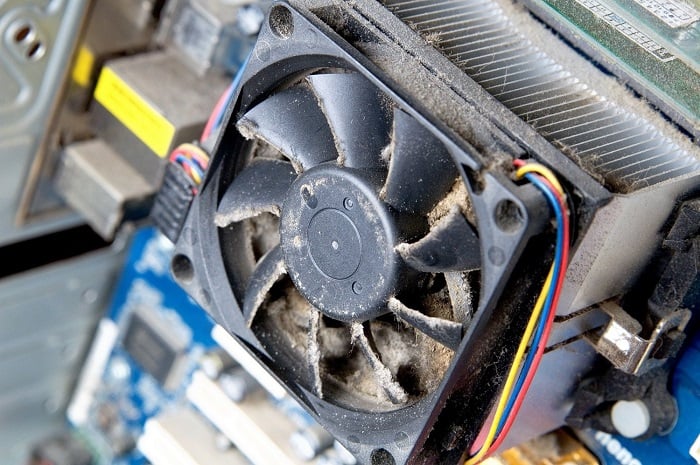
El polvo puede obstruir el flujo de aire, impidiendo un enfriamiento rápido, y además aísla los componentes que necesitan ser refrigerados por los ventiladores. Un entorno con menos polvo se traduce en un mejor rendimiento del disco duro.
Solucionar el sobrecalentamiento del disco duro
Existen cuatro maneras sencillas de solucionar problemas en un disco duro sobrecalentado que está a punto de corromperse, deteriorarse y, finalmente, fallar.
1. Aliviar la carga
En el Administrador de tareas, reduzca al máximo el número de aplicaciones de gran tamaño que consumen muchos recursos de CPU y memoria en disco.
- Presione las teclas Ctrl + Al + Supr para abrir el Administrador de tareas de Windows;
- Haz clic en la pestaña Procesos, selecciona los procesos que consumen más recursos de CPU y haz clic en Finalizar proceso.
Lectura adicional: Cómo solucionar el problema del 100% de uso del disco

2. Compruebe y elimine el malware y los virus.
En ocasiones, el administrador de tareas muestra un uso del disco del 100%, pero no encontrarás nada que esté consumiendo la CPU. Ten cuidado, pues podría tratarse de virus informáticos que agotan la memoria del ordenador.
Proceda inmediatamente a eliminar el virus de la computadora/portátil .

3. Revise los sectores problemáticos y prepárese para lo peor.
Un exceso de sectores defectuosos provocará en gran medida un mal funcionamiento del disco duro, lo que dificultará la carga de archivos y, por consiguiente, generará más calor que nunca.
- Advertencia
- Ejecutar chkdsk puede, en teoría, solucionar los sectores defectuosos; sin embargo, también puede provocar la pérdida total de datos. Por lo tanto, realice una recuperación de datos con antelación y, a continuación, continúe con el método de la línea de comandos.
Así es como puedes comprobar si hay sectores defectuosos usando los comandos chkdsk.
- Pulsa Windows + X y abre la opción Símbolo del sistema.
- Haz clic con el botón derecho en el Símbolo del sistema y selecciona Ejecutar como administrador.
- En la ventana del símbolo del sistema, escriba chkdsk f: /f /r y pulse Intro. La letra f debe sustituirse por la letra de la unidad de disco duro correspondiente.
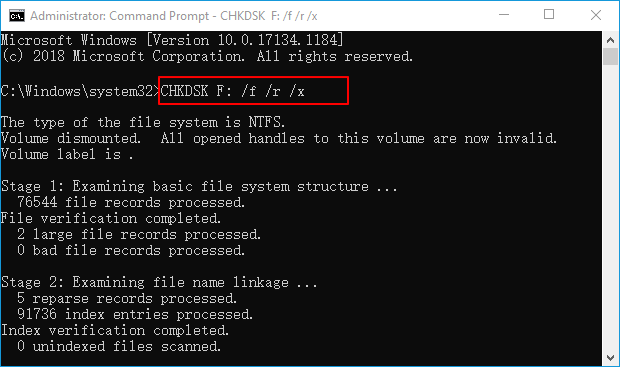
Si la línea de comandos no es lo que prefieres, puedes usar esta alternativa: EaseUS CleanGenius. Con esta herramienta de un solo clic, podrás solucionar el error del sistema de archivos de tu disco duro.
Paso 1. Descarga EaseUS CleanGenius en tu ordenador de forma gratuita.
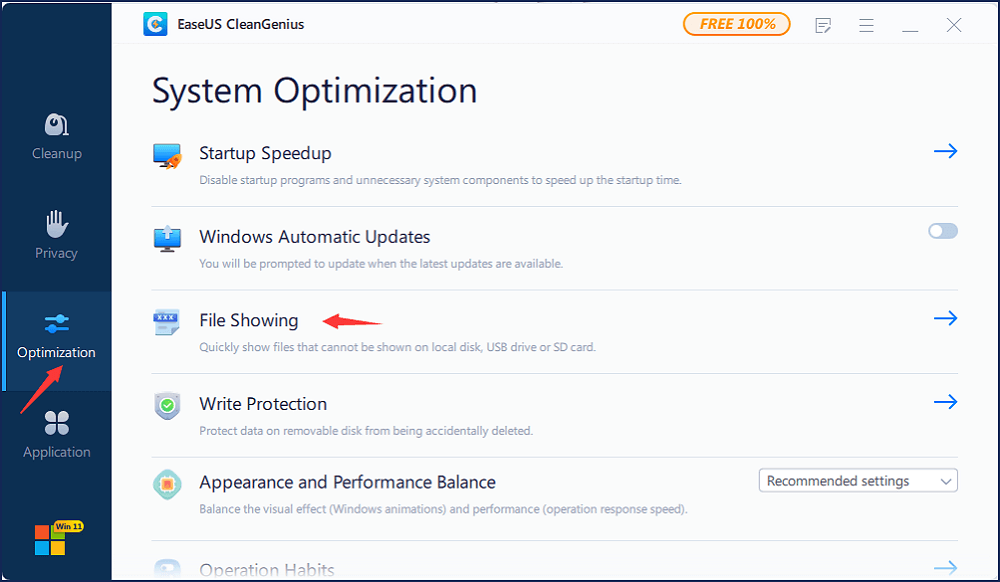
Paso 2. Ejecute el software. Haga clic en "Optimización" en el panel izquierdo y luego elija "Mostrar archivo".
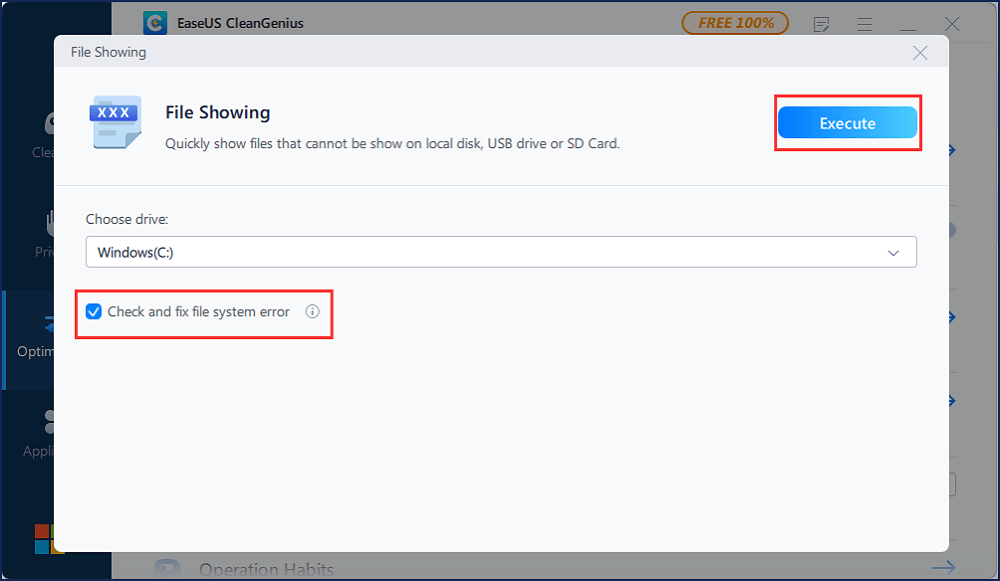
Paso 3. Vaya a "Elegir unidad" y seleccione la unidad con el error del sistema de archivos. Marque la opción "Comprobar y corregir el error del sistema de archivos" y haga clic en "Ejecutar".
Paso 4. Espere a que EaseUS CleanGenius complete el proceso de reparación. Después, haga clic aquí para ver el resultado.
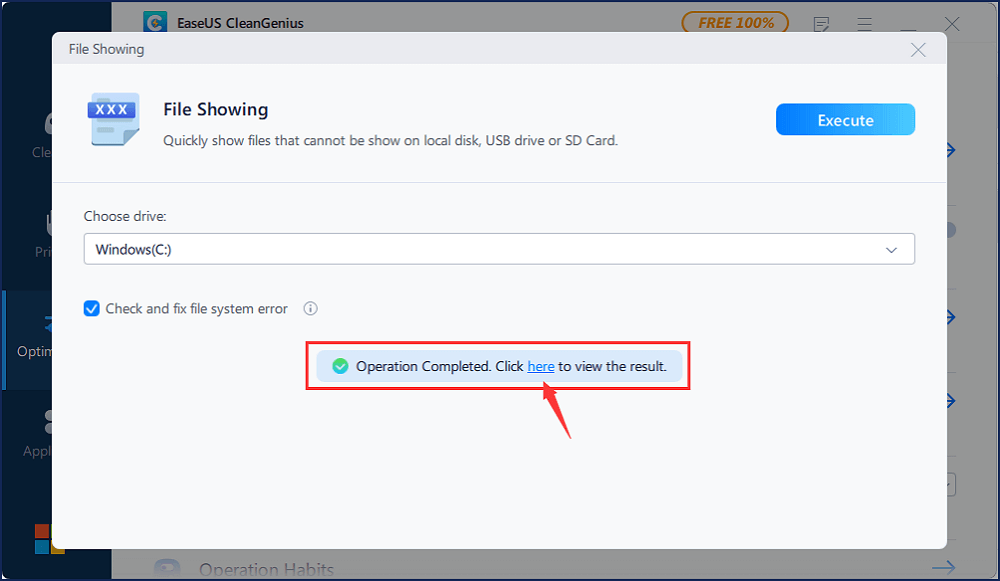
Chkdsk no reparará los sectores defectuosos que encuentre, por lo que puede consultar cómo reparar sectores defectuosos con la ayuda de un software.
4. Realiza limpiezas periódicas del disco duro.
Cuanto más tiempo uses el equipo en un mismo lugar, más polvo y suciedad se acumularán en el aire, lo que provocará el sobrecalentamiento del disco duro. Para una limpieza sencilla, puedes usar un pequeño trozo de algodón humedecido en alcohol. Un bastoncillo de algodón también es una buena opción para las zonas internas. Para una limpieza a fondo, te recomendamos enviarlo a un centro de reparación profesional.

¿Sigue sobrecalentándose? ¡Cuida tus datos!
En cualquier caso, lo primero es sin duda recuperar los datos de un disco duro que se sobrecalienta y que borra archivos o corrompe datos automáticamente. Simplemente puedes copiar el contenido intacto del disco duro y pegarlo en una unidad de respaldo antes de que el disco duro sobrecalentado falle por completo.
Opción 1. EaseUS Data Recovery Wizard Profesional
La principal probabilidad de pérdida de datos en un disco duro sobrecalentado es que este deje de responder, tarde en abrir archivos o no se abra en absoluto. En este caso, necesitará un programa de recuperación de datos para recuperar archivos de un disco duro inaccesible, ilegible o que no responde. EaseUS Data Recovery Wizard es la mejor opción en cuanto a capacidad, velocidad, seguridad y eficiencia.
Tasa de Recuperación 99,7%
Calificación de Trustpilot 4,9
Opción 2. EaseUS Data Recovery Wizard con medio de arranque
Sin embargo, para recuperar datos de un disco duro sobrecalentado que ya no arranca, la única opción es utilizar una unidad USB de arranque. Descarga EaseUS Data Recovery Wizard Pro con Bootable Media para exportar datos inaccesibles desde el disco de recuperación de datos de arranque, sin tener que gastar una fortuna enviando el disco a un centro de reparación.
Opción 3. Servicio avanzado de recuperación manual de datos de EaseUS
Si no se soluciona el sobrecalentamiento del disco duro siguiendo las soluciones sugeridas, los sectores defectuosos aumentarán día a día hasta que finalmente deje de funcionar. La recuperación de datos en un disco duro averiado está fuera del alcance del software. Con un disco duro gravemente dañado, es posible que se presenten muchos otros errores que no hemos mencionado aquí; en ese caso, no dude en contratar un servicio profesional de recuperación manual de datos para solucionar el problema.

¿Te ha sido útil esta página? ¿Quieres más trucos y ofertas? Síguenos en Facebook. Compartimos tutoriales informáticos, ofertas y promociones, sorteos de licencias periódicamente.

Sobre el autor
Luis es un entusiasta de la tecnología, cuyo objetivo es hacer que la vida tecnológica de los lectores sea fácil y agradable. Le encanta explorar nuevas tecnologías y escribir consejos técnicos.
Artículos Relacionados
-
Cómo recuperar la tarjeta SD no detectada y Reparar tarjeta de memoria dañada
Luna 2026/10/28
-
Recuperar información y reparar disco duro externo/interno que no se reconoce
Luna 2026/10/29
-
[SOLUCIONADO] El USB se desconecta y se vuelve a conectar Windows 11/10
Luis 2026/10/31
-
Recuperar datos de WD My Passport
Luis 2026/10/28
