
El 26 de marzo de 2026, Microsoft lanzó la actualización KB5079391 para Windows 11 (versiones 24H2 y 25H2). Esta actualización añade compatibilidad con monitores de 1000 Hz o superiores y modifica el funcionamiento de Control inteligente de aplicaciones. También mejora el Explorador de archivos, la barra de tareas y la estabilidad del sistema. Esta actualización, que no afecta a la seguridad, es una excelente oportunidad para revisar la configuración de su PC.
En este artículo, repasaremos rápidamente las novedades de la actualización KB5079391 y cómo descargarla e instalarla. Además, aprenderás a preparar tu ordenador para un funcionamiento más fluido.
📖 Última actualización de Windows : La actualización KB5079391 de Windows 11 está disponible como actualización opcional e incluye varias mejoras importantes. Un cambio destacado es la compatibilidad con monitores de 1000 Hz; otro es la posibilidad de activar o desactivar el Control inteligente de aplicaciones (SAC) sin necesidad de reinstalar el sistema operativo.
Novedades de la actualización KB5079391 para Windows 11
La actualización KB5079391 se centra en hacer que Windows 11 sea más potente, estable y fácil de usar, en lugar de rediseñar la interfaz de usuario. Entre los cambios clave se incluyen la compatibilidad con una frecuencia de actualización de 1000 Hz, ajustes en el Control inteligente de aplicaciones, correcciones en el Explorador de archivos, mejoras en la barra de tareas y el menú Inicio, mejoras en la IA/Copilot y correcciones generales de rendimiento y errores.
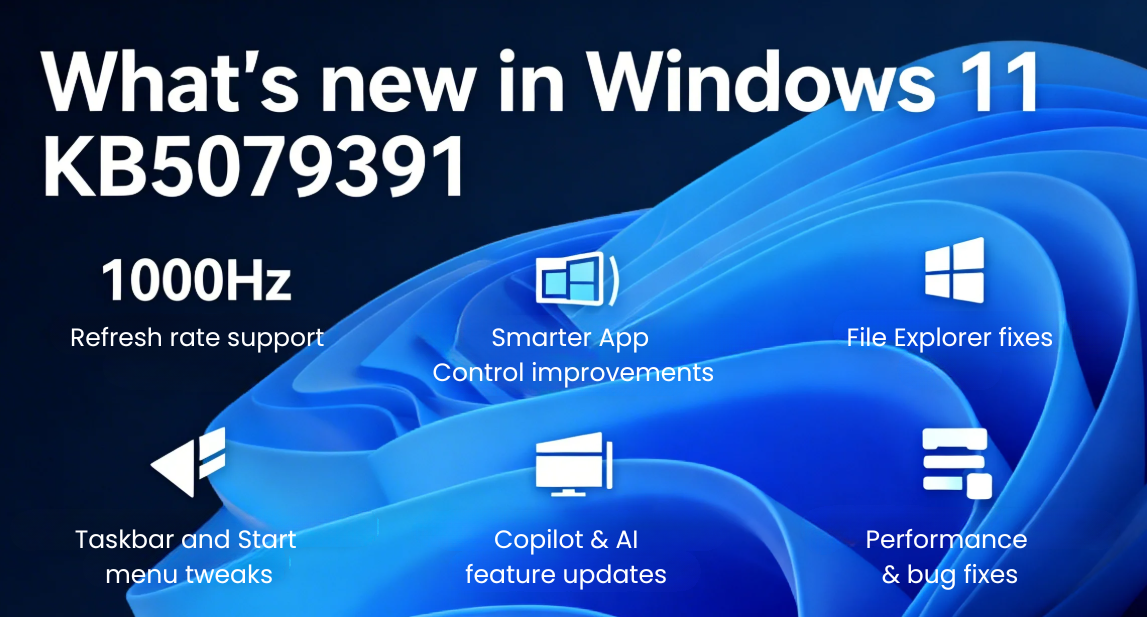
1. Frecuencia de actualización de 1000 Hz y compatibilidad con HDR.
La actualización KB5079391 añade compatibilidad con frecuencias de actualización superiores a 1000 Hz en sistemas Windows 11 24H2 y 25H2 compatibles. Ahora, los monitores pueden informar sobre estas frecuencias de actualización ultra altas a través de la pila de pantalla, lo que permite que Windows 11 las muestre en la configuración para usuarios con paneles de 1000 Hz o más.
- Esta decisión pone de manifiesto el interés de Microsoft por mantenerse al día con los videojuegos de vanguardia y las pantallas de alta frecuencia de actualización.
- La actualización también mejora el comportamiento HDR, la fiabilidad de la rotación automática y la gestión de energía de las pantallas conectadas mediante USB4, lo que hace que las configuraciones de alta frecuencia de actualización se sientan más fluidas y estables en el uso diario.
2. Control mediante aplicación inteligente
Uno de los cambios más importantes en KB5079391 es el comportamiento de Smart App Control (SAC). Anteriormente, activar o desactivar SAC a menudo requería una instalación limpia o un restablecimiento, lo que dificultaba las pruebas o la reversión. Cómo usarlo:
- Activa o desactiva el Control inteligente de aplicaciones directamente desde Configuración > Seguridad de Windows > Control de aplicaciones y navegador > Configuración de Control inteligente de aplicaciones sin necesidad de reinstalar Windows.
Este cambio hace que SAC sea mucho más práctico tanto para los consumidores como para los administradores de TI, ya que permite a los usuarios experimentar con una seguridad más robusta sin dejar de poder desactivarla si bloquea aplicaciones legítimas, lo que reduce las dificultades en torno a una de las funciones de seguridad más restrictivas de Windows 11.
3. Soluciones para el Explorador de archivos y el sistema
La actualización KB5079391 introduce varias mejoras pequeñas pero significativas en el Explorador de archivos. Esta actualización mejora la fiabilidad al desbloquear y previsualizar archivos descargados de internet. Corrige un error introducido por cambios anteriores centrados en la seguridad que bloqueaban dichas previsualizaciones para reducir los riesgos basados en NTLM.
4. Ajustes en la barra de tareas y el menú Inicio
La actualización KB5079391 incluye mejoras sutiles en la barra de tareas y el menú Inicio que optimizan la fiabilidad y la usabilidad, sin modificar su apariencia. La barra de tareas en modo seguro ahora se carga de forma más consistente, lo que reduce la inestabilidad que algunos usuarios habían experimentado anteriormente.
5. Actualizaciones de las funciones de Copiloto e IA
La actualización KB5079391 impulsa las experiencias basadas en inteligencia artificial de Windows 11, especialmente en lo que respecta a la accesibilidad y la ayuda integrada en las aplicaciones. Por ejemplo, el Narrador ahora se integra más estrechamente con Copilot, lo que permite usar atajos de teclado para describir imágenes o la pantalla completa.
6. Rendimiento general y corrección de errores
Más allá de las características principales, la actualización KB5079391 incluye una amplia gama de mejoras de rendimiento y correcciones de errores. Mejora la fiabilidad de "sfc /scannow", por lo que ya no muestra errores adicionales engañosos cuando el sistema está en buen estado. La función de huella digital de Windows Hello funciona de forma más consistente en algunos dispositivos. Estas correcciones hacen que Windows 11 sea menos inestable y más fiable en una amplia variedad de hardware y escenarios de uso.
Si encuentra útil esta publicación, compártala para ayudar a más usuarios a conocer la actualización KB5079391 de Windows 11:

Prepárate para Windows 11 KB5079391: Enlaces de descarga directa
Hay dos maneras de descargar la actualización KB5079391 de Windows 11.
Método 1. Actualización de Windows
Microsoft distribuye esta actualización a través de los canales habituales de Windows Update. Estos son los pasos para descargar la actualización KB5079391 de Windows 11:
Paso 1. Haga clic en el menú Inicio de su computadora.
Paso 2. Seleccione Configuración > Actualización de Windows.
Paso 3. En el área de Actualizaciones opcionales, encontrará el enlace para descargar e instalar las actualizaciones KB507939 de Windows 11.
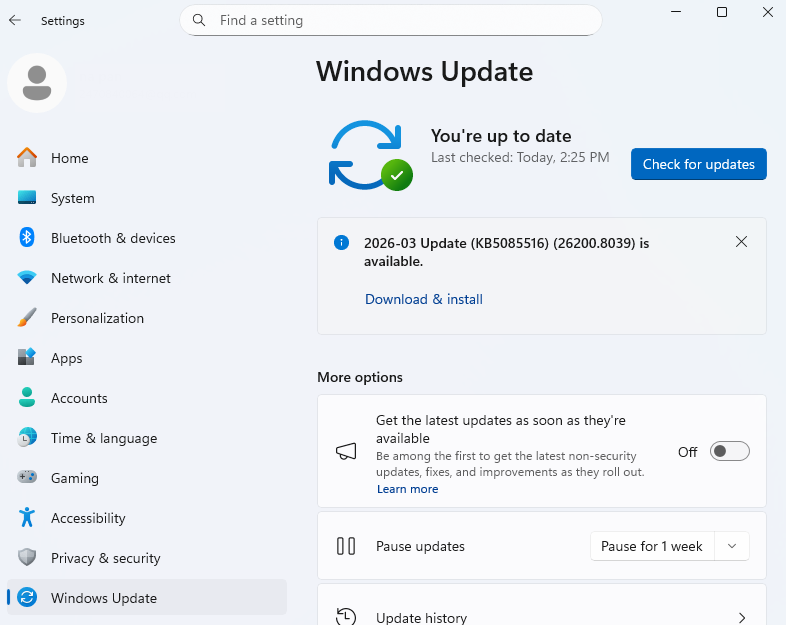
Para más información: Instalar Windows 11 KB5079391 - de Microsoft.
Método 2. Catálogo de actualizaciones de Microsoft
Microsoft también proporciona enlaces de descarga directa para profesionales de TI, evaluadores y usuarios avanzados que deseen aplicar el parche manualmente o probarlo en máquinas específicas.
Enlaces de descarga de Windows 11 KB5079391: https://catalog.update.microsoft.com/Search.aspx?q=KB5079391
Solución de problemas de Windows 11 KB5077181 (y preparación del disco)
Puedes usar Windows Update para instalar la actualización KB5077181 de Windows 11. Sin embargo, algunos sistemas pueden experimentar errores de actualización debido a espacio insuficiente en disco, descargas interrumpidas o conflictos de configuración. Si la actualización falla repetidamente, puedes usar otra herramienta potente: EaseUS Partition Master .
Con esta herramienta, puedes instalar Windows 11 KB5077181 desde una unidad USB de arranque. Aquí es donde las funciones integradas de grabación de ISO de EaseUS Partition Master resultan muy útiles. EaseUS Partition Master también ayuda a redimensionar o extender particiones de forma segura antes de instalar actualizaciones importantes. Al extender la unidad C: y organizar las particiones, le das a Windows 11 más espacio para las actualizaciones. Esto reduce la probabilidad de fallos en las actualizaciones, mejora el rendimiento y hace que tu sistema sea más estable.
Para qué puede ayudarte EaseUS Partition Master al instalar Windows 11 KB5077181:
- Instale la actualización KB5077181 de Windows 11 si encuentra errores de actualización.
- Optimiza tu disco antes de intentar la actualización.
- Solucione el problema del poco espacio en disco y amplíe la unidad C.
- Clona o realiza una copia de seguridad del disco de tu sistema operativo para evitar la pérdida de datos durante las versiones preliminares.
- Compruebe y repare las particiones después de realizar cambios en el sistema.
Aquí te mostramos cómo instalar Windows 11 KB5077181 con EaseUS Partition Master:
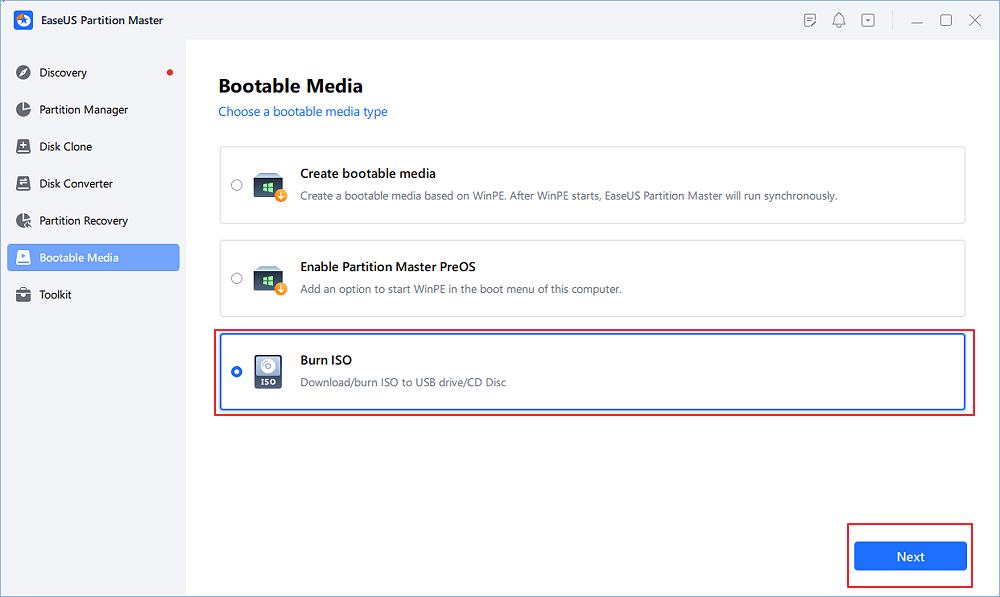
Paso 1. Inicie EaseUS Partition Master y vaya a la sección Medios de arranque. Haga clic en "Grabar ISO" y luego en "Siguiente".
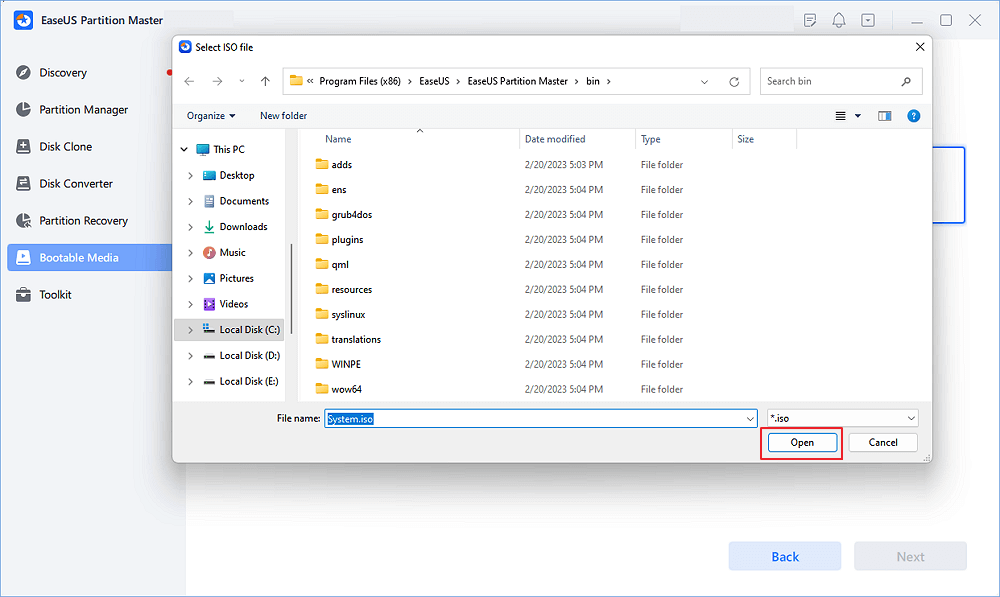
Paso 2. Seleccione la imagen ISO que ha descargado en su PC y haga clic en "Abrir".
Paso 3. Haga clic en "Siguiente" y seleccione la unidad USB de destino y haga clic en "Grabar" para ejecutar la operación.
Conclusión
La actualización KB5079391 para Windows 11 supone un importante avance, especialmente para jugadores y usuarios con monitores de alta frecuencia de actualización. Ofrece compatibilidad con pantallas de hasta 1000 Hz, mayor fiabilidad HDR y una experiencia más flexible con el Control de Aplicaciones Inteligentes. Las correcciones en el Explorador de Archivos y a nivel del sistema agilizan las tareas cotidianas.
Si tu unidad C: es demasiado pequeña o la distribución de tu disco es desorganizada, podrías sufrir fallos en las actualizaciones y problemas de rendimiento durante la reinstalación. EaseUS Partition Master te ayuda a solucionar estos problemas grabando la imagen ISO de Windows 11 en una unidad USB de arranque y ajustando las particiones. De esta forma, evitas errores y preparas tu PC para futuras actualizaciones, en lugar de depender únicamente de las actualizaciones automáticas.
¿Ha sido útil esta página?

¿Te gustaría recibir más trucos y ofertas? Síguenos en Facebook. Compartimos tutoriales informáticos, ofertas y promociones, sorteos de licencias.

Artículos Relacionados
-
Los 8 Mejores Monitor de Temperatura de SSD Recomendados en 2026
Luna 2026-10-14
-
Cómo arreglar "el archivo está en formato desconocido o dañado" [Solución 100% funcional]
Luis 2026-10-14
-
Resolver Error Se ha detenido la aplicación desafortunadamente android
Pedro 2026-10-14
-
Solucionar problemas con la instalación de actualización de KB4093105 para Windows 10
Luna 2026-10-14
