Tabla de Contenido
 Sobre el autor
 Artículos Relacionados
-
-
-
-
¿Qué es R-Studio?
La pérdida de datos es una preocupación importante para cualquier empresa. Además del impacto financiero inmediato, otras consecuencias incluyen:
- La pérdida de negocios actuales y futuros
- La pérdida de confianza del cliente
- Responsabilidad corporativa
Estas son las principales consecuencias si el sistema sufre una pérdida de datos. Por otro lado, la incomodidad de la pérdida de datos podría tener consecuencias importantes para su negocio cuando se extravía una gran cantidad de datos. Sin embargo, las principales causas de la pérdida de datos son errores humanos y corrupción de software.
Por lo tanto, es importante contar con una buena reseña de software de recuperación de datos. ¿Qué es R-Studio? Es un software de recuperación de datos rentable y potente, desarrollado originalmente por R-Tools Technology Inc. Tiene versiones de pago y gratuitas, que permiten recuperar archivos de 256 KB o menos.
Pero para recuperar más de 256 KB de datos, se requiere una licencia paga. Esto La reseña de R-Studio hablará sobre sus características, precios, planes, instalación, proceso de recuperación de datos y más. ¡Vamos directo al grano!
Funciones de recuperación de claves de R-Studio
R-Studio incluye varias funciones útiles que un usuario básico podría necesitar comprender. Sin embargo, las funciones clave de recuperación de datos de R-Studio se muestran a continuación:
- Recuperación RAID: en caso de que una parte de su RAID se haya dañado, puede crear un RAID virtual dentro de R-Studio para ingresar y recuperar sus datos antes de intentar repararlo.
- Recuperación de red: Puede recuperar fácilmente datos de PCs conectados a la red con un sistema operativo compatible. Además, los datos recuperados se pueden guardar en la PC del invitado o en cualquier ubicación de red asociada a ella.
- Imagen de disco: Puede crear un archivo de imagen de todo su disco duro o partición. Esto le permite recuperar datos de una imagen del disco en lugar de la unidad real para evitar pérdidas de datos.
- Monitoreo SMART: R-Studio evalúa la tecnología de automonitoreo, análisis e informes de su unidad (datos SMART) y le avisa de cualquier posible fallo. Le brinda la oportunidad perfecta para realizar copias de sus datos en caso de que su unidad falle.
- Editor hexadecimal: los usuarios seguros pueden editar datos de manera eficiente utilizando el editor hexadecimal incorporado si tienen un conocimiento técnico sólido de cómo se conservan los datos.
- Filtro/Máscara: Puede usar una máscara para buscar archivos rápidamente por sus extensiones. Si desea recuperar todos los archivos, utilice un filtro para marcarlos automáticamente para su recuperación.
Precios y planes
En esta revisión de R-Studio, Le guiaremos a través de su detallada estructura de precios, completa y original. Solo tiene que decidir el sistema operativo para el que desea adquirir una licencia y los sistemas de archivos donde desea recuperar sus datos. Los planes de precios de Windows se muestran en la siguiente tabla:
| Red R-Studio | R-Studio NTFS | R-Estudio | R-Studio FAT | |
| Costo | $179.99 | $59.99 | $79.99 | $49.99 |
| Ext2/Ext3/Ext4/ISO9660 | √ | √ | √ | √ |
| Recuperación de red | √ | × | × | × |
| GRASA/exGRASA | √ | × | √ | √ |
| HFS+/APFS/HFS/UFS | √ | × | √ | × |
| NTFS/ReFS | √ | √ | √ | × |
| UStar/Tar/CPIO/Pax | × | × | × | × |
Precios de Mac y Linux
¿Usas Linux o Mac OS? Entonces, decidir entre Linux y Mac OS será mucho más fácil, ya que cada sistema operativo ofrece tres licencias diferentes al añadir la licencia de técnico. Sin embargo, los precios se muestran a continuación:
| R-Studio para Mac o Linux | Red R-Studio para Mac o Linux | |
| Cargos | $179.99 | $179.99 |
| Recuperación de red | × | √ |
| GRASA/exGRASA | √ | √ |
| HFS+/APFS/HFS/UFS | √ | √ |
| NTFS/ReFS | √ | √ |
| Ext2/Ext3/Ext4/ISO9660 | √ | √ |
¿Qué dicen los usuarios sobre R-Studio?
R-Studio tiene una calificación de 8,9 sobre 10. Por lo tanto, se ha convertido en la herramienta de recuperación de datos mejor valorada del mercado. Para comprobar su autenticidad, se muestran las opiniones de los usuarios a continuación:
- R-Studio es la herramienta más práctica: Hemos estado usando R-Studio para crear pipelines de ciencia de datos y aprendizaje automático (ML) para modelos de inteligencia artificial. Por lo tanto, el pipeline que hemos creado en R-Studio facilita el procesamiento integral de datos, RDA, la limpieza, la predicción de modelos y el entrenamiento. Además, los scripts que escribimos en R-Studio también se usaron para crear herramientas de aprendizaje automático y automatización con R shiny.
- Numerosas funcionalidades, pero una curva de aprendizaje extensa: Cabe mencionar que R-Studio es una plataforma muy útil para la recuperación de datos, pero aprender los conceptos básicos puede llevar mucho tiempo. Por lo tanto, esto puede resultar desalentador y molesto. Sin embargo, la ventaja es que existen varios paquetes disponibles que se pueden cargar en R para crear tablas y gráficos. Por ejemplo, GGPlot crea gráficos de aspecto muy profesional, ideales para publicaciones.
Cómo instalar R-Studio y cómo usarlo para recuperar datos
R-Studio es un IDE robusto utilizado para el lenguaje R. Puedes Descargar la versión gratuita de R-Studio en Windows después de seguir los pasos a continuación:
Paso 1. Debes crear un entorno R en tu equipo local. Ahora, descarga el mismo archivo desde r-project.org.
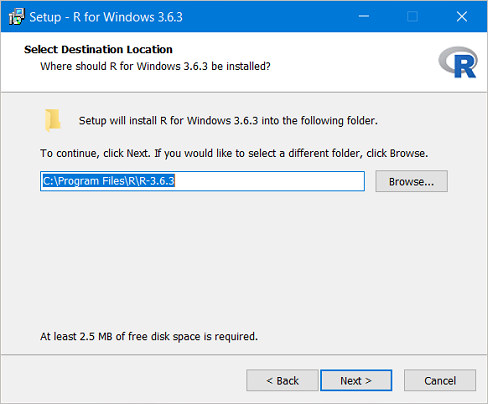
Paso 2. Una vez descargado R para Windows, debes instalarlo en tu Windows haciendo doble clic en él.
Paso 3. Desde su página oficial, descarga la versión gratuita de R-Studio, que viene bajo la licencia AGPL.
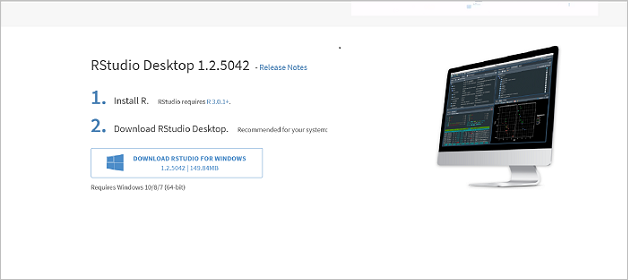
Paso 4. Una vez descargado, encontrarás el archivo "RStudio-1.x.xxxx.exe" en la carpeta de descargas de tu PC.
Paso 5. Ahora, instale el software haciendo doble clic en el instalador.
Paso 6. Investigue la instalación de R-Studio.
- En la barra de tareas, busque R-Studio en la barra de búsqueda de Windows.
- Luego, inicia la aplicación y agrega estos códigos a la consola:
Entrada: print('¡Hola mundo!')
Salida: [1] "¡Hola mundo!"
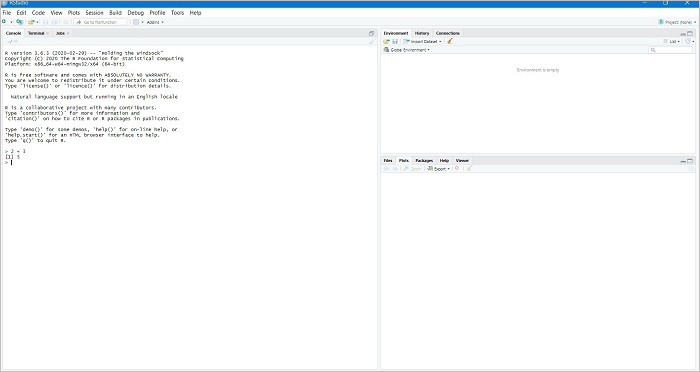
Paso 7. La instalación de R-Studio está realizada.
Sin embargo, puedes descargar e instalar R-Studio directamente desde aquí .
Pasos para utilizar R-Studio para la recuperación de datos
Como ya has descargado R-Studio en tu PC con Windows, es hora de usar este software para recuperar tus datos perdidos. Los pasos se muestran a continuación:
Paso 1. Abra el software R-Studio una vez finalizada la instalación y seleccione la unidad o partición donde se eliminaron los archivos. Haga clic en "Escanear".
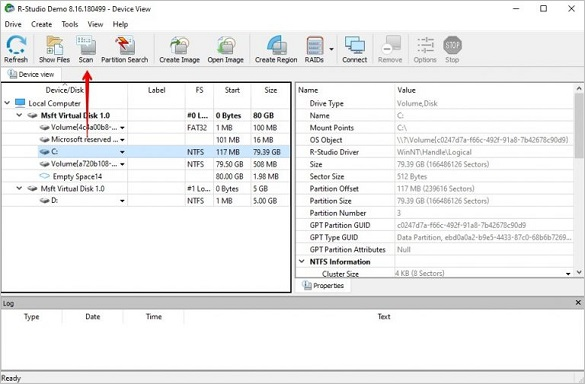
Paso 2. Seleccione escanear. Si es un usuario técnico y desea personalizar los parámetros de escaneo, aquí puede ajustar qué parte de la unidad se puede escanear.
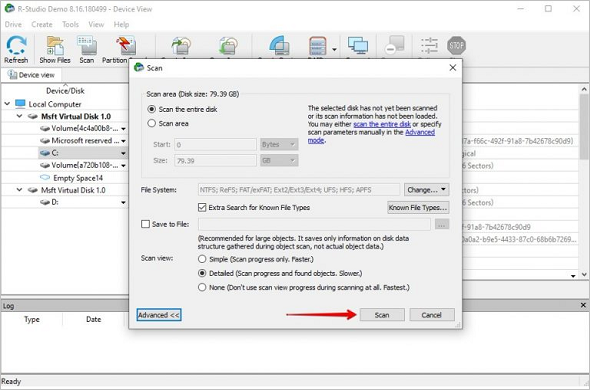
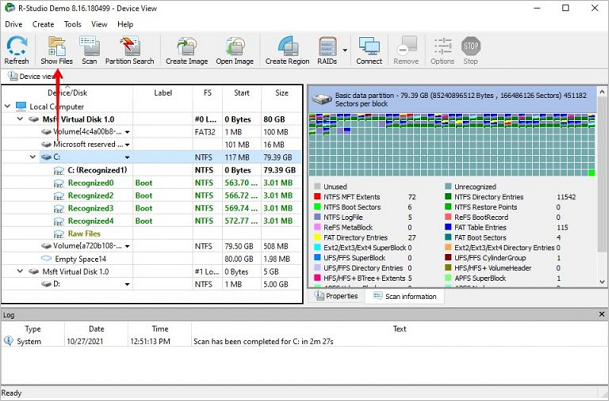
Paso 3. Pulse la opción "mostrar archivos".
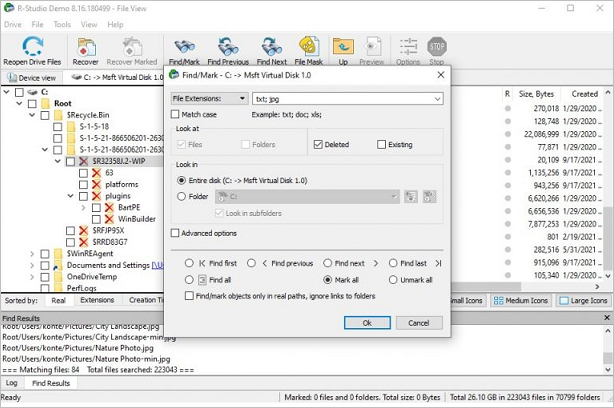
Paso 4. Utilice el criterio Buscar/Marcar para encontrar y marcar rápidamente los archivos para su recuperación según su tipo de archivo.
Paso 5. Seleccione "Recuperar marcados" una vez listo.
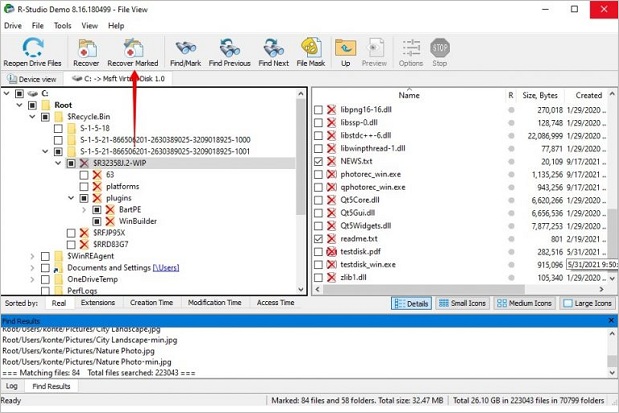
Paso 6. Marque la ubicación de salida y presione "Aceptar".
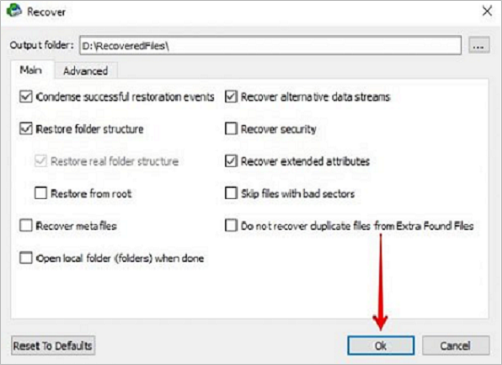
NB: La versión gratuita de R-Studio nunca le permitirá recuperar ninguno de los archivos de imagen si esos archivos superan los 256 KB.
Asistente de recuperación de datos de EaseUS: alternativa a R-Studio
EaseUS Data Recovery Wizard es esa poderosa alternativa de herramienta de recuperación de datos que le ayuda a recuperar archivos y datos eliminados accidentalmente de discos duros formateados o dañados.
Si no pudo recuperar sus datos con R-Studio, EaseUS es una solución milagrosa que puede recuperar al instante sus archivos perdidos tras vaciar la papelera de reciclaje. Con EaseUS, puede:
- Recuperación de datos NAS: Es la primera herramienta de recuperación de datos excepcional del mundo para servidores NAS. EaseUS simplifica la recuperación de datos NAS y permite recuperar cualquier tipo de contenido.
- Recuperación RAW: Cuando el disco duro de su PC se convierte en RAW, ya no será una molestia. EaseUS Data Recovery Wizard Pro le permite analizar todos los archivos recuperados desde cualquier dispositivo de almacenamiento inaccesible. Además, le ayuda a completar la recuperación de archivos de forma eficiente y segura.
Cómo utilizar EaseUS Data Recovery Wizard para recuperar datos
EaseUS Data Recovery Wizard es la mejor solución de recuperación de datos para empresas y proveedores de servicios. Combina un enfoque clásico e intuitivo con un práctico conjunto de elementos para ayudarte a recuperar archivos que eliminaste accidentalmente de tu PC. ¿Te preocupa usar EaseUS Data Recovery Wizard para una recuperación de datos más rápida? ¡No te preocupes, te respaldamos!
Primero usa el botón de abajo para descargar gratis el programa EaseUS Data Recovery Wizard en tu Windows PC o Mac. Y basta con 3 pasos para recuperar tus archivos.
Tasa de Recuperación 99,7%
Calificación de Trustpilot 4,9
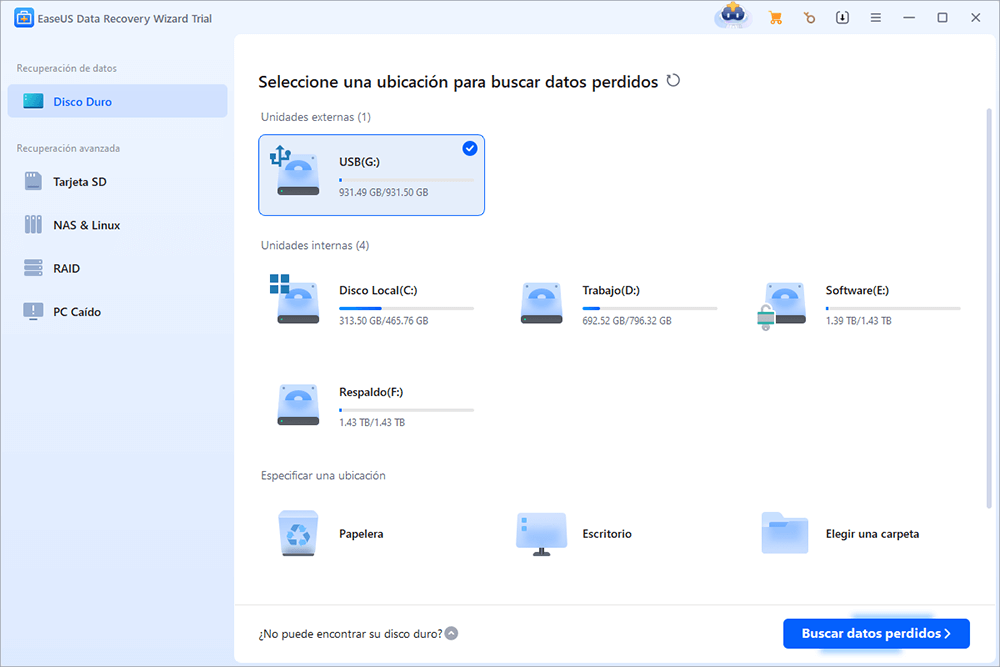
Paso 1. Escanear la partición del disco duro
Seleccione la unidad de su disco duro donde ha perdido o borrado archivos. Haga clic en "Buscar datos perdidos" y deje que el software de recuperación de datos de EaseUS escanee todos los datos y archivos perdidos en la unidad seleccionada.
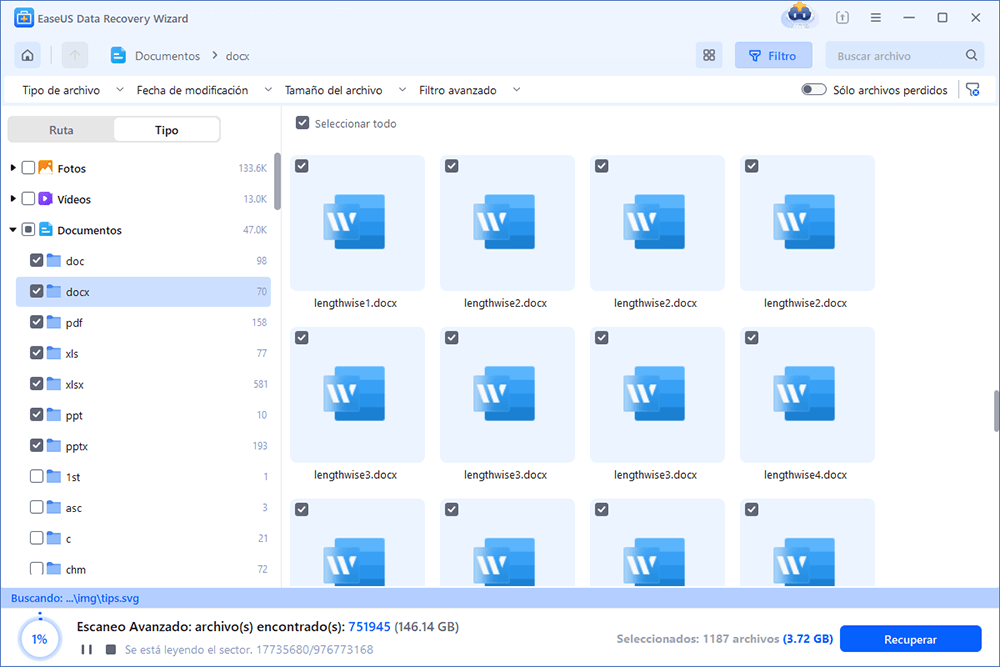
Paso 2. Comprobar los resultados
Cuando se complete el escaneo, puede aplicar la función "Filtro" o hacer clic en la opción "Buscar archivos o carpetas" para encontrar los archivos perdidos en el disco duro.
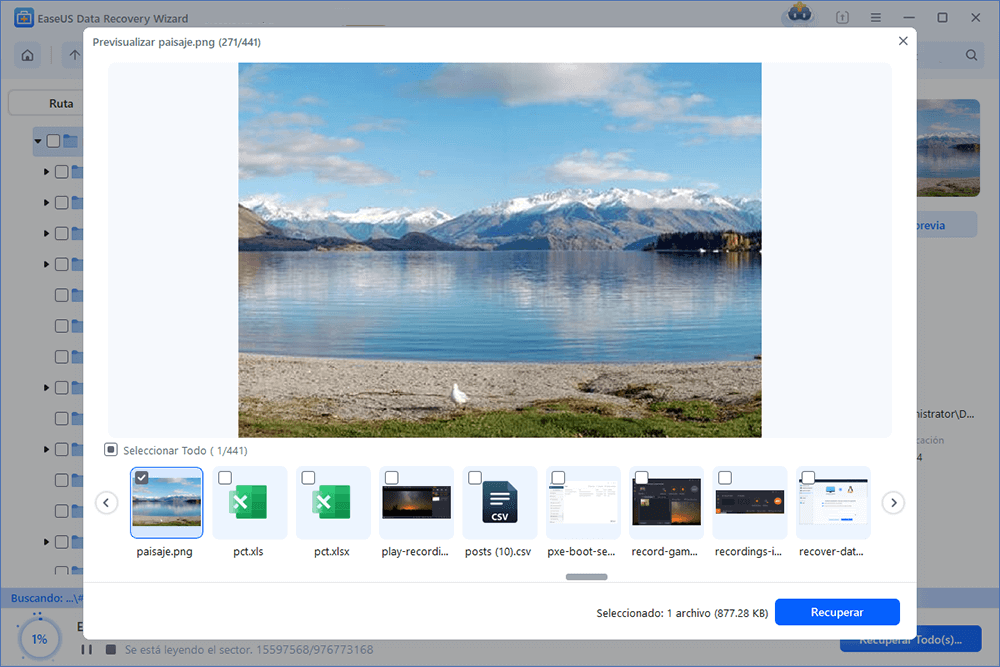
Paso 3. Recuperar archivos
Seleccione los archivos deseados que haya perdido en el disco y haga clic en "Recuperar" para guardarlos en otra ubicación.
Tasa de Recuperación 99,7%
Calificación de Trustpilot 4,9
Conclusión
R-Studio es una solución integral de recuperación de datos, ya que le proporciona un control total sobre el proceso. Además, le proporciona las herramientas necesarias para realizar recuperaciones avanzadas en situaciones complejas.
Con la versión gratuita de R-Studio, no se pueden recuperar archivos de imagen de más de 256 KB; se necesita una licencia de pago. En resumen, R-Studio ofrece todo lo necesario para recuperar sus datos.
Preguntas frecuentes sobre R-Studio
Para conocer mejor R-Studio, se detallan a continuación las preguntas más frecuentes:
¿Es fácil de usar R-Studio?
La solución de recuperación de datos R-Studio fue desarrollada por R-Tools Technology. Por lo tanto, es una plataforma confiable para la recuperación de diversos datos personales y comerciales. Además, al principio, navegar y usar R-Studio puede resultar complicado. Sin embargo, una vez que se familiarice con este software, el escaneo y la recuperación de datos serán más fáciles.
¿Existe recuperación de datos R-Studio para Mac?
R-Studio para macOS está disponible y permite recuperar datos de discos, incluso si sus particiones están dañadas, formateadas o eliminadas. Su configuración flexible de parámetros le proporciona un control total sobre la recuperación de datos.
Sobre el autor

Pedro es un editor experimentado de EaseUS centrado en la redacción de temas sobre tecnología. Familiarizado con todo tipo de software de recuperación de datos, copia de seguridad y restauración, software de edición de vídeo y grabación de pantalla, etc. Todos los temas que elige están orientados a proporcionar información más instructiva a los usuarios.
Artículos Relacionados
-
Alternative a M3 BitLocker Recovery - Recuperación de BitLocker sin Clave de Recuperación
![Luis]() Luis
2026/01/23
Luis
2026/01/23 -
Soluciones para Código 43 USB en Windows y recuperar archivos
![Luna]() Luna
2026/01/23
Luna
2026/01/23


-
Vaciar Papelera de Reciclaje con Línea de Comandos [Guía Completa]
![Pedro]() Pedro
2026/01/23
Pedro
2026/01/23 -
Descargar Gratis la Herramienta Transcend JetFlash Online Recovery
![Luna]() Luna
2026/01/23
Luna
2026/01/23
