
Tabla de Contenido
 Sobre el autor
 Artículos Relacionados
-
-
-
-
Consulta un caso real en excelforum: “¿Cómo solucionar el error #DIV/0 en una tabla dinámica de Excel 2007? ¡Hola! Tengo un problema. Estoy intentando calcular el promedio en una tabla dinámica y me aparece el error #DIV/0 en lugar de los valores... ¿Alguien puede ayudarme? ¡Gracias!”
En este artículo, le mostraremos cómo corregir rápidamente el error #DIV/0. Primero, verifique la información básica del error y luego aplique la solución correspondiente. Además, al final de la página encontrará métodos para solucionar otros errores de Excel.
Navegación rápida:
¿Qué es el error #DIV/0 en Excel y cómo se produce?
Cómo corregir el error #DIV/0
Cómo evitar el error #DIV/0 en Excel
Preguntas frecuentes sobre el error #DIV/0
Consejo adicional: Cómo eliminar otros errores de Microsoft Excel (#N/A, #REF!, #NAME?)
En resumen
¿Qué es el error #DIV/0 en Excel y cómo se produce?
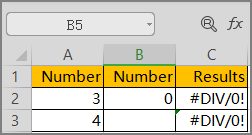
Cuando un número se divide por cero, la tabla de Microsoft Excel mostrará el error #DIV/0. Por ejemplo: si introduce una fórmula sencilla como =3/0 o =4/espacio en blanco , el resultado mostrará el error #DIV/0. Como se muestra en la imagen:
Cómo corregir el error #DIV/0
La forma más sencilla de corregir el error #DIV/0 es usar la fórmula IFERROR. La función IFERROR es útil para detectar y corregir errores en una fórmula. Como indica Microsoft : "Si una fórmula produce un error, IFERROR devuelve el valor que especifiques; de lo contrario, devuelve el resultado de la fórmula".
Consulta el tutorial aquí: Si tu fórmula = A2/B2 , puedes escribir =SI.ERROR(A2/B2, "") .
La fórmula evaluará la fórmula anterior y luego devolverá 0, o bien devolverá el resultado de la fórmula.
Cómo evitar el error #DIV/0 en Excel
1. El divisor en la fórmula no está en blanco ni es cero.
2. Introduzca #N/A en la referencia de celda como divisor. Si el resultado muestra #N/A, significa que el divisor no es válido.
3. Cambie la referencia de celda en la fórmula o función a otra celda con un valor distinto de cero o que no esté en blanco.
4. Asegúrate de que el valor sea el correcto.
¿Has solucionado el error de Excel con el método anterior? Para obtener más información sobre los errores de Excel, puedes consultar las preguntas frecuentes y los otros tres errores en la siguiente sección.
Consejo adicional: Cómo eliminar otros errores de Microsoft Excel (#N/A, #REF!, #NAME?)
1 - Cómo solucionar el error #N/A
Cuando se utilizan las funciones BUSCARV, BUSCARH u otras, aparece el mensaje #N/A porque la fórmula no puede encontrar los datos de origen en la tabla a la que se hace referencia.

Para solucionar este error, debe encontrar el texto existente en los datos de origen.
Causas del error:
- Valor de búsqueda incorrecto
- En los datos de origen existen caracteres de espacio adicionales.
- Rango de búsqueda incorrecto
- Valor aproximado y valor exacto
- Valor de búsqueda de discrepancia
Para manejar el error usando IFERROR, por ejemplo:
Si aparece #N/A en C8 al usar BUSCARV, como en =BUSCARV(C8, datos, 2, 0) / "Precio" no se encuentra, puede usar SI.ERROR para envolver BUSCARV, como en =SI.ERROR(BUSCARV(C2, datos, 2, 0), "No encontrado").
2 - Cómo solucionar el error #REF!
¿Qué causó el error #REF!? Si ha eliminado las celdas a las que hacen referencia las fórmulas, Excel mostrará el error #REF! porque los datos de la celda no son válidos.

Para corregir el error: Pulsa Ctrl + Z para deshacer la operación de eliminación. Si Ctrl + Z funciona, el error se corregirá.
Para eliminar el error: presione Ctrl + F para encontrar el error #REF! y escriba blank para reemplazarlo.
3 - ¿Cómo solucionar el error #NAME?
Generalmente, este error se produce cuando la fórmula contiene texto no reconocido, errores de función, faltas de ortografía, formato incorrecto, referencias inexistentes, etc. Cuando aparece este error, significa que debe corregir algún error gramatical o de fórmula. El método recomendado por Microsoft es usar el Asistente para fórmulas en lugar de introducir la fórmula manualmente.

¿Cómo eliminar #NAME? Error con el Asistente de fórmulas:
Paso 1. Vaya a la pestaña Fórmula y haga clic en Insertar función . Su Excel mostrará la página Insertar.
Paso 2. Elija la fórmula que desea insertar y haga clic en Aceptar .
Paso 3. Excel cargará la ventana Argumentos de función ; introduzca el contexto que desee.

En resumen
Hemos resaltado el error #DIV/0, pero también hemos proporcionado soluciones para otros errores comunes. Por supuesto, para evitar estos errores, lo mejor es verificar el formato de los valores y la existencia de los datos a los que se hace referencia.
Tasa de recuperación 99,7%
500MB gratis, 1.5GB extra vía compartir
EaseUS Data Recovery Wizard Free ofrece hasta 2 GB de recuperación de datos gratuita, incluyendo 500 MB disponibles por defecto y 1,5 GB adicionales desbloqueados después de compartir en Facebook y X.
Preguntas frecuentes sobre el error #DIV/0
1- ¿Cómo elimino #DIV/0 de mi campo calculado?
La forma más rápida es usar la función IFERROR. Su sintaxis es IFERROR (valor, valor_si_error).
Si utiliza la fórmula =B1/C1 , puede usar una fórmula como =SI.ERROR(B1/C1;0) . A continuación, pulse Intro. El contenido ahora mostrará 0.
2 - ¿Cómo eliminar #DIV/0 en una tabla dinámica de Excel?
Paso 1. En la pestaña ANALIZAR , haga clic en Tabla dinámica .
Paso 2. Elija Opciones y se mostrará la ventana de Tabla dinámica.
Paso 3. En la sección de formato , puede marcar Para valores de error mostrar: .

Paso 4. Haga clic en Aceptar .

¿Te ha sido útil esta página? ¿Quieres más trucos y ofertas? Síguenos en Facebook. Compartimos tutoriales informáticos, ofertas y promociones, sorteos de licencias periódicamente.

Sobre el autor
Luis es un entusiasta de la tecnología, cuyo objetivo es hacer que la vida tecnológica de los lectores sea fácil y agradable. Le encanta explorar nuevas tecnologías y escribir consejos técnicos.
Artículos Relacionados
-
Cómo recuperar mundos borrados en Minecraft sin copia de seguridad [SOLUCIONADO]
Luna 2026/10/30
-
[¿Resuelto] El disco duro externo Seagate emite pitidos y no se reconoce? Guía completa
Pedro 2026/10/30
-
Cómo recuperar una partición eliminada con CMD [Solución 2026]
Pedro 2026/10/31
-
[Solucionado] No se puede abrir el archivo JPG en Windows 10
Luna 2026/11/07
