
Tabla de Contenido
 Sobre el autor
 Artículos Relacionados
-
-
-
-
Caso real en los comentarios de YouTube: "Casi me echo a llorar cuando mi PowerPoint dejó de funcionar de repente. Hice clic para reiniciar el programa sin saber qué significaba... cuando el sistema se reinició... me estremecí porque el archivo no se abría..."
Trabajaste duro para crear tu presentación de PowerPoint perfecta, pero los archivos se perdieron porque la computadora dejó de funcionar o por error al intentar guardarlos. ¡Qué frustrante! Si te encuentras con este problema, no te preocupes. Aquí te presentamos 3 soluciones para recuperar archivos de PowerPoint no guardados .
Consulta el videotutorial sobre cómo recuperar archivos PPT :
Método 1: Recuperar presentaciones no guardadas (Office 2010/2016/2013/365)
Los métodos varían ligeramente según la versión de Microsoft Office. Si el botón "Recuperar presentaciones no guardadas" no es la mejor opción, consulte las demás soluciones que se describen a continuación.
Recuperar archivos PPT no guardados en Office 2010/2016/2013
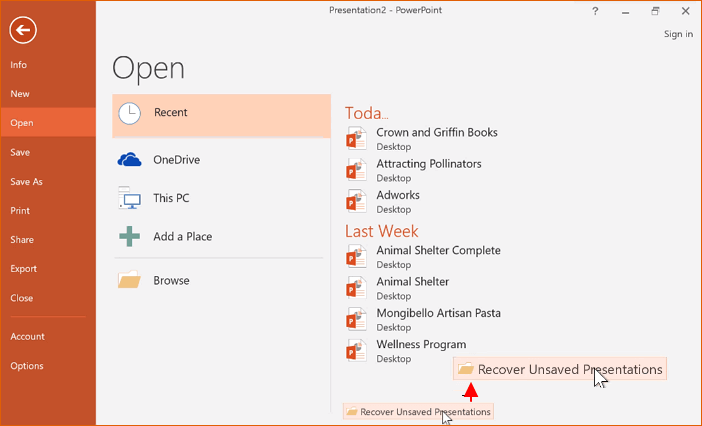
- Abre PowerPoint y crea una presentación en blanco.
- Dirígete a la pestaña Archivo en la esquina superior derecha.
- Haz clic en Recientes en el lado izquierdo y, a continuación, verás el enlace Recuperar presentaciones no guardadas en la parte inferior.
- Haz clic en el botón Recuperar presentaciones no guardadas.
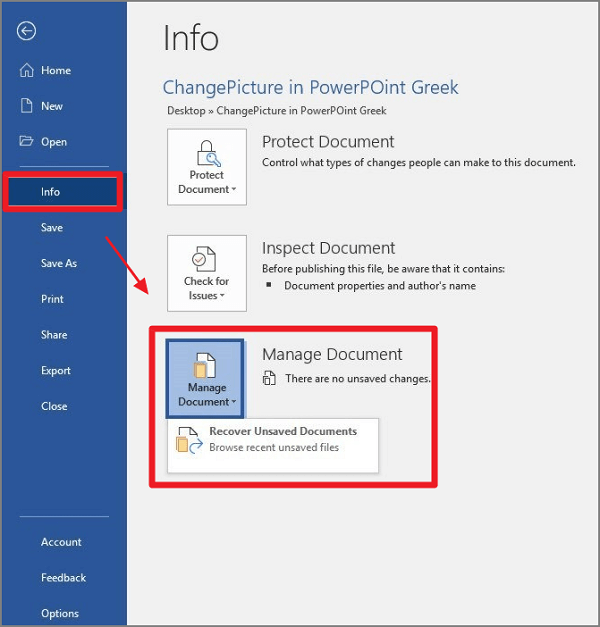
Recuperar archivo de PowerPoint no guardado en Office 365
- Haz clic en la pestaña Archivo .
- Seleccionar información .
- Haga clic en Administrar documento .
- Seleccione Recuperar presentaciones no guardadas .
Método 2: Aplicar la función de recuperación automática para recuperar archivos PPT.
Si has activado la función de recuperación automática, afortunadamente, puedes recuperar fácilmente tus archivos PPT no guardados. Consulta la guía detallada aquí.
Paso 1. Diríjase a su carpeta de Recuperación automática.
- Abre PowerPoint y crea una presentación en blanco.
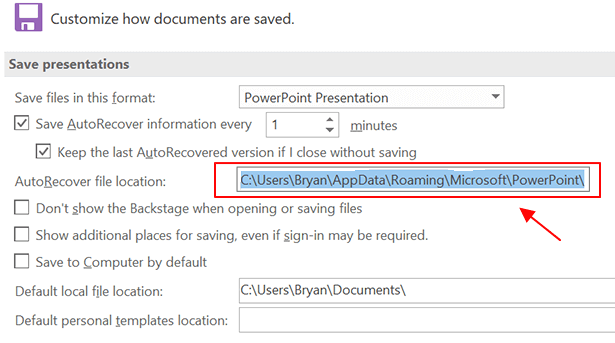
- Haz clic en la pestaña Archivo > Opciones > Guardar
En la opción Guardar, encontrará varias opciones de personalización. Marque la casilla Guardar presentación en la parte superior. Verá la opción Ubicación del archivo de recuperación automática debajo de Guardar archivos en este formato.
Paso 2. Busca tu archivo no guardado.
- Copie la ruta del archivo que aparece junto a la ubicación del archivo de AutoRecuperación.
- Abra el Explorador de archivos de Windows haciendo clic en el acceso directo de la barra de tareas, escribiendo "Explorador de archivos" en el cuadro de búsqueda o pulsando las teclas Windows + E del teclado.
- Pegue la ruta del archivo que copió y presione Enter .

Se abrirá la carpeta de PowerPoint. Busca lo que quieras recuperar y guárdalo en una carpeta específica o en el escritorio.
Tras restaurar sus archivos, le recomendamos que vuelva a la página Guardar y cambie la configuración de "Guardar información de recuperación automática cada...". Cuanto menor sea el intervalo de tiempo, mayor será la probabilidad de recuperar los archivos en caso de pérdida futura.
Método 3: Cómo recuperar archivos de PowerPoint eliminados con software gratuito de recuperación de datos.
¿Qué sucede si la función Recuperar presentaciones no guardadas y la función de Guardado automático no funcionan para recuperar archivos de PowerPoint eliminados o no guardados? No se preocupe. Aún tiene esperanzas con el software de recuperación de archivos PPT: el software de recuperación de datos EaseUS. EaseUS Data Recovery Wizard Free ofrece hasta 2 GB de recuperación de datos gratuita, incluyendo 500 MB disponibles por defecto y 1,5 GB adicionales desbloqueados después de compartir en Facebook y X.
Software confiable para la recuperación de archivos PPT
- Recupera eficazmente archivos, documentos, fotos, audio, música y correos electrónicos eliminados .
- Recupera archivos de discos duros formateados, papeleras de reciclaje vaciadas, tarjetas de memoria, unidades flash, cámaras digitales y videocámaras.
- Ofrece soporte para la recuperación de datos en casos de eliminación repentina, formateo, corrupción del disco duro, ataque de virus y fallo del sistema en diferentes situaciones.
Tasa de recuperación 99,7%
500MB gratis, 1.5GB extra vía compartir
Descarga el software y prueba los sencillos pasos para recuperar los datos:
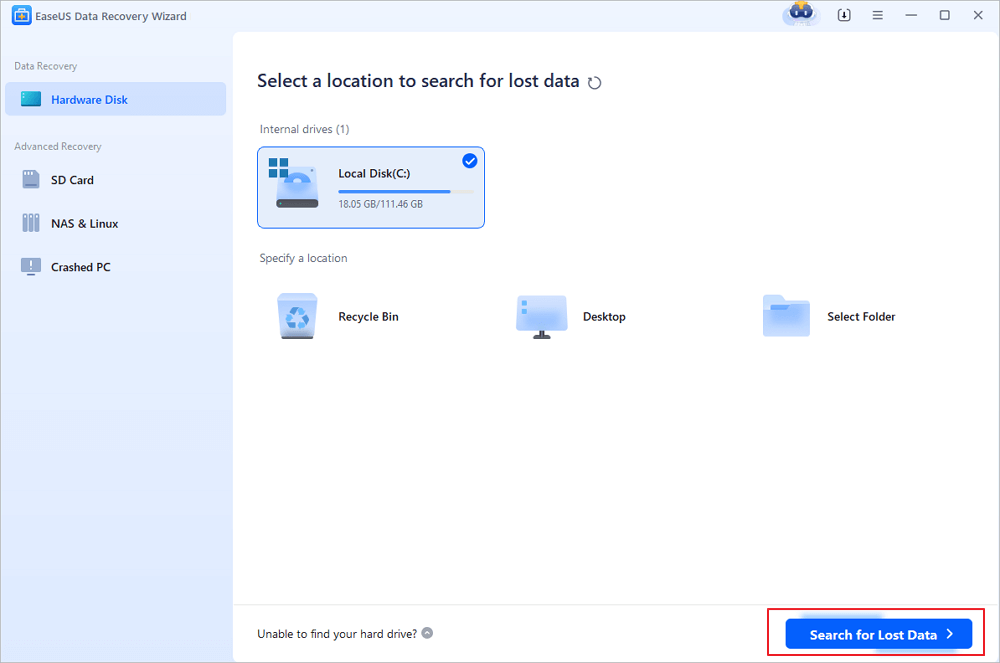
Paso 1. Elija la ubicación
Seleccione la unidad donde perdió sus archivos PDF/PPT/Word/Excel y haga clic en "Buscar datos perdidos".
Paso 2. Busque documentos perdidos.
Cuando finalice el escaneo, haga clic en "Documentos" en el panel izquierdo. Podrá encontrar los documentos deseados según el tipo de archivo o buscarlos directamente por su nombre. Una vez que encuentre el documento, haga clic en "Vista previa" para comprobar si es el que busca.
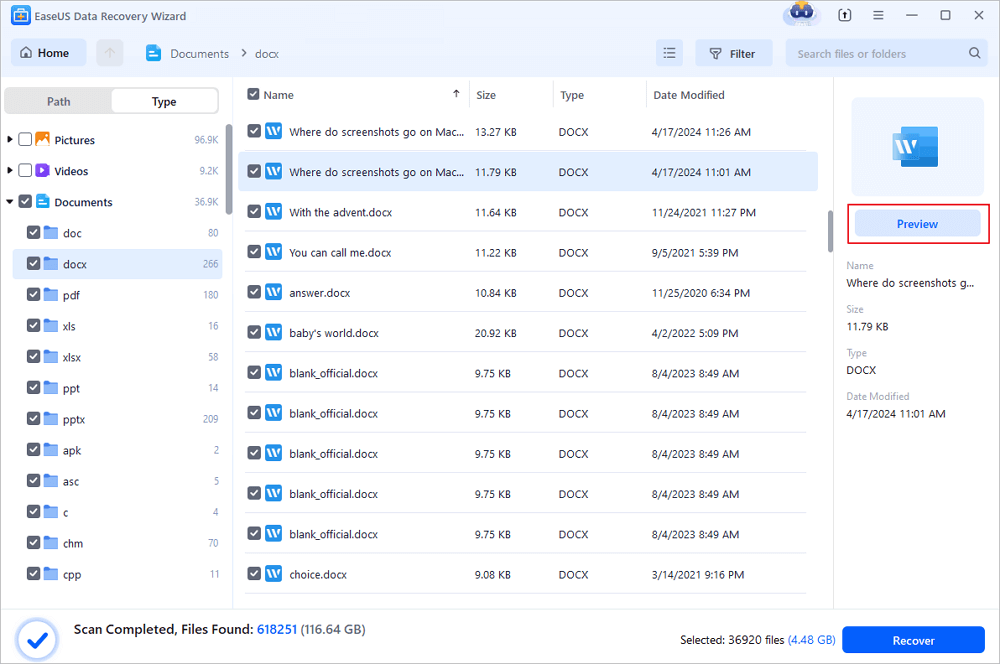
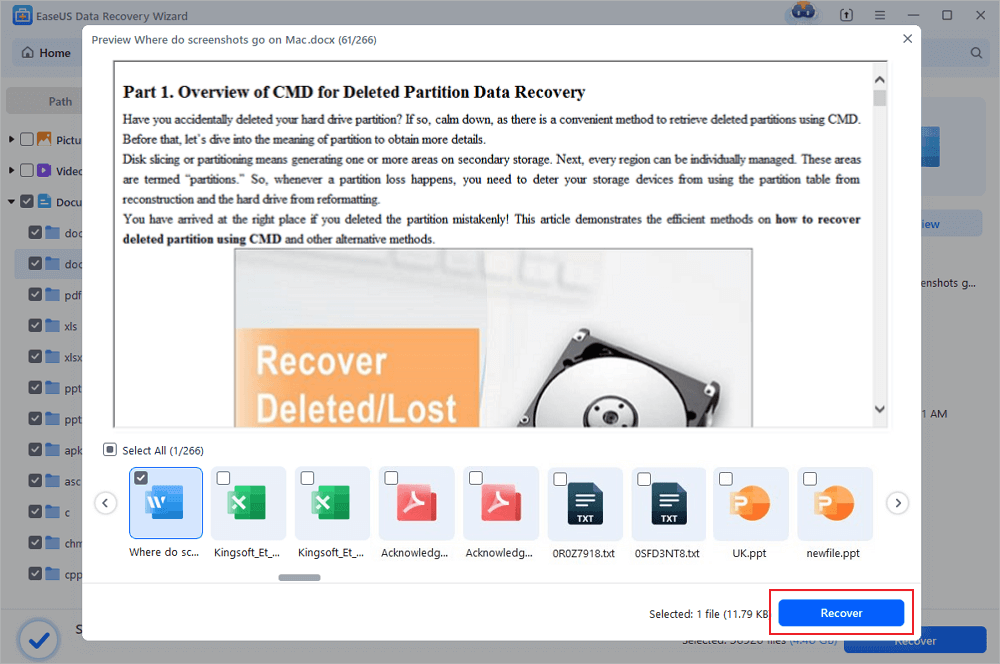
Paso 3. Recuperar documentos perdidos
Seleccione los documentos PDF/PPT/Word/Excel/TXT/ZIP que desee y haga clic en el botón "Recuperar" para guardarlos en una ubicación segura. También puede guardar los documentos recuperados en la nube con este potente software.
Lea también: Cómo recuperar un documento de Word no guardado en Windows 10
¿Puedo recuperar un archivo de PowerPoint que no guardé? ¡Prueba estos 3 métodos!
¿Funcionan estas soluciones para recuperar archivos PPT? Office ofrece dos maneras de recuperar archivos: recuperar presentaciones no guardadas y la función de autoguardado. Estas tres soluciones son útiles, pero requieren ciertas limitaciones, como configurar parámetros con antelación (Guardar información de autoguardado cada * minutos). Por lo tanto, si ninguna de ellas es suficiente, puede recurrir a un software gratuito de recuperación de archivos de PowerPoint .
Si encuentra algún problema técnico con nuestro producto, envíe un correo electrónico a [email protected] o póngase en contacto con nuestro equipo de soporte técnico a través del chat en línea .

¿Te ha sido útil esta página? ¿Quieres más trucos y ofertas? Síguenos en Facebook. Compartimos tutoriales informáticos, ofertas y promociones, sorteos de licencias periódicamente.

Sobre el autor
Luis es un entusiasta de la tecnología, cuyo objetivo es hacer que la vida tecnológica de los lectores sea fácil y agradable. Le encanta explorar nuevas tecnologías y escribir consejos técnicos.
Artículos Relacionados
-
Cómo acceder a disco duro de otro ordenador | 3 formas probadas
Luis 2026/10/15
-
Dónde está la papelera de reciclaje en Windows 10
Pedro 2026/10/15
-
Cómo reparar archivos DLL faltantes para windows 10/8/7 [2026 Guía completa]
Luna 2026/10/30
-
Solución para recuperar fotos borradas de Picasa
Luna 2026/10/15
