Tabla de Contenido
 Sobre el autor
 Artículos Relacionados
-
-
-
-
Descripción general de la recuperación de datos mediante escaneo profundo
Según una explicación profesional, el escaneo profundo integrado en varias versiones especializadas de EaseUS Data Recovery Wizard es un módulo de recuperación que utiliza tecnología de búsqueda RAW, lo que permite a los usuarios escanear los datos perdidos sector por sector. Si un programa de recuperación de datos incluye una opción de escaneo profundo, se distingue como una utilidad de recuperación de primera categoría, potente y altamente eficiente, capaz de escanear y encontrar la cantidad de datos que se desee.
¿Cuándo necesitas una recuperación de escaneo profundo?
Cuando su disco o unidad se reconoce como RAW o cuando desea encontrar más archivos, es necesario un escaneo profundo. ¿Qué es una recuperación RAW? Las herramientas de recuperación de datos generalmente reconstruyen los archivos perdidos de dos maneras.
Una forma rápida y sencilla de localizar los archivos es mediante la información del directorio. El resultado del escaneo se mostrará en un árbol de archivos con el nombre y los atributos originales. Generalmente, los encontrará en "Partición existente", "Partición perdida" y "Otros archivos perdidos" en la lista de carpetas.
La otra opción es reparar disco RAW, que busca y recrea el archivo directamente analizando todos los campos de datos. Requiere más tiempo para recorrer todos los sectores de una partición. Al archivo recuperado se le asignará un nuevo nombre, como FILE001, y se organizará por tipo de archivo en las carpetas "Tags" y "RAW".
Cuando el directorio de archivos está dañado, no hay forma de recuperar los archivos con los nombres y el contenido correctos. Por lo tanto, es necesario revisar los archivos encontrados por RAW Recovery para recuperar los datos perdidos.
¿Puede recuperación de escaneo profundo recuperar archivos con nombres y contenido?
No, la respuesta es no. No se pueden recuperar archivos con sus nombres y estructuras de carpetas originales después de una recuperación mediante escaneo profundo (recuperación RAW). El almacenamiento de archivos se compone de la información del registro del archivo (que incluye la información de la estructura de carpetas, el nombre del archivo, la fecha de creación, la ubicación de almacenamiento del contenido de los datos, etc.) y el contenido específico de los datos, los cuales normalmente se guardan en áreas diferentes de la partición. Una vez que se elimina un archivo, todos los campos de datos asociados a este archivo se marcan como vacíos en el directorio de archivos. Sin embargo, el contenido del archivo permanece físicamente almacenado en el disco duro hasta que se sobrescribe con los archivos recién guardados.
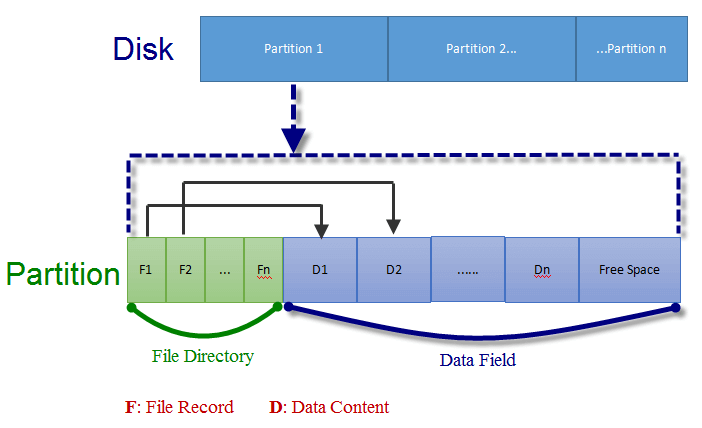
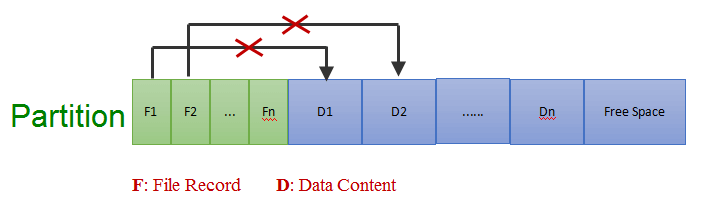
En general, si tanto los registros de archivos como el contenido de los datos están intactos, la herramienta de recuperación de datos recuperará fácilmente los archivos perdidos buscando en el directorio de archivos de la partición. Los archivos recuperados conservarán sus nombres y estructuras de carpetas originales. Sin embargo, si el directorio de archivos está dañado, el registro de archivos no podrá apuntar al contenido correcto. En este caso, la herramienta de recuperación de datos no podrá encontrar datos válidos buscando en el directorio. Por eso, es posible que no encuentre los archivos perdidos con sus nombres y estructuras de carpetas originales, o que los archivos recuperados tengan sus nombres y estructuras de carpetas originales, pero no se puedan abrir.
Descarga la mejor herramienta de recuperación de escaneo profundo
La capacidad de escaneo profundo del disco duro hace que la mayoría del software de recuperación de datos destaque entre los usuarios. Entendemos que encontrar un producto de recuperación de escaneo profundo confiable puede ser complicado, especialmente con la gran cantidad de software de recuperación disponible en internet. Para facilitarte la tarea, hemos seleccionado el mejor software de recuperación de datos que te ayudará a recuperar tus datos cruciales, como fotos, videos, documentos importantes de oficina y mucho más.
EaseUS Data Recovery Wizard permite la recuperación de particiones perdidas y de unidades RAW mediante un escaneo profundo de diversos dispositivos de almacenamiento formateados como FAT32, exFAT, NTFS, EXT2/EXT3, HFS+ y ReFS. Es el software de recuperación de datos más recomendado, con una interfaz de usuario intuitiva y de diseño atractivo que hace que su uso sea un placer. EaseUS Data Recovery Wizard destaca entre los programas de recuperación de datos por su excepcional velocidad de escaneo, resultados completos y detallados, y una interfaz fácil de usar.
Cómo recuperar datos con el software de recuperación de datos EaseUS
El software de recuperación de datos EaseUS cuenta con versiones gratuitas y de prueba. Si necesita recuperar una cantidad pequeña de datos (menos de 2 GB), puede usar la versión gratuita. Si los archivos seleccionados superan el límite de tamaño admitido, deberá comprar una clave de activación para actualizar a la versión Pro.
Tasa de Recuperación 99,7%
Calificación de Trustpilot 4,9
Paso 1 - Ejecute EaseUS Data Recovery Wizard
Seleccione la partición o ubicación del disco donde están los archivos borrados y haga click en "Buscar datos perdidos".
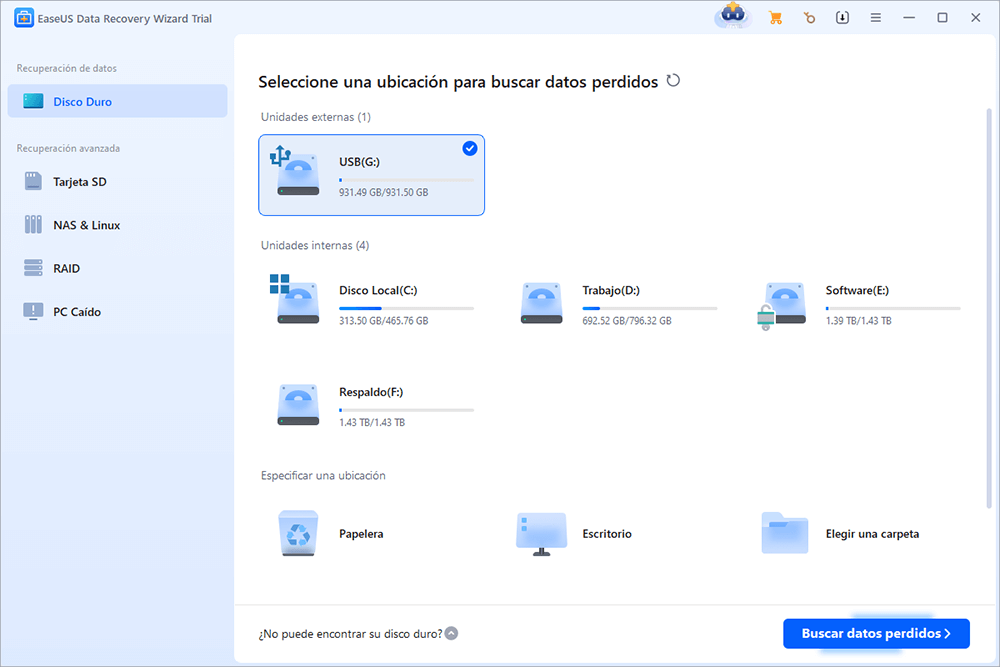
Paso 2 - EaseUS Data Recovery Wizard comenzará el proceso de escaneo para encontrar archivos borrados. El proceso de escaneo comenzará automáticamente para encontrar archivos eliminados.
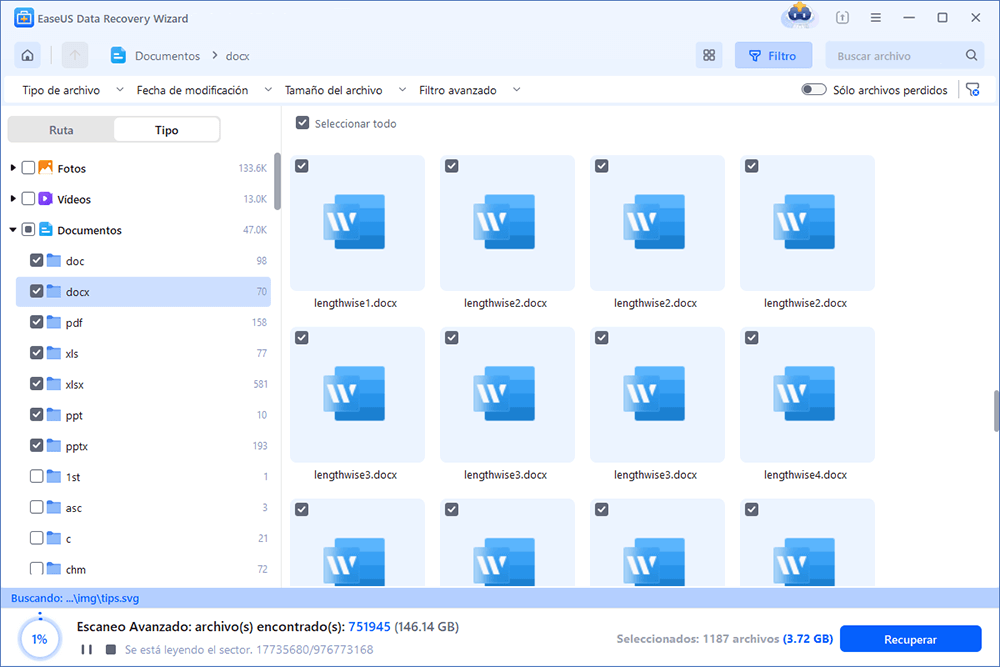
Paso 3 - Pre-visualice y restaure los archivos
Puede filtrar los resultados del escaneo por tipo de archivos, seleccione los archivos encontrados y haga click en "Recuperar" para traerlos de vuelta. Debería guardar esos archivos salvados en una ubicación segura del disco o en una unidad de almacenamiento externa, en vez del lugar donde se eliminaron los archivos.
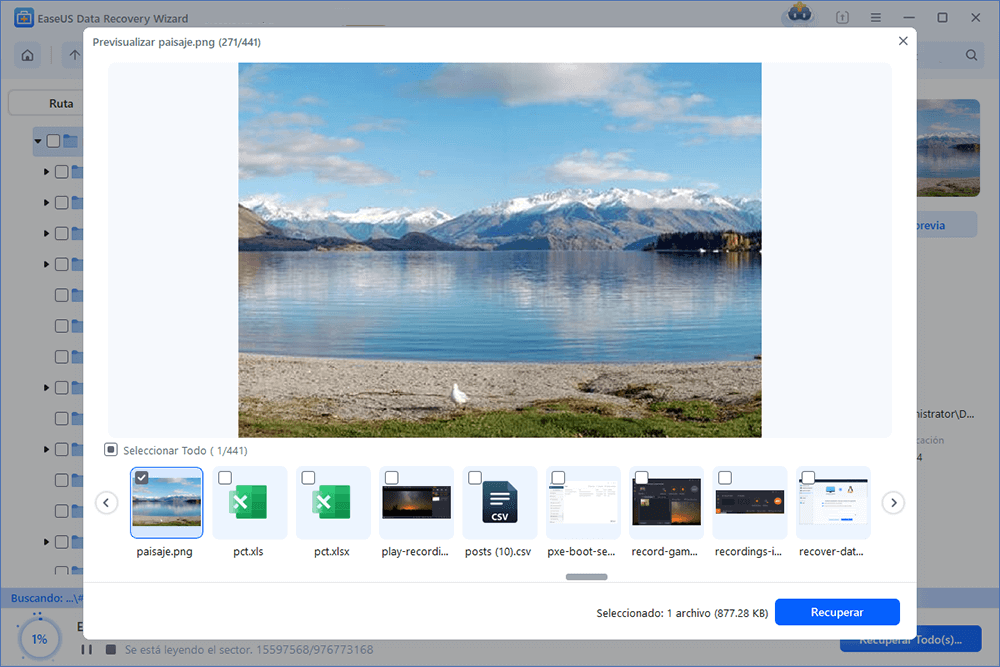
- Trucos que ayudan a encontrar los datos deseados
- Filtro: una forma rápida para buscar archivos deseados por diferentes tipos.
- Búsqueda personalizada: buscar directamente el nombre o el tipo del archivo.
- Archivos RAW: buscar archivos que pierden nombres o rutas.
- Partición Perdida: buscar archivos formateados.
Si la herramienta de recuperación de escaneo profundo de EaseUS presenta el problema de bloqueo que mencionamos anteriormente, no se preocupe. Puede consultar la página de ayuda para obtener información sobre cómo solucionar problemas de bloqueo durante un escaneo profundo o contactar con el soporte técnico mediante chat en vivo o correo electrónico. El servicio está disponible las 24 horas del día, los 7 días de la semana.
Preguntas de los usuarios
1. ¿Cuánto tiempo tarda el escaneo EaseUS Data Recovery Wizard?
Una vez que haga clic en "Escanear", el programa iniciará inmediatamente el escaneo rápido. Al finalizar el escaneo rápido, el programa continuará automáticamente con el escaneo profundo. El tiempo de escaneo varía considerablemente. Un escaneo rápido finaliza en cuestión de segundos, mientras que un escaneo profundo puede tardar desde un par de minutos hasta varias horas. Depende de la capacidad de almacenamiento de la unidad que se está escaneando y de la velocidad con la que su computadora pueda escanear toda la unidad.
2. ¿Cómo puedo aumentar mis posibilidades de una recuperación del 100% tras un escaneo profundo?
Inicie la recuperación mediante escaneo profundo lo antes posible para evitar que el archivo se sobrescriba.
3. ¿Existe algún límite en la recuperación de datos con el software de recuperación de datos EaseUS?
No hay límites en el uso del software de recuperación de datos EaseUS. Podrá restaurar la cantidad de datos que necesite.
Conclusión
La recuperación de datos mediante escaneo profundo es una tarea compleja que requiere una solución especializada. Si no desea arriesgar sus datos con un software no confiable o necesita recuperar datos de una unidad defectuosa, considere el software de recuperación de datos mediante escaneo profundo recomendado: EaseUS Data Recovery Wizard. Este software recupera eficazmente los datos perdidos de particiones formateadas, dañadas o faltantes.
Tasa de Recuperación 99,7%
Calificación de Trustpilot 4,9

¿Te ha sido útil esta página? ¿Quieres más trucos y ofertas? Síguenos en Facebook. Compartimos tutoriales informáticos, ofertas y promociones, sorteos de licencias periódicamente.

Sobre el autor
Luis es un entusiasta de la tecnología, cuyo objetivo es hacer que la vida tecnológica de los lectores sea fácil y agradable. Le encanta explorar nuevas tecnologías y escribir consejos técnicos.
Artículos Relacionados