
Tabla de Contenido
 Sobre el autor
 Artículos Relacionados
-
-
-
-
| Soluciones viables | Solución de problemas paso a paso |
|---|---|
| 1. Reiniciar o reinstalar la Papelera de reciclaje | Reinicia tu ordenador e inténtalo de nuevo > reinstalar la papelera de reciclaje en Windows 10/8/7... Pasos completos |
| 2. Vacía de nuevo el contenedor de reciclaje. | Acceda a Configuración > seleccione "Sistema" para continuar > seleccione "Almacenamiento" > abra "Almacenamiento"... Pasos completos |
| 3. Ejecutar CMD | Ve a Inicio, busca "Símbolo del sistema" > haz clic derecho en "Símbolo del sistema"... Pasos completos |
| 4. Restaurar archivos de la Papelera de reciclaje | Inicie EaseUS Data Recovery Wizard. Seleccione una ubicación y haga clic en "Escanear"... Pasos completos |
No existe la opción de vaciar la Papelera de reciclaje en Windows 10.
"Tengo un ordenador con Windows 10 Ultimate de 64 bits. Un día decidí cambiar el icono de mi papelera de reciclaje. Después de hacerlo, intenté borrar los archivos de mi papelera de reciclaje haciendo clic con el botón derecho sobre ella y luego haciendo clic en "Vaciar papelera de reciclaje".
Pero, por alguna razón, el texto "Vaciar papelera de reciclaje" aparece atenuado y no puedo hacer clic en él. Tengo que ir a la papelera de reciclaje y borrar todo desde allí. ¿Cómo puedo solucionar este problema?
PD: Si buscas una forma de vaciar automáticamente la papelera de reciclaje según un horario programado , podemos ayudarte.
Solución 1. Solucione rápidamente el problema de la papelera de reciclaje que no se vacía.
La mayoría de los usuarios pueden encontrarse con este tipo de problemas cuando realizan cambios accidentalmente en su ordenador. Antes de tomar cualquier medida, intente primero estos pasos.
Paso 1. Reinicia tu ordenador e inténtalo de nuevo.
Paso 2. Reinstalar la papelera de reciclaje en Windows 10/8/7.
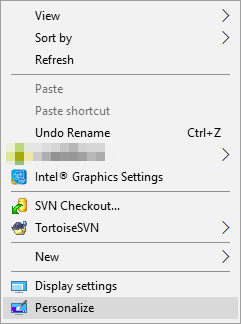
- Haz clic con el botón derecho en Escritorio > Selecciona Personalizar.
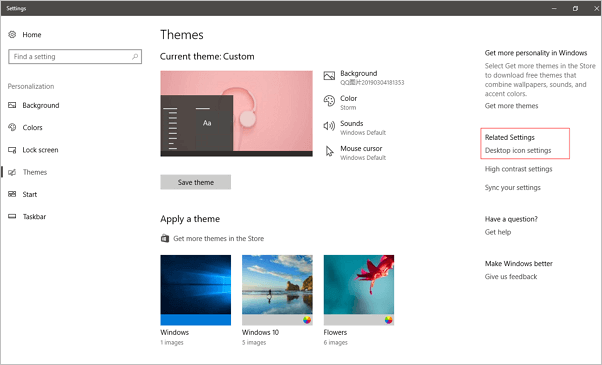
- Haz clic en Temas > Haz clic en Configuración de iconos de escritorio en Configuración relacionada.
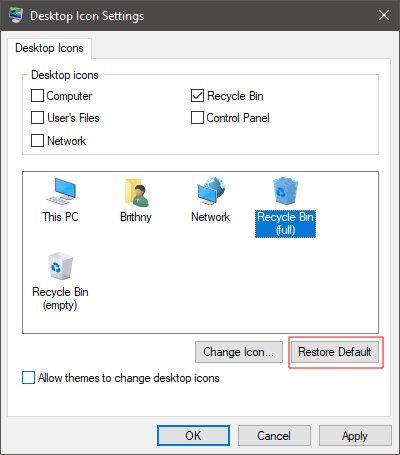
- Revisa la Papelera de reciclaje > Haz clic en Aplicar.
Si los dos pasos anteriores no funcionan, puedes probar las siguientes soluciones:
Solución 2. ¿La papelera de reciclaje no se vacía? Pruebe otra forma.
Hacer clic derecho en el icono de la papelera de reciclaje y seleccionar la opción "Vaciar" no es la única forma de vaciarla. También puedes vaciarla desde la configuración. Veamos cómo hacerlo.
Paso 1: Acceda a la configuración.
Paso 2: Seleccione "Sistema" para continuar. Seleccione Almacenamiento.
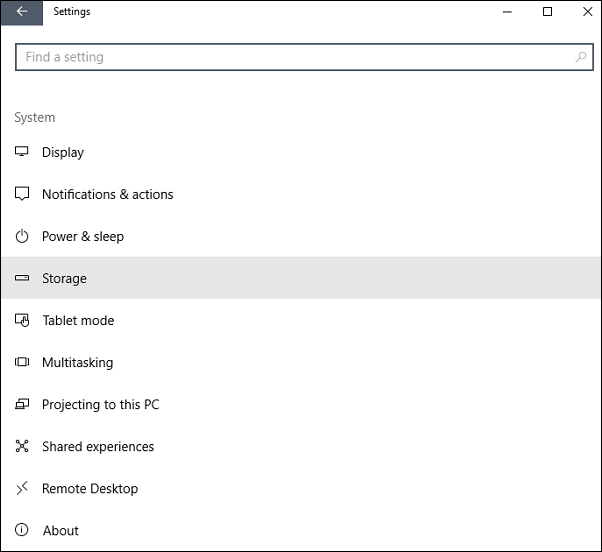
Paso 3: Abra Almacenamiento y seleccione Este equipo (o un disco duro) en Almacenamiento.
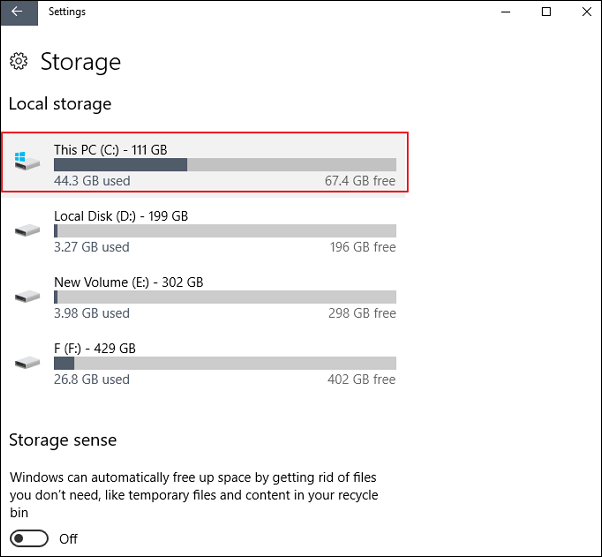
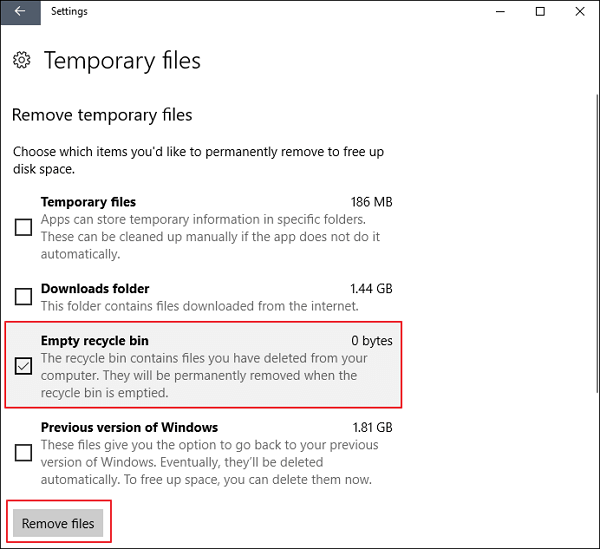
Paso 4: Haz clic en Archivos temporales y papelera de reciclaje. Selecciona Vaciar la papelera de reciclaje y pulsa Eliminar archivos.
Solución 3. Ejecuta CMD para solucionar el problema de la opción "Vaciar papelera de reciclaje" que aparece atenuada.
- Ve a Inicio y busca "Símbolo del sistema".
- Haz clic con el botón derecho en "Símbolo del sistema" > Selecciona "Ejecutar cmd como administrador".
- Escriba: rd /s /q C:\$Recycle.bin y pulse "Intro".
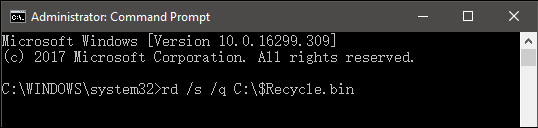
- Reinicia el ordenador y luego podrás volver a usar la Papelera de reciclaje.
Si esto no funciona, abre de nuevo la ventana de cmd y escribe: sfc /scannow > Intro. El Comprobador de archivos del sistema (SFC) revisará y solucionará el problema. Si sfc /scannow no funciona correctamente, consulta el artículo «SFC (SFC / SCANNOW) no funciona en Windows» .
Restaurar archivos eliminados de la Papelera de reciclaje
Deja que el programa de recuperación de datos EaseUS te ayude a solucionar este problema. EaseUS Free te permite recuperar archivos eliminados por borrado accidental, corrupción o formateo del disco duro, fallos del sistema o del sistema de archivos, ataques de virus u otros escenarios. Es totalmente compatible con Windows 10/8.1/8/7 y versiones anteriores de Windows. Puedes descargarlo gratis y seguir estos tres pasos para restaurar los datos de la papelera de reciclaje.
Tasa de recuperación 99,7%
500MB gratis, 1.5GB extra vía compartir
EaseUS Data Recovery Wizard Free ofrece hasta 2 GB de recuperación de datos gratuita, incluyendo 500 MB disponibles por defecto y 1,5 GB adicionales desbloqueados después de compartir en Facebook y X.
1. Inicie EaseUS Data Recovery Wizard. Seleccione una ubicación (donde se encuentra la papelera de reciclaje) y haga clic en "Escanear".
2. El software iniciará un proceso de escaneo para encontrar los archivos perdidos.
3. Seleccione los archivos que desea recuperar según su tipo, a partir de los resultados del escaneo. Haga clic en el botón "Recuperar" para recuperar los archivos seleccionados. Es recomendable elegir una ubicación diferente al disco duro original para evitar la sobrescritura de datos.

¿Te ha sido útil esta página? ¿Quieres más trucos y ofertas? Síguenos en Facebook. Compartimos tutoriales informáticos, ofertas y promociones, sorteos de licencias periódicamente.

Sobre el autor
Luis es un entusiasta de la tecnología, cuyo objetivo es hacer que la vida tecnológica de los lectores sea fácil y agradable. Le encanta explorar nuevas tecnologías y escribir consejos técnicos.
Artículos Relacionados
-
¿Inicializar es formatear disco?
Luna 2026/10/15
-
Cómo resolver error datos dañados PS4
Luna 2026/10/28
