
Tabla de Contenido
 Sobre el autor
 Artículos Relacionados
-
-
-
-
Parte 1. Cómo vaciar automáticamente la papelera de reciclaje según un cronograma.
Cuando intentas eliminar un archivo o carpeta, en realidad no lo borras de tu ordenador. Simplemente se mueve a la Papelera de reciclaje, que sigue ocupando espacio valioso en el disco duro. Aunque tengas que saber cómo vaciar la Papelera de reciclaje manualmente, es posible que olvides los pasos automáticos.
En esta guía de Windows 10, le mostraremos los pasos para vaciar automáticamente la Papelera de reciclaje mediante el Programador de tareas, de modo que el espacio del disco duro esté optimizado y tenga tiempo suficiente para recuperar los archivos eliminados.
1. Abre el menú Inicio, busca el Programador de tareas y pulsa Intro.
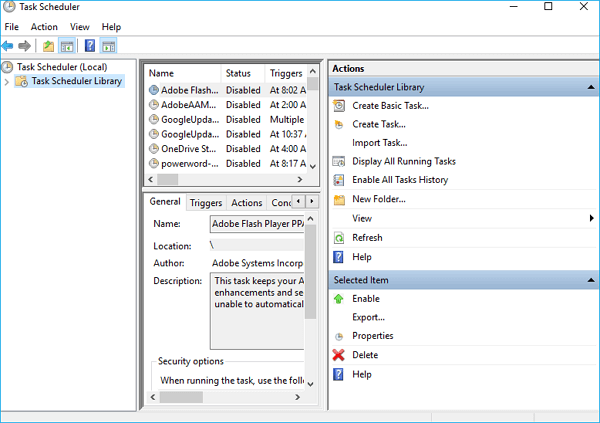
2. Haga clic con el botón derecho en la Biblioteca del Programador de tareas y haga clic en Nueva carpeta.
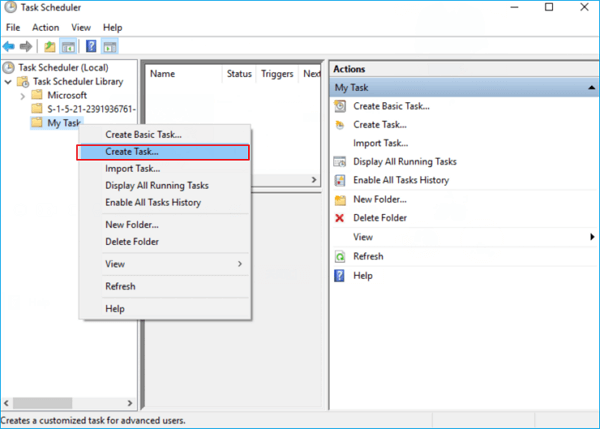
3. Nombra la carpeta "Mis tareas" o con un nombre descriptivo. (Esto te ayudará a mantener tus tareas organizadas y separadas de las tareas del sistema). Haz clic derecho en la carpeta recién creada y selecciona "Crear tarea".
4. En la pestaña General, introduzca un nombre para la tarea, como por ejemplo Vaciar la Papelera de reciclaje de Windows.

5. En la pestaña "Activadores", haga clic en "Nuevo" para crear una acción que activará la tarea.
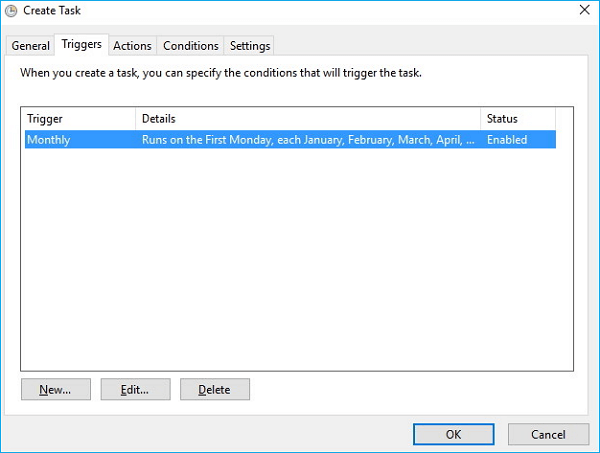
6. Para los fines de esta guía, seleccionaré y configuraré "Según una programación", pero puede elegir entre varias acciones de activación, incluidas "Al iniciar sesión", "Al arrancar", "En caso de un evento" y más.
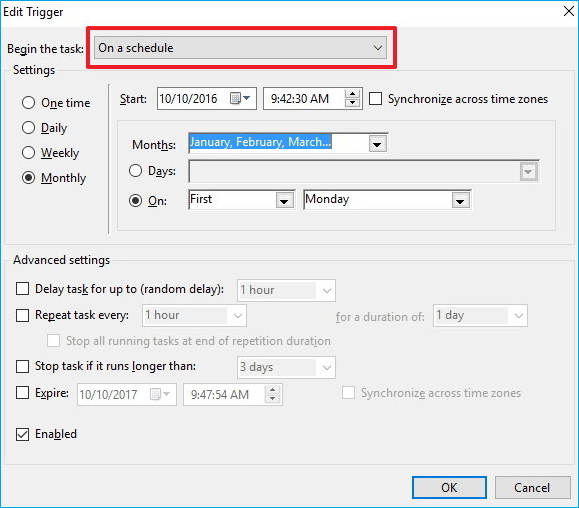
Si utiliza la opción de programación como activador, considere usar la opción Semanal o Mensualmente, que le dará algo de tiempo para recuperar los archivos eliminados.
7. En la pestaña Acciones, haga clic en Nuevo.
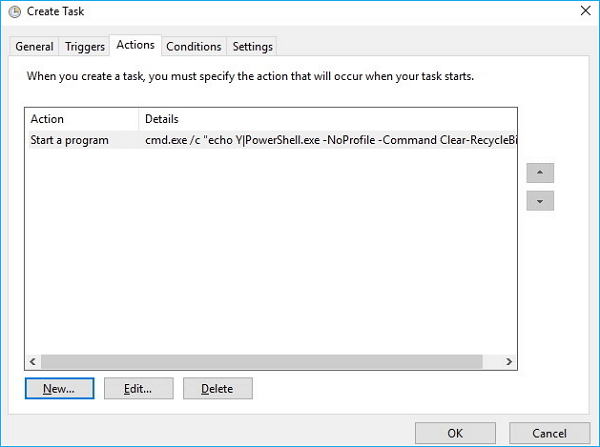
- En Configuración, en Programas/scripts, escriba cmd.exe.
- En Configuración, en Agregar argumentos, ingrese el siguiente argumento y haga clic en Aceptar:
/c "echo Y|PowerShell.exe -NoProfile -Command Clear-RecycleBin" Luego haga clic en Aceptar para completar la tarea.
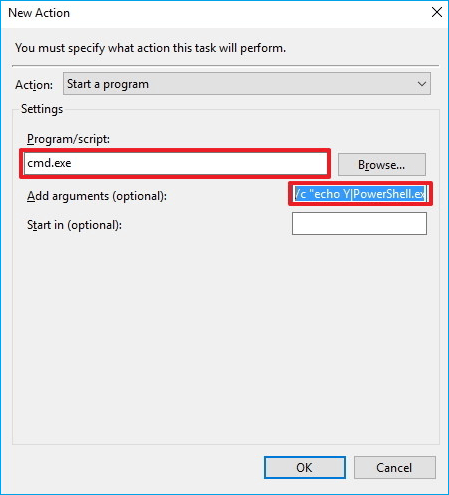
Una vez completados los pasos, la tarea se ejecutará automáticamente cuando se cumpla la condición de activación que hayas configurado.
Parte 2. Cómo evitar la eliminación automática de la Papelera de reciclaje en Windows 10
A continuación se proporcionan dos métodos para ayudarle a evitar que la papelera de reciclaje elimine automáticamente los archivos.
Método 1. Eliminar el Programador de tareas
Si has creado una nueva tarea para que la Papelera de reciclaje se vacíe automáticamente, puedes eliminarla y la eliminación automática se detendrá de inmediato.
Método 2. Cambiar la configuración de la Papelera de reciclaje.
Paso 1. Abre la aplicación Ajustes. Ve a Sistema > Almacenamiento.
Paso 2. Haz clic en el enlace Cambiar cómo liberamos espacio. Desmarca la segunda opción: eliminar archivos que hayan estado en la papelera de reciclaje durante más de 30 días.
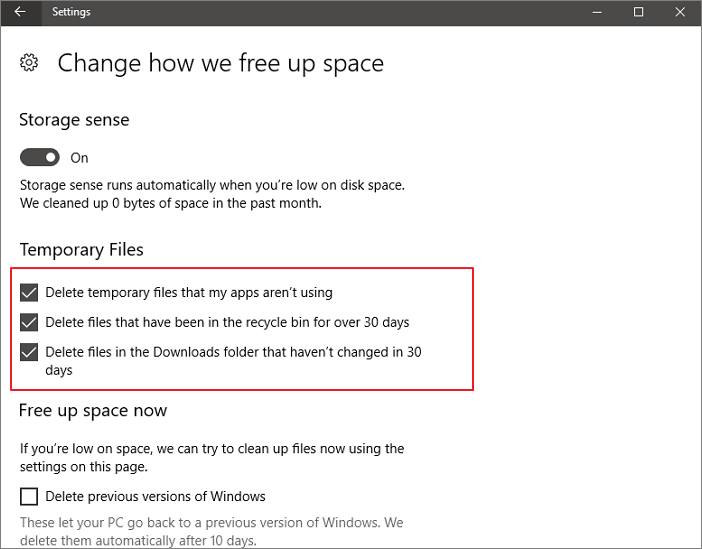
De esta forma, la Papelera de reciclaje dejará de eliminar archivos automáticamente.
Parte 3. Cómo recuperar archivos de la Papelera de reciclaje
If you have lost some important files from Recycle Bin, you can still restore them with the help of EaseUS data recovery . It is a wonderful easy recovery tool which is really helpful to recover permanently deleted files from the emptied Recycle Bin in all Windows versions. It allows you to preview all the deleted files before you purchasing it. Here is the detailed guide about how to recover files deleted from recycle bin in Windows 10/8/8.1/7/XP/Vista.
Tasa de Recuperación 99,7%
Calificación de Trustpilot 4,9
Paso 1. Para recuperar archivos específicamente de la Papelera de reciclaje vaciada en Windows 11/10/8/7, coloque el puntero del ratón sobre la opción "Papelera de reciclaje" en la sección "Disco duro" y haga clic en "Buscar datos perdidos".
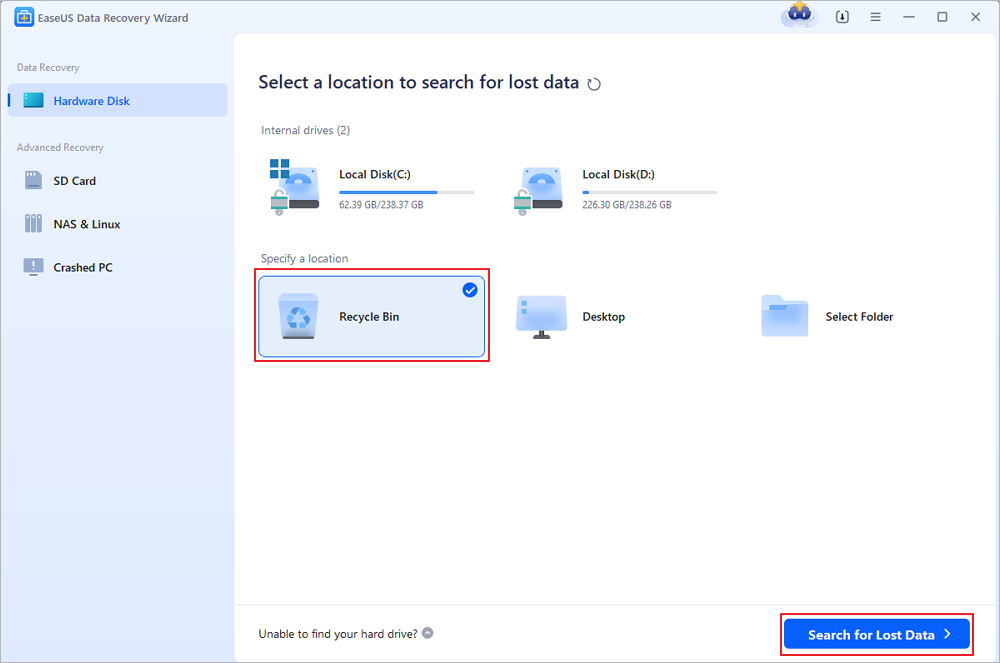
Paso 2. El software de recuperación de datos EaseUS iniciará un escaneo rápido de inmediato para todos los archivos eliminados y, posteriormente, se iniciará automáticamente un escaneo profundo para recuperar más archivos perdidos. Tras el escaneo, puede usar la función "Filtro" para seleccionar un tipo de archivo específico, como imágenes, documentos de Word, vídeos, etc.
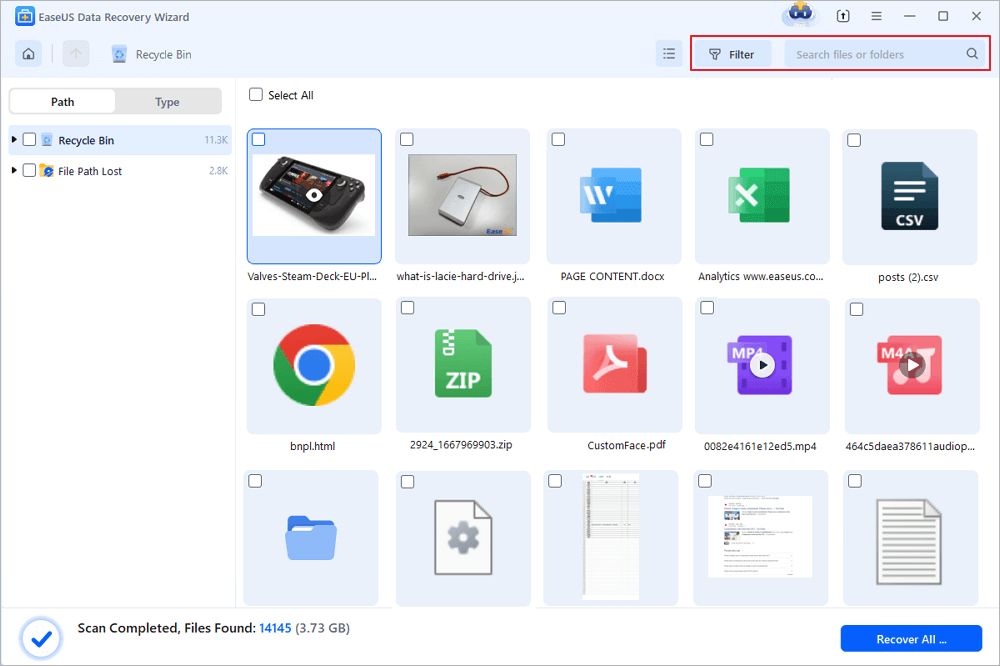
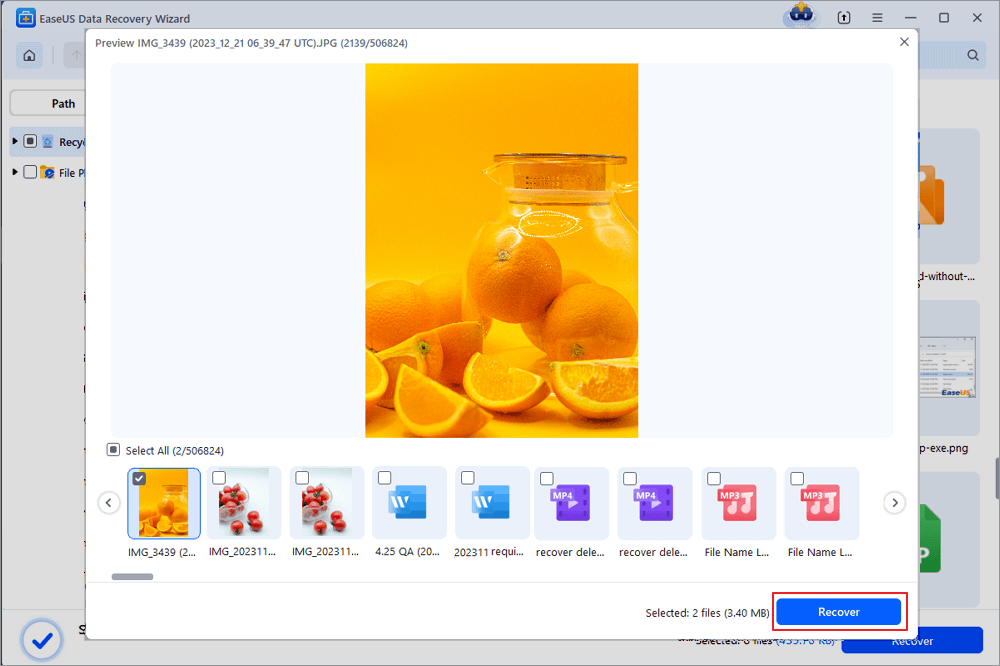
Step 3. Once you locate the files you want to restore, you can double-click it for a full preview. Then, select the target files and click "Recover". We suggest you select a different volume or an external USB drive to save the recovered files to avoid data overwriting. You can choose a cloud storage, such as OneDrive, Google Drive, etc., and click "Save" to save your recovered files.

¿Te ha sido útil esta página? ¿Quieres más trucos y ofertas? Síguenos en Facebook. Compartimos tutoriales informáticos, ofertas y promociones, sorteos de licencias periódicamente.

Sobre el autor
Luis es un entusiasta de la tecnología, cuyo objetivo es hacer que la vida tecnológica de los lectores sea fácil y agradable. Le encanta explorar nuevas tecnologías y escribir consejos técnicos.
Artículos Relacionados
-
Recuperar Vídeos 4K: Cómo Recuperar Vídeos 4K de 4 Maneras
Luis 2026/10/15
-
Dónde está la papelera de reciclaje en Windows 10
Pedro 2026/10/15
