Tabla de Contenido
 Sobre el autor
 Artículos Relacionados
-
-
-
-
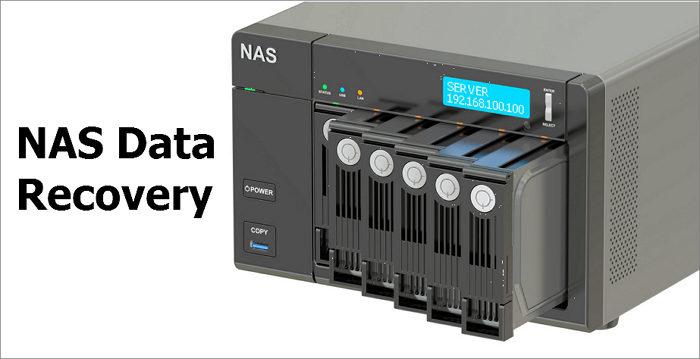
La recuperación de datos NAS se refiere al proceso de Recuperación de datos perdidos, eliminados, dañados o inaccesibles de dispositivos de almacenamiento conectados a la red. Para recuperar datos de una unidad NAS, puede utilizar un software profesional de recuperación de datos NAS como EaseUS Data Recovery Wizard o conectar la unidad a un ordenador y realizar la recuperación manualmente.
NAS, siglas de Network Attached Storage (Almacenamiento Conectado a la Red), significa literalmente un dispositivo conectado a la red con función de almacenamiento de datos, por lo que también se le conoce como almacenamiento en red. Un NAS es un servidor de almacenamiento de datos dedicado que incluye dispositivos de almacenamiento (como matrices de discos, unidades de CD/DVD, unidades de cinta o soportes de almacenamiento extraíbles) y software de sistema integrado, capaz de proporcionar funciones de intercambio de archivos multiplataforma.
En este tutorial, le mostraremos cómo acceder a sus unidades NAS basadas en RAID y extraer datos antes de formatear, restablecer o reconfigurar el RAID en la configuración del NAS.
Descarga gratuita de software de recuperación de datos para unidades NAS
Si no puede acceder a los datos almacenados en el NAS, si borra datos del NAS por error, si formatea el disco del NAS o si pierde datos debido a un ataque de virus, puede probar un software especial de recuperación de datos para NAS.
EaseUS Data Recovery Wizard es uno de los mejores programas de recuperación de datos NAS que ofrece varios servicios de recuperación de archivos, incluyendo recuperación RAID, recuperación de la Papelera de reciclaje, recuperación de QNAP, recuperación de discos duros formateados, recuperación de archivos eliminados y más.
Tasa de Recuperación 99,7%
Calificación de Trustpilot 4,9
Las características más destacadas del software de recuperación de datos NAS de EaseUS son las siguientes.
🗄️Marcas NAS compatibles:
Dispositivos NAS de QNAP, Synology, Lacie, Iodata, Buffalo, DLink, Seagate, Western Digital y Thecus configurados como una sola unidad, RAID 0, RAID 1, RAID 5 o RAID 6.
🖥️Sistemas operativos compatibles:
Windows 7, 8, 10, 11 y Windows Server 2003, 2008, 2012, 2016, 2019 de 32 o 64 bits.
📂Tipos de archivo compatibles:
- Documentos: Word (DOC/DOCX), Excel (XLS/XLSX), PPT (PPT/PPTX), PDF, HTML/HTM, etc.
- Fotos: JPG/JPEG, TIFF/TIF, PNG, BMP, GIF, PSD, CRW, CR2, RAW, SWF, SVG, DNG, etc.
- Vídeos: AVI, MOV, MP4, M4V, 3GP, WMV, MKV, FLV, SWF, RM/RMVB, MPEG, etc.
- Otros archivos: archivos de audio, correo electrónico, archivos comprimidos y más.
EaseUS es una marca de confianza, y puedes consultar las opiniones de clientes reales aquí:
| ⭐Reseñas | Cuando todas las aplicaciones de recuperación de datos fallan, EaseUS parece ser la única que puede recuperar datos fácilmente de un NAS. Inicialmente tuve un problema para conectarme a mi NAS para recuperar datos debido a un problema con SSH, y su sistema de soporte me puso en cola para una sesión remota. El técnico tenía conocimientos y pudo solucionar el problema rápidamente. (De Trustpilot) |
Si esta información te resulta útil, compártela en las redes sociales para ayudar a otros a superar este desafío común.

Cómo recuperar datos de discos duros NAS
El software de recuperación de datos EaseUS NAS le permite restaurar archivos eliminados de unidades NAS en sencillos pasos. Siga los pasos a continuación para recuperar fácilmente sus datos NAS.
Paso 1. Selecciona un servidor NAS y empieza la recuperación.
Descarga e instala EaseUS Data Recovery Wizard en tu ordenador con Windows 11/10 64-bit. Cuando abre este software, seleccione "NAS & Linux". Todos los servidores NAS se listarán automáticamente, eliges tu dispositivo NAS de destino y haces clic en "Conectar".

Paso 2. Activa el servicio SSH en el servidor NAS.
Ve a "Panel de control > Terminal y SNMP" para marcar la casilla "Habilitar el servicio SSH". A continuación, visualiza y recuerda el puerto de acceso remoto para abrir EaseUS Data Recovery Wizard y haz clic en "Siguiente".

Paso 3. Conéctate remotamente al servidor NAS.
Este software detectará tu IP y Puerto automáticamente. Todo lo que tienes que hacer es introducir el nombre de usuario y la contraseña. Si la dirección IP o el Puerto no son correctos, puedes corregirlos manualmente. A continuación, haz clic en "Conectar Ahora".

Paso 4. Recupera los datos perdidos/borrados del NAS
A continuación, el software de recuperación de datos de EaseUS se conectará a tu NAS e iniciará un escaneo del dispositivo NAS. Tras el escaneo, verás todos los archivos borrados, perdidos o existentes en tu servidor NAS.
Puedes aplicar la función "Filtro" o hacer clic en la opción "Buscar archivo o carpeta" para encontrar los archivos perdidos en el disco duro. Selecciona los archivos NAS deseados que hayas perdido en el servidor y haz clic en "Recuperar" para guardarlos en otra ubicación.
Haz clic en el botón "Recuperar" para restaurar los archivos NAS eliminados.

 Revisar:
- Ejecute EaseUS Data Recovery Wizard Pro con la suficiente rapidez después de que ocurra un desastre y podrá recuperar prácticamente todo, desde particiones eliminadas inadvertidamente hasta archivos dañados por virus.
- Esta utilidad no solo es una de las mejores que hemos visto para la recuperación de datos, sino que el paquete completo sigue siendo una de las soluciones más asequibles que hemos visto para recuperar configuraciones RAID averiadas.
Recupere datos de una unidad NAS con el servicio de recuperación de datos NAS
Si no tiene experiencia administrando unidades NAS/RAID, puede recurrir a expertos. El servicio de recuperación de datos de EaseUS ofrece los siguientes servicios tras un diagnóstico GRATUITO. Contacte con los expertos para obtener ayuda ahora.
Servicios de recuperación de datos RAID NAS de EaseUS
Haga clic aquí para contactar con nuestros expertos y obtener una evaluación gratuita
Consulte con los expertos en recuperación de datos de EaseUS para obtener un servicio de recuperación manual personalizado. Tras un diagnóstico gratuito, podemos ofrecerle los siguientes servicios. Nuestros ingenieros, con décadas de experiencia, poseen los conocimientos necesarios para reparar la estructura RAID dañada y restaurar los datos de todos los niveles RAID.
- Restaura datos de todos los niveles RAID, incluidos RAID 0, RAID 1, RAID 5, RAID 6, RAID 10, etc.
- Recupere datos de sistemas RAID empresariales como QNAP, Synology, WD, Buffalo, etc.
- Recuperar datos RAID perdidos debido a cualquier problema
- Reparar discos que se convierten en particiones protegidas con GPT
- Recupere datos de RAID de forma remota, sin necesidad de envío
Cómo recuperar datos de un disco duro NAS sin software
En pocas palabras, el procedimiento consiste en extraer el disco del NAS, conectar el disco duro a su PC y, a continuación, utilizar un software de recuperación de datos para extraer y guardar los archivos.
Para recuperar los datos, necesita:
Paso 1. Retire el disco del NAS. Apague el dispositivo y desconecte los discos uno por uno.
- Importante
-
Al extraer los discos del NAS, etiquételos según la bahía a la que pertenecen. Estas marcas le ayudarán a volver a colocarlos correctamente. Además, al retirar las unidades del NAS, no invalide la garantía.
Paso 2. Conecte la unidad a su PC. Puede usar cables SATA para conectar el disco directamente a la placa base de su PC o adaptadores USB a SATA con alimentación. Cuando los discos aparezcan en la PC y se le solicite "Inicializar discos" o "Formatear" los dispositivos NAS conectados, no lo haga.
Paso 3. Asegúrese de disponer de suficiente espacio en un disco duro externo/interno u otro espacio de almacenamiento en red (equivalente o superior al volumen de datos recuperados de las unidades NAS defectuosas) para guardar los datos restaurados desde el NAS.
Paso 4. Descargue el software de recuperación NAS: EaseUS Data Recovery Wizard.
Una vez finalizados estos preparativos, ejecute el software de recuperación de archivos EaseUS para recuperar datos en un Synology NAS u otros servicios NAS utilizando un PC.
Tasa de Recuperación 99,7%
Calificación de Trustpilot 4,9

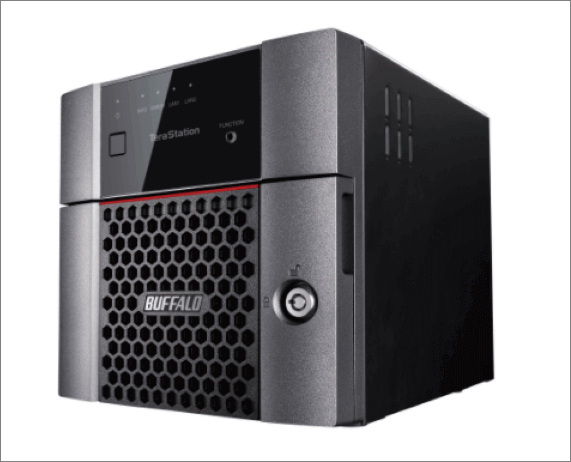
Software de recuperación de datos NAS de Buffalo | Recupere datos NAS rápidamente
El software de recuperación de datos NAS de EaseUS es una herramienta eficaz que le ayudará a recuperar los datos perdidos de su NAS Buffalo.
Más información sobre la recuperación de datos de servidores NAS
Consulta el siguiente contenido para obtener más información sobre la recuperación de datos de NAS.
💽NAS y RAID
Un NAS consta de varios componentes, incluyendo hardware (uno o más discos duros, procesadores y memoria RAM alojados en una carcasa) y software (un sistema operativo que gestiona el acceso y la conectividad de red). Los dispositivos NAS con varios discos duros suelen contar con RAID (Redundant Array of Independent Disks) para la redundancia de datos. Si RAID está habilitado en el sistema de almacenamiento, se pueden conectar dos o más discos duros para que funcionen como un único disco duro de gran capacidad y alta velocidad.
La mayoría de los dispositivos NAS utilizan distintos tipos de RAID para garantizar la tolerancia a fallos y la coherencia de los datos. Muchos fabricantes de NAS ofrecen a sus clientes sistemas de gestión RAID propios capaces de combinar diferentes discos duros en sistemas RAID bastante complejos. Si busca soluciones para recuperar datos RAID 5 de un NAS averiado, visite la página enlazada.
💰¿Cuánto cuesta un NAS?
Los dispositivos NAS no son baratos. Un NAS que gestione muchos archivos multimedia te costará al menos unos cientos de dólares, y eso sin incluir el coste de los discos duros, que pueden oscilar entre los 50 y los 200 dólares.
Sin embargo, el almacenamiento NAS es más rentable que el almacenamiento en la nube. Si consideramos que 1 TB de almacenamiento en la nube cuesta 25 dólares al mes, 20 TB costarían 500 dólares mensuales. Si bien podrías pagar unos miles de dólares por un sistema de almacenamiento NAS y algunos discos duros, es una opción mucho mejor que la inversión a largo plazo en almacenamiento en la nube.
🌐NAS VS SAN
SAN (Storage Area Networking) es una evolución de la tecnología tradicional DAS (Data Acquisition Station) y resulta adecuada para el acceso a múltiples bloques de datos. El núcleo de la tecnología SAN es el conmutador SAN, que actúa como canal de intercambio de datos. Ofrece ventajas como alta velocidad, baja latencia, alta consistencia de datos, amplia conectividad, soporte remoto y gestión flexible.
NAS es un servidor de archivos de red dedicado que separa los dispositivos de almacenamiento de los servidores y gestiona los datos de forma centralizada para liberar ancho de banda, mejorar el rendimiento y reducir costes. Es mucho más económico y eficiente que utilizar almacenamiento en servidores.
NAS se diferencia de SAN en sus aplicaciones. SAN es adecuado para el acceso a grandes bloques de datos, mientras que NAS proporciona servicios de espacio en disco flexibles para uso personal y empresarial en áreas como automatización de oficinas, publicidad, educación, impuestos y más. NAS se utiliza principalmente para el registro de correo electrónico gratuito, servidores FTP, la industria multimedia y de imágenes, el sector financiero y otros sectores que requieren un gran volumen de almacenamiento de datos.
❓Escenarios comunes de pérdida de datos en NAS
La pérdida de datos en un NAS basado en RAID podría deberse a las siguientes razones:
- Eliminación o formateo accidental
- Fallo repentino del suministro eléctrico o apagones inadecuados
- sobrecalentamiento del servidor
- Ataque de virus o malware
- Fallos del sistema operativo u otros errores
- Fallo del controlador de hardware
- Fallo de múltiples discos
¡No olvides compartir esta información de NAS en las redes sociales para ayudar a más lectores!
Conclusión
Los dispositivos de almacenamiento en red (NAS) son una excelente solución cuando el volumen de datos supera la capacidad del disco duro de su ordenador de sobremesa y desea compartir el acceso a archivos y contenido multimedia entre varios ordenadores, teléfonos y tabletas. Si sufre pérdida de datos al usar el NAS, utilice el software profesional de recuperación de datos para NAS, EaseUS Data Recovery Wizard Pro, para recuperar rápidamente sus datos importantes.
Tasa de Recuperación 99,7%
Calificación de Trustpilot 4,9
Preguntas frecuentes sobre la recuperación de datos de NAS
Si aún tiene preguntas sobre la recuperación de datos de NAS, consulte las respuestas rápidas a continuación para obtener ayuda:
1. ¿Se pueden recuperar datos de un NAS?
En un disco duro NAS, la recuperación de datos es posible. Puedes usar la línea de comandos (CMD) para ajustar las propiedades de tu disco duro y recuperar los datos, o puedes solicitar ayuda a una empresa de confianza. Sin embargo, dado que no es necesario extraer el disco duro del servidor NAS, EaseUS Data Recovery Wizard Pro es la mejor opción.
2. ¿Cómo puedo recuperar archivos perdidos en mi NAS?
A continuación, debes escanear los dispositivos RAID u otras unidades con el mejor software de recuperación de datos para NAS. Después, recupera los datos perdidos de tu NAS. El proceso de escaneo suele tardar un tiempo.
3. ¿Cómo puedo recuperar datos de un NAS que ha fallado?
Si el intento de recuperación de datos de Synology falla, puede importar la configuración y guardar los datos reubicando las unidades en un modelo nuevo (igual o similar). Sin embargo, todas las unidades seguirán funcionando.
4. ¿Qué significa la recuperación NAS?
El proceso de recuperación y restauración de datos de un dispositivo de almacenamiento conectado a la red, un servidor o una infraestructura se conoce como recuperación de datos de almacenamiento conectado a la red o recuperación de datos NAS. Permite recuperar datos de un NAS o de cualquiera de sus componentes de almacenamiento que hayan sido borrados, dañados o ilegibles.

¿Te ha sido útil esta página? ¿Quieres más trucos y ofertas? Síguenos en Facebook. Compartimos tutoriales informáticos, ofertas y promociones, sorteos de licencias periódicamente.

Sobre el autor
Luis es un entusiasta de la tecnología, cuyo objetivo es hacer que la vida tecnológica de los lectores sea fácil y agradable. Le encanta explorar nuevas tecnologías y escribir consejos técnicos.
Artículos Relacionados
-
Solución a 'Hay un problema con esta unidad examínala ahora y reparar'
Pedro 2026/11/18
-
Cómo crear, encontrar y ver repeticiones de Valorant 2026
Luna 2023/08/07
-
Dónde encontrar documentos escaneados en Windows/Mac
Pedro 2023/09/27
-
[5 formas] Cómo reparar videos dañados MP4 en Windows y Mac
Pedro 2023/07/20