
Tabla de Contenido
 Sobre el autor
 Artículos Relacionados
-
-
-
-
Hay ocasiones en las que necesitas recuperar datos Ext2/Ext3 en Windows 11/10/8/7. Pero Windows no puede leer particiones Linux sin software de terceros. Entonces, necesitas que EaseUS Data Recovery Wizard te ayude. En esta guía de recuperación de datos Ext2/Ext3 , te explicaremos las dos partes:
¿Es posible la recuperación de datos Ext2/Ext3?
¿Es posible recuperar una carpeta borrada en una partición Linux Ext3 de 2 TB? El disco es un Western Digital WD20EFRX SATA de 2 TB. La carpeta se borró accidentalmente. Intenté usar TestDisk, pero no funcionó. ¿Me recomiendan algún software para recuperar la carpeta? (de Reddit)
Aquí presentamos un par de situaciones comunes en las que los usuarios de Linux suelen perder datos.
- ⚠️Eliminación accidental. Es la razón más común en todos los sistemas de archivos; los usuarios pueden hacer clic en el botón Eliminar por error y borrar algunos archivos importantes.
- ⚠️Formateo de disco. Algunos usuarios desconocen que formatear la partición o el disco borrará todos los datos que contiene.
- ⚠️Se ha vaciado la Papelera de reciclaje. En Linux, la Papelera es una carpeta oculta; vaciarla no sobrescribe los datos, pero interrumpe el enlace del sistema de archivos, lo que hace que la recuperación dependa de un software especializado.
- ⚠️La infección por virus provoca la inaccesibilidad de la unidad. El software malicioso, especialmente el ransomware, puede dañar la tabla de particiones o cifrar archivos en la partición Ext2/Ext3.
- ⚠️Disco duro dañado, con demasiados sectores defectuosos para abrir. Cuando un disco falla físicamente, los cabezales de lectura/escritura ya no pueden acceder a los datos.
Creo que todos hemos experimentado al menos una situación de pérdida de datos y hemos deseado fervientemente encontrar una forma de recuperar los archivos perdidos. Lo cierto es que, con la popularidad de Windows 7 y el reciente Windows 11, cada vez menos personas utilizan el sistema operativo Linux. Es probable que algunos de ellos utilicen un sistema de arranque dual, por ejemplo, Windows 7 y Linux o Windows 10 y Linux.
La recuperación de archivos Ext2/Ext3 suele ser posible porque la eliminación solo borra el puntero del inodo a los bloques de datos, marcando ese espacio en disco como disponible para su reutilización. Existen docenas de programas de recuperación de datos fiables en el mercado, pero no todos son compatibles con el sistema operativo Linux. Por eso, los usuarios de Linux temen eliminar archivos importantes por error o, peor aún, formatear el disco y borrar todos los datos. ¿Es el fin para los usuarios de Linux que han perdido archivos? Todavía no. Si tienes un ordenador con Windows cerca, puedes recuperar datos de una partición Linux en Windows con la ayuda de EaseUS Data Recovery Wizard.
Cómo recuperar datos de Ext2/Ext3 en Windows
Además de la recuperación de datos Ext2/Ext3, a veces se borra por error una partición del disco duro mediante la Administración de discos o software de gestión de particiones de terceros, convirtiéndola en espacio vacío sin asignar. EaseUS Data Recovery Wizard resulta muy útil tanto para la recuperación de datos como para la recuperación de particiones.
Tasa de Recuperación 99,7%
Calificación de Trustpilot 4,9
Primero, descarga e instala EaseUS Data Recovery Wizard en tu ordenador o portátil con Windows 11/10/8.1/8/7/XP/Vista. A continuación, extrae de forma segura el disco duro Linux de tu ordenador y conéctalo correctamente a tu ordenador con Windows. Si tienes un sistema de arranque dual, omite este paso. No es necesario extraer el disco duro Linux.
A continuación, ejecuta EaseUS Data Recovery Wizard en Windows y sigue la guía de tres pasos para recuperar datos de la partición Linux Ext2/Ext3. Por cierto, también puede ayudarte a recuperar archivos eliminados en Ext4 .
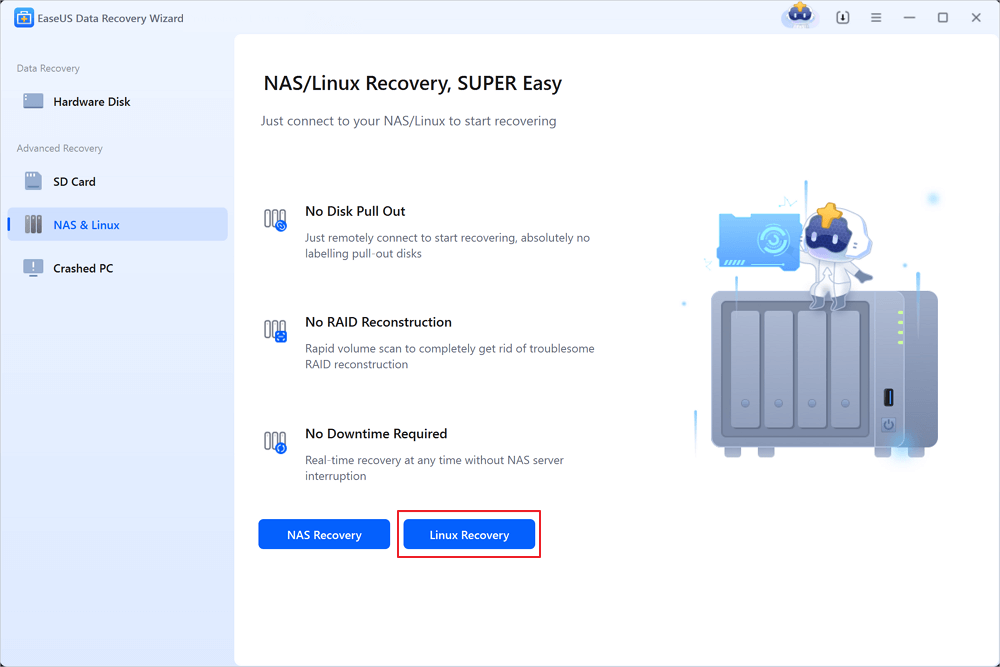
Paso 1. Instale e inicie EaseUS Data Recovery Wizard en su PC con Windows. Seleccione "NAS y Linux" en el panel izquierdo y haga clic en "Recuperación de Linux". Este software detectará automáticamente su IP y puerto. Deberá ingresar el nombre de usuario y la contraseña. Si la dirección IP o el puerto no son correctos, puede corregirlos manualmente.
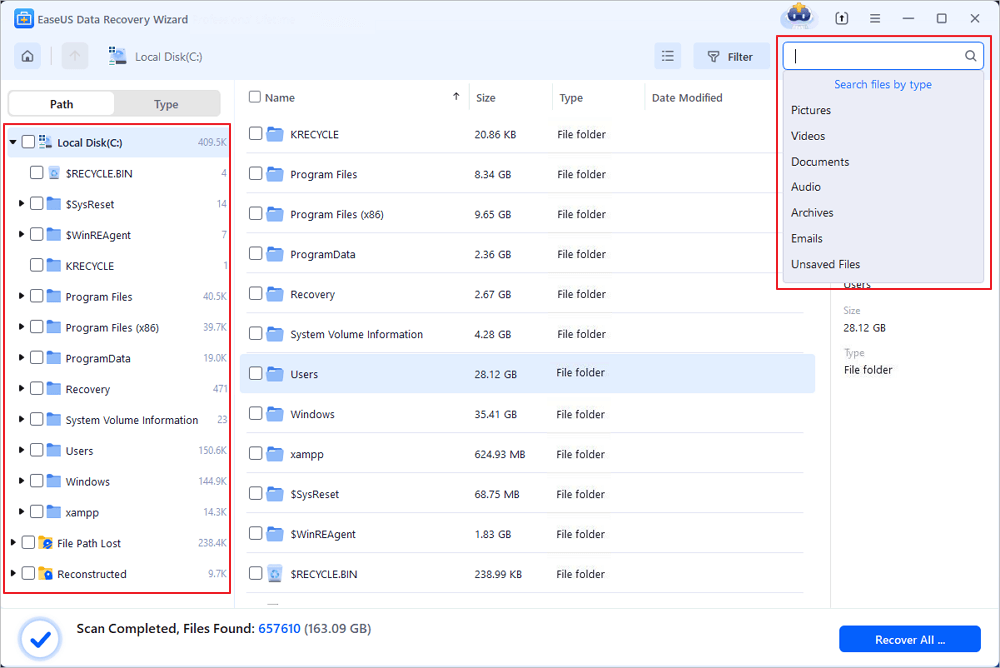
Paso 2. Tras conectarte correctamente a tu dispositivo Linux, selecciona los archivos eliminados que deseas recuperar. Puedes usar el filtro para mostrar solo los tipos de archivo que te interesan. Si recuerdas el nombre del archivo, también puedes buscarlo en el cuadro de búsqueda, que es la forma más rápida de encontrarlo.
Paso 3. Primero, puede previsualizar los archivos escaneados. A continuación, seleccione los datos que desea recuperar y haga clic en el botón "Recuperar" para restaurar los archivos perdidos en Linux.
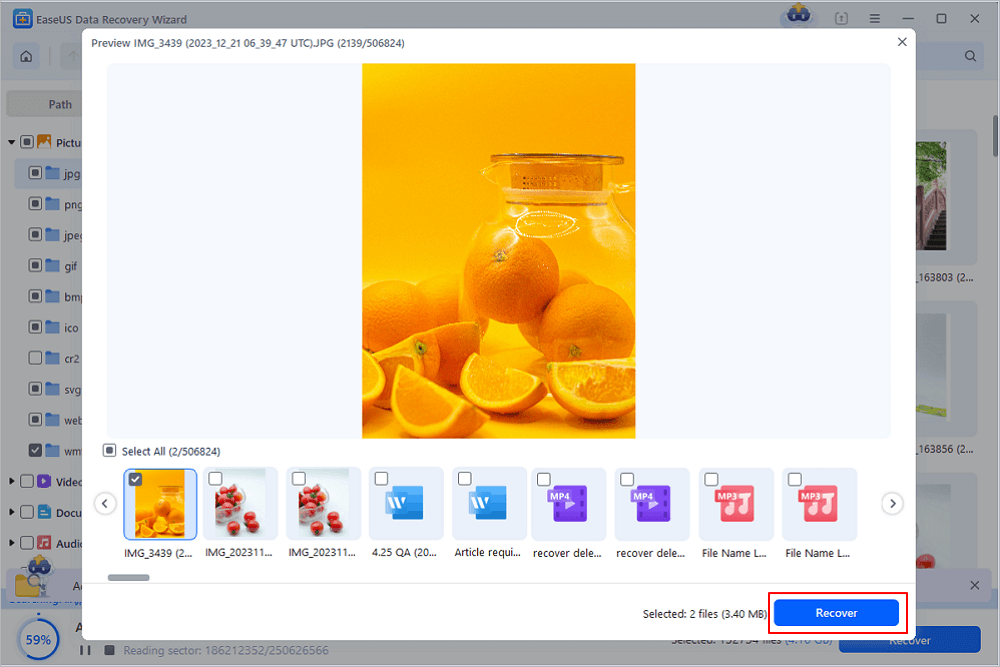
⚠️Precaución: Guardar el/los archivo(s) en la partición o unidad desde donde está recuperando los datos puede provocar la sobrescritura de los datos, lo que resultará en una pérdida permanente de los mismos.
| Criterios | 💡 Aspectos destacados de la recuperación de datos Ext2/Ext3 de EaseUS |
| Sistemas de archivos compatibles | Ext2, Ext3, Ext4, FAT32, NTFS, exFAT |
| Escenarios de recuperación | Archivos eliminados, unidades formateadas, pérdida de partición, corrupción, fallo del sistema |
| Facilidad de uso | Interfaz fácil de usar con asistente de recuperación paso a paso |
| Seguridad de los datos | Recuperación de solo lectura, lo que garantiza que no se dañen los datos originales. |
| Actuación | Velocidad de escaneo rápida con algoritmos avanzados para escaneo profundo. |
| Función de vista previa | Previsualiza los archivos recuperables (documentos, fotos, vídeos, etc.) antes de restaurarlos. |
| Multiplataforma | Admite unidades Linux Ext2/Ext3 en entornos Windows y Mac. |
| Prueba gratuita | Versión de prueba gratuita disponible para escanear y previsualizar archivos perdidos antes de la compra. |
EaseUS es una herramienta de recuperación de discos duros Linux Ext2/3 muy fiable, y puedes comprobar lo que la gente dice sobre esta fantástica herramienta de recuperación:
|
🔍Una reseña de Trustpilot : Sólido y estable. Mi reseña en forma de puntos:
|
Muchos usuarios de PC han comprobado la eficacia de la herramienta. Si te interesa recuperar archivos, ¡compártelo en Facebook, Twitter, Instagram y otras redes sociales!

¿Qué es el sistema de archivos Ext2 o Ext3?
Ext2, o segundo sistema de archivos extendido, es un sistema de archivos para el kernel de Linux. Inicialmente se diseñó como reemplazo del sistema de archivos extendido. Su velocidad es suficiente para utilizarse como estándar de referencia. Su principal inconveniente es que no es un sistema de archivos con registro por diario. Su sucesor, Ext3, sí lo es y es casi totalmente compatible con Ext2.
Ext3, o tercer sistema de archivos extendido, es un sistema de archivos de registro que se está popularizando entre los usuarios de Linux. Es el sistema de archivos predeterminado en las distribuciones Red Hat, Fedora y Debian Linux. ¿Por qué migrar de Ext2 a Ext3? Por cuatro razones principales: disponibilidad, integridad de los datos, velocidad y facilidad de transición.
Si bien su rendimiento y escalabilidad son menos atractivos que los de muchos de sus competidores, como ReiserFS y XFS, tiene la importante ventaja de permitir actualizaciones in situ desde el popular sistema de archivos Ext2 sin necesidad de realizar copias de seguridad ni restaurar los datos.
El sistema de archivos Ext3 añade, con respecto a su predecesor:
- Una revista
- Índices de directorio en formato H-tree (árbol hash)
- Tipos de archivos dentro del directorio
Sin estas restricciones, cualquier sistema de archivos Ext3 también es un sistema de archivos Ext2 válido. Esto ha permitido que utilidades de mantenimiento de sistemas de archivos consolidadas y probadas (como fsck), utilizadas para el mantenimiento y la reparación de sistemas de archivos Ext2, se puedan usar con Ext3 sin grandes modificaciones. Además, simplifica la conversión entre ambos sistemas de archivos (tanto hacia Ext3 como hacia Ext2).
En la implementación de Ext3 para Linux, existen tres niveles de registro de transacciones:
- En el sistema de registro, tanto los metadatos como el contenido de los archivos se escriben antes de confirmarlos en el sistema de archivos principal. Esto mejora la fiabilidad, aunque a costa de un mayor rendimiento, ya que todos los datos deben escribirse dos veces.
- La escritura diferida (writeback) registra los metadatos, pero no el contenido de los archivos. Esto es más rápido, pero introduce el riesgo de escrituras fuera de orden, donde, por ejemplo, los archivos a los que se les añade contenido durante un fallo del sistema pueden acumular datos basura en el siguiente montaje.
- El proceso es ordenado, al igual que la escritura diferida, pero el contenido de los archivos se escribe forzosamente en los archivos de origen después de sus metadatos asociados, lo que representa un compromiso aceptable entre fiabilidad y rendimiento, por lo que esta es la opción predeterminada.
Conclusión
Hemos recopilado dos utilidades de terceros para la recuperación de particiones Linux y la recuperación de datos Ext2/Ext3. EaseUS Linux Data Recovery puede recuperar los archivos que borraste accidentalmente. También es capaz de restaurar archivos dañados y recuperar la información ubicada en una unidad inaccesible. Siempre podrás recuperar datos EXT fácilmente.
Tasa de Recuperación 99,7%
Calificación de Trustpilot 4,9
Preguntas frecuentes sobre la recuperación de Linux Ext2/Ext3
Si aún tiene preguntas, puede consultar las preguntas frecuentes:
¿Cómo puedo reparar una tabla de particiones dañada?
Para iniciar el proceso de reparación de la tabla de particiones :
Paso 1. Haga clic con el botón derecho en "Este equipo/Mi PC", seleccione "Administrar" y acceda a Administración de discos.
Paso 2. Haga clic con el botón derecho en el disco que aparece como "No inicializado" y seleccione "Inicializar disco".
Paso 3. Elija el estilo de partición deseado para el disco seleccionado: MBR o GPT, y haga clic en "Aceptar" para confirmar.
¿Puedo recuperar datos de una partición eliminada?
Normalmente, cuando se elimina una partición, el sistema borra su asignación para esa ubicación en el disco duro, lo que permite sobrescribir esa sección de memoria según sea necesario. Pero mientras esa sección del disco permanezca intacta, aún se puede restaurar la partición mediante una utilidad de recuperación.
Descargue e instale el software de recuperación de disco duro EaseUS en su computadora y siga los pasos a continuación:
Tasa de Recuperación 99,7%
Calificación de Trustpilot 4,9
Paso 1. Inicie EaseUS Data Recovery Wizard y escanee la unidad Ext2 o Ext3.
Paso 2. Previsualice los archivos de partición Ext encontrados en el resultado del escaneo.
Paso 3. Recupere los datos encontrados de la unidad Ext2 o Ext3.
¿Cómo puedo recuperar mi partición perdida de forma gratuita?
Recuperación de una partición Linux en Windows:
Paso 1. Ejecute EaseUS Partition Recovery en su PC. Seleccione el disco o dispositivo donde perdió la(s) partición(es) y haga clic en "Escanear" para continuar.
Paso 2. Deje que el programa escanee el disco seleccionado y encuentre la(s) partición(es) perdida(s).
Paso 3. Haga doble clic en la partición que está marcada como "Perdida" con una recuperabilidad "Buena".
Paso 4. Haga clic en "Recuperar ahora" para finalizar el proceso de recuperación de la partición.
¿Puede Windows 10 leer ext4?
Ext4 (Sistema de Archivos Extendido versión 4) es el sistema de archivos de Linux. Si bien Linux admite NTFS, Windows 10 no ofrece soporte para Ext4. Por lo tanto, la respuesta a la pregunta de si Windows 10 puede leer Ext4 es: ¡No! Sin embargo, puedes usar software de terceros para leer Ext4 en Windows 10.

¿Te ha sido útil esta página? ¿Quieres más trucos y ofertas? Síguenos en Facebook. Compartimos tutoriales informáticos, ofertas y promociones, sorteos de licencias periódicamente.

Sobre el autor
Luis es un entusiasta de la tecnología, cuyo objetivo es hacer que la vida tecnológica de los lectores sea fácil y agradable. Le encanta explorar nuevas tecnologías y escribir consejos técnicos.
Artículos Relacionados
-
¿No se abre PDF? 3 formas rápidas de solucionar "No puedo abrir archivo PDF" en Windows/Mac
Luna 2026/11/07
-
6 mejores formas de recuperar datos perdidos de juegos en PC/Steam/PS4
Luna 2026/10/30
-
Mejores herramientas para reparar archivos de Word dañados
Luna 2026/11/07
-
Software Gratuito de Recuperación de SanDisk
Luna 2026/10/28
