
Tabla de Contenido
 Sobre el autor
 Artículos Relacionados
-
-
-
-
"He tenido un día muy largo y frustrante, y ahora recurro a los foros en busca de ayuda... Tengo un PC con un SSD Samsung EVO860 nuevo que contiene archivos muy importantes... Windows 10 no lo detecta, ni en el Explorador de archivos ni en la Administración de discos. Lo único que necesito es que el SSD sea accesible para poder extraer los archivos que necesito y moverlos a su ubicación correcta..."
A veces, nuestro disco duro se esconde. Puede que no veas tu SSD en la BIOS, la administración de discos, Samsung Magician ni el Administrador de dispositivos. ¿Cómo hacerlo detectar en Windows 10? No te preocupes. Aquí encontrarás cuatro soluciones para el problema de la Samsung 860 EVO no detectada en Windows 10. Además, al final del artículo te ofrecemos la solución.
| Soluciones viables | Solución de problemas paso a paso |
|---|---|
| Samsung 860 no detectado en la BIOS |
|
| La administración de discos no lo detecta. |
|
| Samsung Magician no reconoce |
|
| El Samsung 860 EVO no aparece. |
|
Samsung 860 EVO no detectado en la BIOS
Una BIOS obsoleta podría no ser compatible con la unidad SSD Samsung 860 EVO, por lo que puede actualizarla a la última versión. Una vez hecho esto, compruebe si la BIOS la detecta.
Nota: Actualizar la BIOS es más peligroso que instalar programas de Windows. Un fallo podría provocar que el ordenador se estropee.
Actualiza la BIOS a la última versión.
Paso 1. Compruebe la salida del ordenador y la versión del BIOS.
Un apagado accidental dañará la placa base. Asegúrate de que el enchufe y el cable de carga funcionen correctamente.
Siga los pasos para comprobar la versión de la BIOS para descargarla en el siguiente paso:
Escriba Información del sistema en el cuadro de búsqueda > Haga clic en Información del sistema > Vea la versión/fecha del BIOS en el panel > Descargue la versión del BIOS desde el sitio web > Descomprima el archivo de la versión del BIOS.
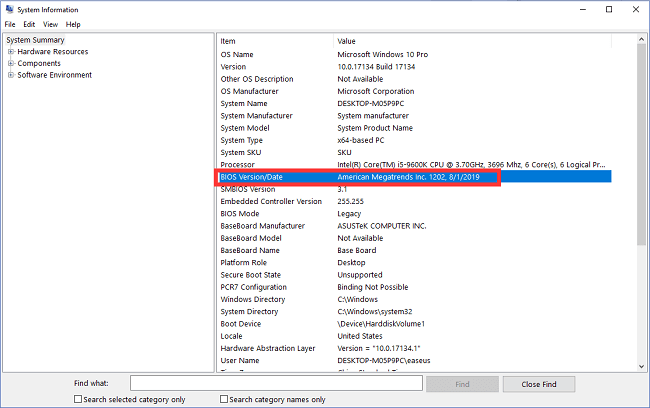
Paso 2. Vaya a Inicio avanzado.
Siga la ruta: Configuración > Actualización y seguridad > Recuperación > Reiniciar ahora
Paso 3. Acceda a la página "Elegir una opción".
Seleccione Solucionar problemas > Opciones avanzadas > Configuración de firmware UEFI > Haga clic en el botón Reiniciar.
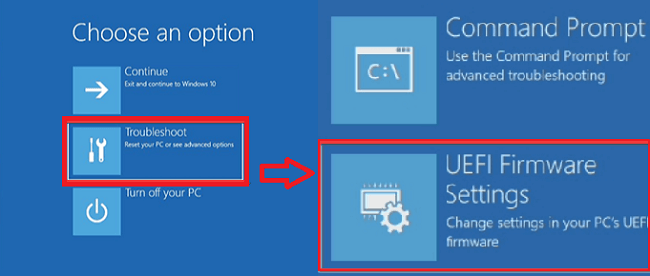
Lea más métodos para solucionar el problema de que una unidad SSD de Samsung no aparezca en la BIOS:

Solucionado en 2022: El SSD de Samsung no aparece en la BIOS.
En este artículo, le mostraremos cómo solucionar el problema de que la unidad SSD no sea reconocida en Windows 10 con una BIOS actualizada, volviendo a conectar el cable SATA, reemplazando otro puerto SATA y configurando los ajustes de la BIOS.
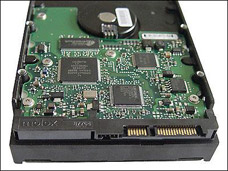
La administración de discos de Windows 10/11 no detecta la unidad SSD Samsung 860 EVO.
Aquí hay tres soluciones para solucionar el problema de que Samsung no sea detectado en la administración de discos.
Solución 1. Actualizar el controlador SSD 860 EVO.
Solución 2. Desinstalar el controlador SSD.
Solución 3. Formatear la unidad SSD.
Solución 1. Actualizar el controlador SSD 860 EVO.
Paso 1. Pulse Windows + X y seleccione Administrador de dispositivos en el menú.
Paso 2. Expanda Unidades de disco, haga clic con el botón derecho en la unidad deseada y haga clic en Actualizar controlador .
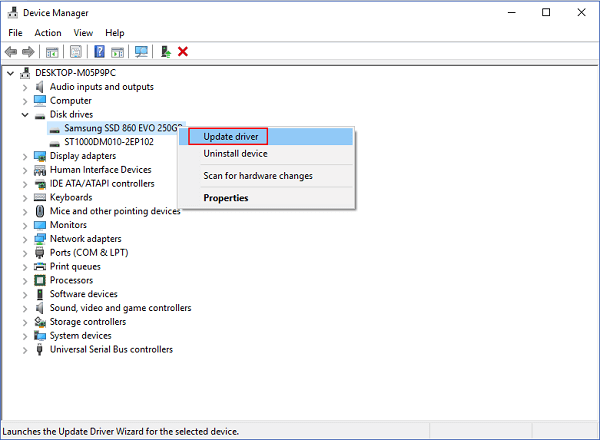
Paso 3. Seleccione Buscar automáticamente software de controlador actualizado.
Solución 2. Desinstalar el controlador SSD.
Paso 1. Presione Windows + R para abrir la ventana Ejecutar.
Paso 2. Escriba devmgmt.msc y haga clic en Aceptar para ejecutar el Administrador de dispositivos.
Paso 3. Expanda Controlador de disco, haga clic con el botón derecho en la unidad Samsung y elija Desinstalar dispositivo .
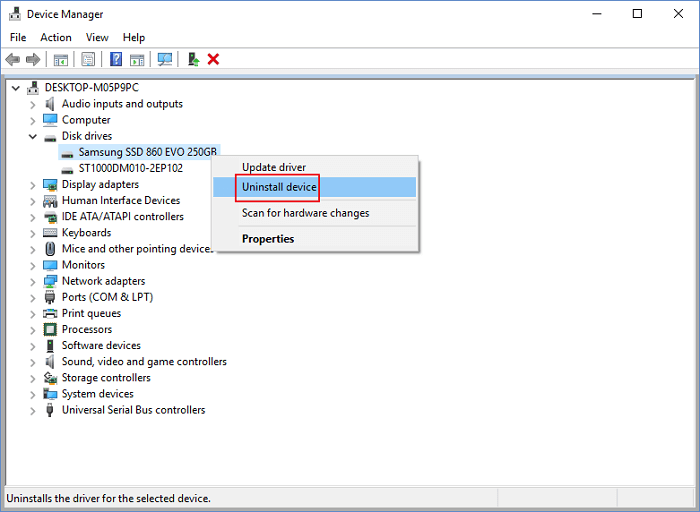
Paso 4. Reiniciar el PC.
Windows actualizará y reinstalará automáticamente el controlador.
Solución 3. Formatear la unidad SSD.
Formatear es el último recurso, pero no lo recomendamos solo si las dos soluciones anteriores no funcionan. El formateo borrará tus datos, así que debes hacer una copia de seguridad desde el principio. Puedes probar EaseUS Partition Master para formatear el disco duro.
Puedes descargar el software, hacer clic con el botón derecho en la unidad SSD y seleccionar la opción "Formatear".
Paso 1. Haga clic con el botón derecho en la partición del disco duro y seleccione la opción "Formatear".
Paso 2. En la nueva ventana, puede asignar un nuevo nombre a la partición del disco duro seleccionada. A continuación, haga clic en el botón "Aceptar".
Paso 3. Haga clic en el botón "Ejecutar 1 tarea(s)" y luego en "Aplicar" para comenzar a formatear la partición del disco duro.
Samsung Magician no reconoce la unidad SSD de Samsung.
Pruebe los tres métodos relacionados con Samsung Magician; a continuación, le indicamos el sitio web que podría necesitar visitar.
Solución 1. Actualiza Samsung Magician a la última versión.
Solución 2. Instale el controlador NVMe.
Solución 3. Deshabilitar el modo RAID y habilitar AHCI en Windows 10.
Solución 1. Actualiza Samsung Magician a la última versión.
Paso 1. Escriba "Panel de control" en el cuadro de búsqueda y haga clic para comenzar.
Paso 2. Haga clic en Programas y características .
Paso 3. Desplácese hacia abajo para encontrar Samsung Magician, haga clic con el botón derecho y seleccione Desinstalar .
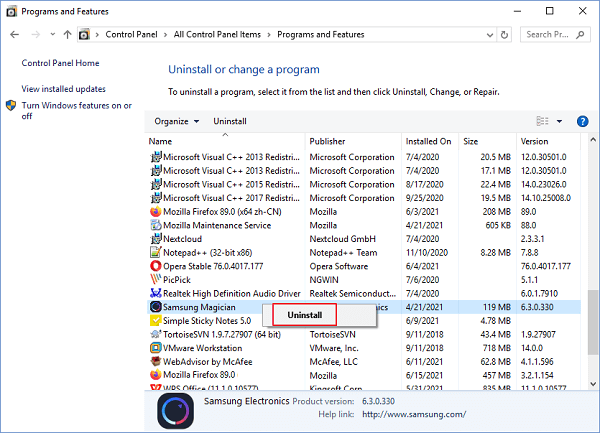
Paso 4. Reinicie el ordenador y visite la página web de Samsung para descargar la última versión de Samsung Magician.
Solución 2. Instale el controlador NVMe.
Instalar el controlador NVMe compatible es la opción ideal para usar Samsung Magician. Si aún no lo has configurado, puedes seguir los siguientes pasos:
Visita el sitio web oficial y desplázate hacia abajo hasta la sección del controlador NVMe de Samsung para descargarlo. Por lo general, el controlador NVMe es compatible con todos los modelos de Samsung.
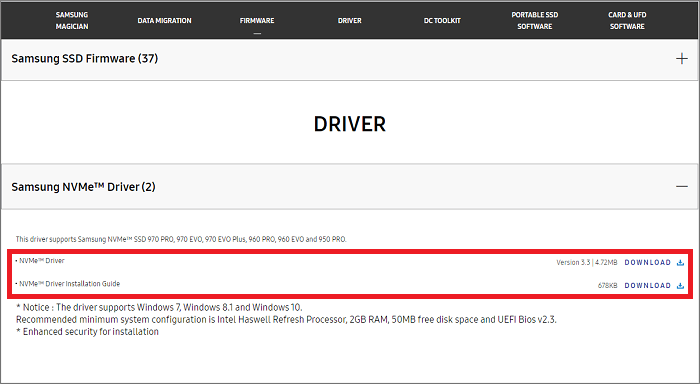
Una vez finalizada la descarga, puedes abrir los archivos correspondientes para instalar el controlador. Tras la instalación, reinicia el ordenador y comprueba si la unidad SSD aparece en Samsung Magician.
Solución 3. Deshabilitar el modo RAID y habilitar AHCI en Windows 10.
Paso 1. Escriba CMD en el cuadro de búsqueda, haga clic con el botón derecho y seleccione Ejecutar como administrador .
Paso 2. Escriba la línea de comandos y presione Enter .
Bcdedit /set {current} safeboot minimal
Paso 3. Reinicie el ordenador e introduzca la configuración del BIOS.
Paso 4. Cambie el modo de operación SATA a AHCI.
Paso 5. Guarda los cambios y sal.
Paso 6. Repita el paso 1 para abrir CMD.
Paso 7. Escriba la línea de comandos y presione Enter :
bcdedit /deletevalue {current} arranque seguro
Paso 8. Ahora reinicia tu ordenador y ejecuta Samsung Magician. Comprueba si aparece tu SSD.
El Samsung 860 EVO no aparece en el Administrador de dispositivos.
Si el dispositivo no aparece en el Administrador de dispositivos, deberá escanearlo manualmente una vez más. O bien, su disco duro tiene una mala conexión. Vea lo siguiente:
Solución 1. Buscar nuevos dispositivos en el Administrador de dispositivos de Windows.
Solución 2. Compruebe la conexión del disco duro.
Solución 1. Buscar nuevos dispositivos en el Administrador de dispositivos de Windows.
Paso 1. Presione Windows + X y haga clic en Administrador de dispositivos .
Paso 2. Haga clic en Acción y luego en Buscar cambios de hardware .
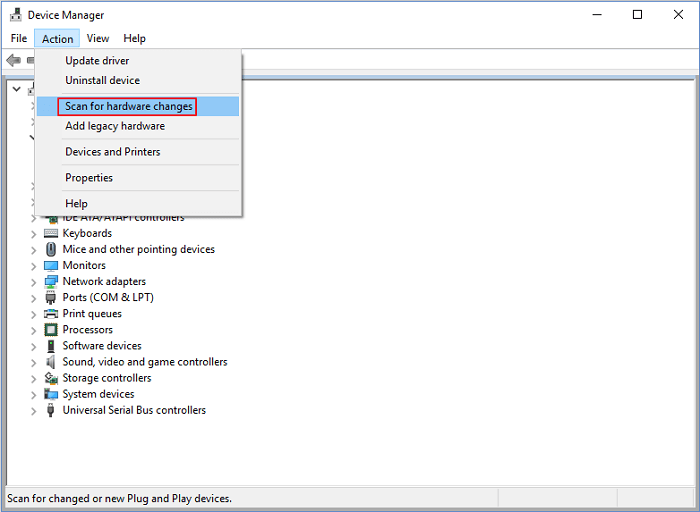
Paso 3. Compruebe los controladores de disco para ver si funcionan.
Solución 2. Compruebe la conexión del disco duro.
Si tu SSD no está conectado correctamente al ordenador, el sistema no podrá detectarlo. Por lo tanto, puedes desconectar el cable y volver a conectarlo.
Paso 1. Prepara un destornillador. Y corta la alimentación de tu ordenador.
Paso 2. Utilice el destornillador para abrir la carcasa del ordenador.
Paso 3. Desconecte el cable conectado al disco duro Samsung y, a continuación, vuelva a conectar la unidad SSD.
Solución: Cómo recuperar datos de un disco duro indetectable
Si ninguna de las soluciones está disponible para su SSD Samsung, debería conectar el disco duro a otro PC. Si el disco duro sigue desapareciendo en otro PC, significa que su disco duro puede tener problemas y lo que debería hacer a continuación es recuperar los datos del disco duro a través de EaseUS Data Recovery Wizard .
Tasa de Recuperación 99,7%
Calificación de Trustpilot 4,9
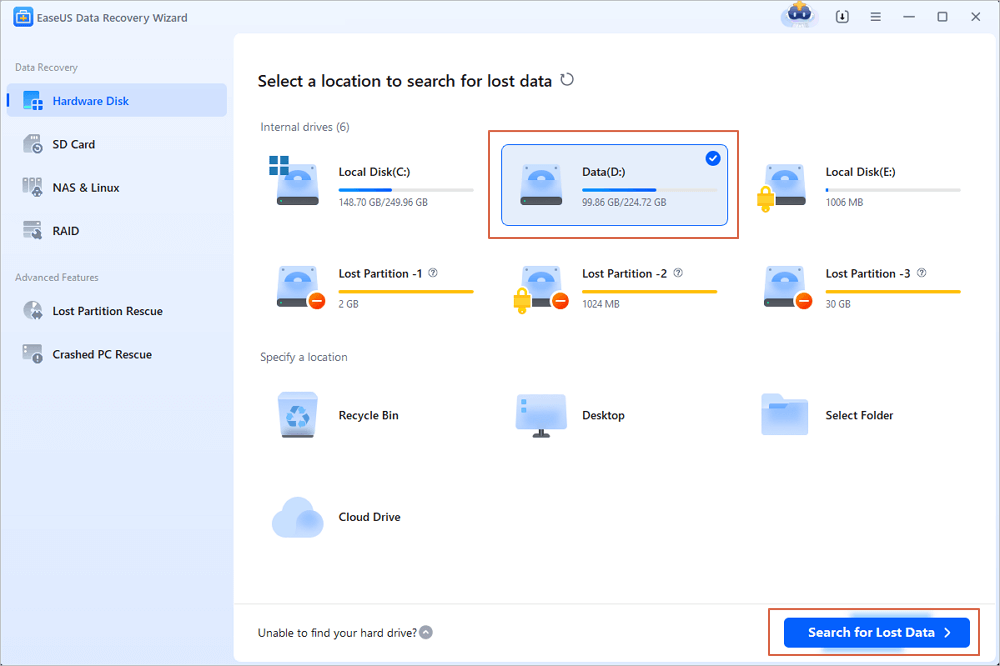
Paso 1. Escanee la unidad SSD.
Abra EaseUS Data Recovery Wizard, seleccione la unidad SSD donde perdió los datos y haga clic en el botón "Buscar datos perdidos".
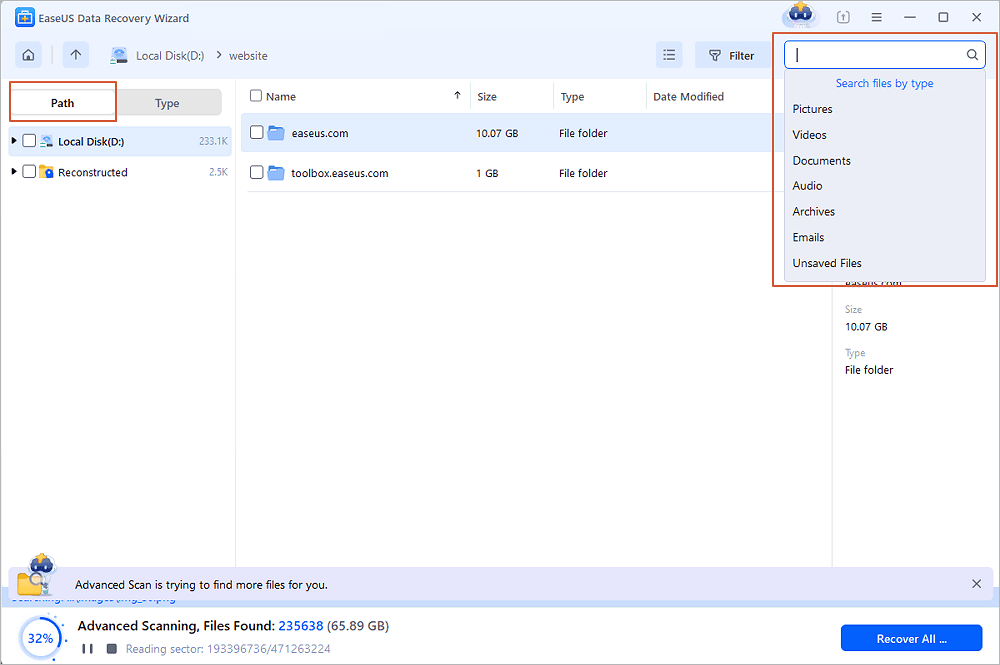
Paso 2. Ver los resultados
Cuando finalice el escaneo, busque los datos perdidos del SSD utilizando las opciones "Filtrar" y "Buscar" después de revisar las carpetas "Archivos eliminados" y "Otros archivos perdidos".
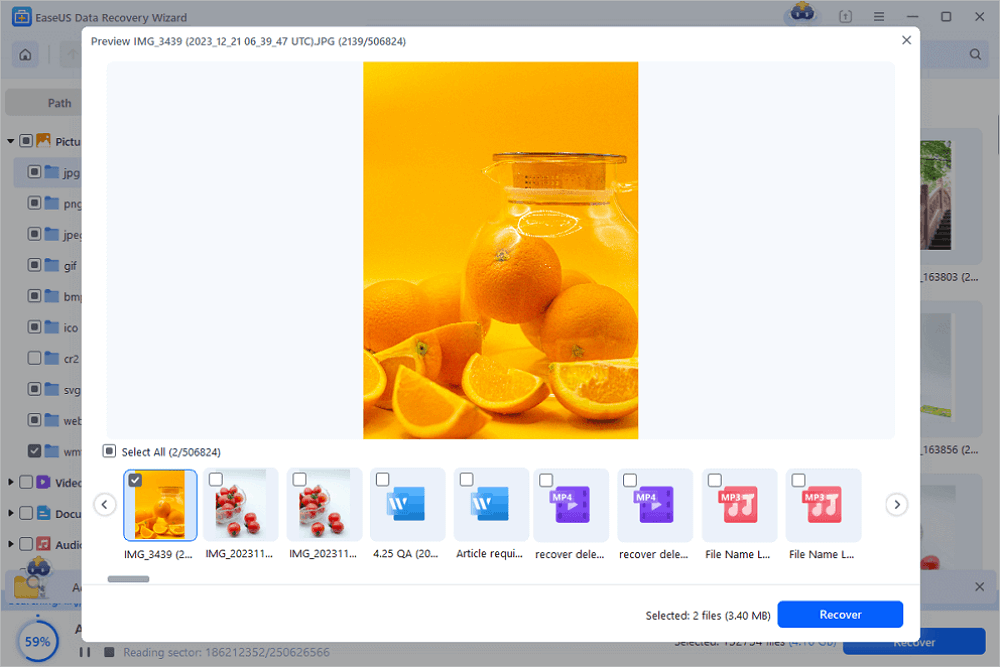
Paso 3. Recuperar archivos SSD
Seleccione los datos deseados y haga clic en el botón "Recuperar" para recuperar los archivos SSD perdidos.
💡 Consejo: Puedes restaurar los datos en los discos locales, discos duros externos y también en el almacenamiento en la nube.
Aquí tienes un vídeo sobre cómo solucionar el problema de que la unidad SSD no aparezca. Puedes consultarlo y obtener más información:
⌛Marcas de tiempo:
- 00:15 Método 1. Asignar letra de unidad
- 01:05 Método 2. Inicializar disco
- 01:35 Método 3. Sistema de archivos dañado.
- 02:38 Método 4. Problema con el controlador de Windows.

¿Te ha sido útil esta página? ¿Quieres más trucos y ofertas? Síguenos en Facebook. Compartimos tutoriales informáticos, ofertas y promociones, sorteos de licencias periódicamente.

Sobre el autor
Luis es un entusiasta de la tecnología, cuyo objetivo es hacer que la vida tecnológica de los lectores sea fácil y agradable. Le encanta explorar nuevas tecnologías y escribir consejos técnicos.
Artículos Relacionados
-
Soluciones instantáneas para solucionar el problema de Word/Excel bloqueado para edición.
Luis 2026/11/11
-
Cómo solucionar el problema de que el disco duro Hitachi no funciona/no se reconoce
Luna 2026/10/30
-
EaseUS Data Recovery Wizard 15.2 Crack con Código de Licencia [2026]
Pedro 2026/10/30
-
Cómo recuperar vídeos sobrescritos en Windows [para PC]
Luis 2026/11/04
