
Tabla de Contenido
 Sobre el autor
 Artículos Relacionados
-
-
-
-
Debes saber que el error "No tienes permiso para acceder a esta carpeta" es Normalmente, esto se debe a permisos de carpeta incorrectos, al control de cuentas de usuario o a la protección de carpetas del sistema. Normalmente, este problema se puede solucionar rápidamente cambiando la configuración de permisos en Windows 11/10.
Cuando no puedas acceder a los archivos guardados en una carpeta, prueba cualquiera de las 3 soluciones que se enumeran a continuación para recuperarlos:
| Soluciones viables | Solución de problemas paso a paso |
|---|---|
| Solución 1. Cambiar la propiedad (recomendado) | Haga clic con el botón derecho en la carpeta inaccesible > "Propiedades" > "Seguridad" > "Avanzado"... Pasos completos |
| Solución 2. Obtener acceso (Funciona en casos excepcionales) | Haga clic con el botón derecho en la carpeta inaccesible > "Propiedades" > "Seguridad" > "Editar"... Pasos completos |
| Solución 3. Utilice un software de recuperación de archivos (pérdida/eliminación de datos). | Ejecute un software profesional de recuperación de datos > Escanee la carpeta > Recupere archivos... Pasos completos |
"¡Hola! Por favor, ayúdenme. No puedo abrir ningún archivo en mi unidad local D:\. Me aparece el mensaje 'Actualmente no tienes permiso para acceder a esta carpeta'. Curiosamente, solo tengo una cuenta y es de administrador. ( Comunidad de Microsoft )"
Tengo problemas para acceder a mis archivos en mi memoria USB. Cada vez que intento abrir la carpeta, me aparece un mensaje de error que dice: "Actualmente no tienes permiso para acceder a esta carpeta". ¿Hay alguna forma de solucionar este problema? Necesito ver los archivos que hay en esa carpeta.
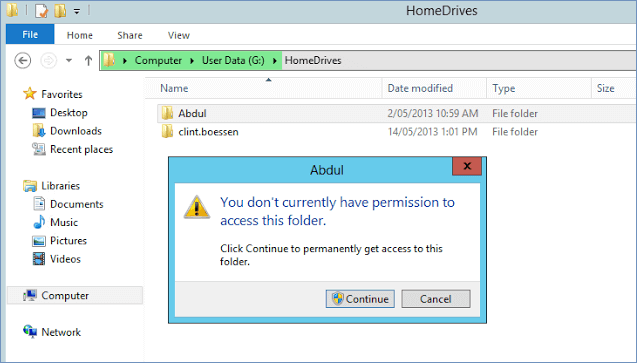
Acceda rápidamente a la mejor solución para eliminar el error de acceso a la carpeta:
¿Qué causa el mensaje "Actualmente no tienes permiso para acceder a esta carpeta" en Windows 11/10?
Al intentar guardar un archivo en una carpeta o acceder a ella en un PC con Windows 11/10, es posible que aparezca el error "Actualmente no tiene permiso para acceder a esta carpeta. Haga clic en Continuar para obtener acceso permanente a esta carpeta". Varios factores pueden provocar este error, como se indica a continuación.
- Elimine un usuario o grupo de la sección "Nombres de grupo o de usuario" en la pestaña "Seguridad" de la carpeta.
- Aplicación de una "Denegación" explícita al usuario o grupo.
- El conflicto entre los permisos de recurso compartido y los permisos del Sistema de Archivos de Nueva Tecnología (NTFS).
- Corrupción del sistema de archivos, como un disco dañado o un apagado incorrecto.
- Factores externos como conexiones de almacenamiento inestables o problemas con los controladores.
Si desea acceder a los archivos de la carpeta o si ha perdido accidentalmente algunos archivos importantes, pruebe la herramienta de recuperación de datos de EaseUS y recupere sus datos.
Cómo solucionar el error "Actualmente no tienes permiso para acceder a esta carpeta" | 3 soluciones
Tras identificar las causas del error, le mostraremos instrucciones paso a paso sobre cómo solucionar el problema "Actualmente no tiene permiso para acceder a esta carpeta" en Windows 11, 10, 8 o 7 de tres maneras sencillas.
Solución 1. Cambie la propiedad de la carpeta para solucionar el problema de "No tiene permiso para acceder".
También puedes intentar cambiar la propiedad del archivo o carpeta para solucionar el problema de acceso denegado a la carpeta en Windows 10/8/7.
Paso 1. Haga clic con el botón derecho en la carpeta para ir a "Propiedades".
Paso 2. Vaya a la sección "grupo o nombre de usuario" en la pestaña "Seguridad".
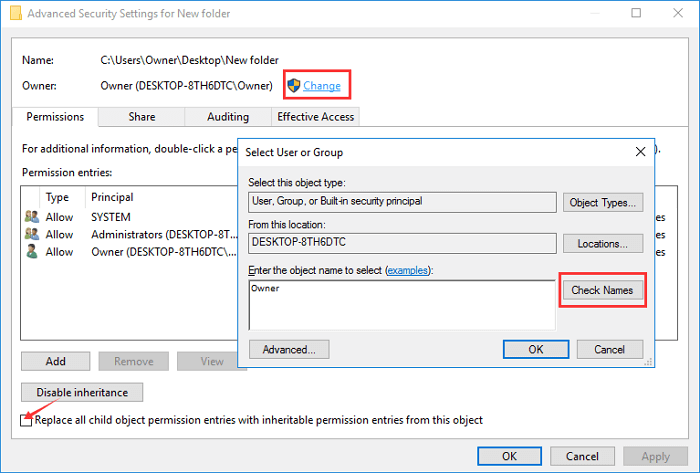
Paso 3. Haga clic en "Avanzado" y luego en "Cambiar".
Paso 4. Escriba el nombre de su cuenta. Haga clic en "Comprobar nombres" > "Aceptar".
Paso 5. Marque "Reemplazar propietario en subcontenedores y objetos" > "Aceptar".
Puedes compartir este sencillo método en las redes sociales para ayudar a más usuarios a recuperar el permiso.

Solución 2. Obtenga acceso a la carpeta permitiendo el acceso a todos.
¿No puedes abrir la carpeta en Windows? Puedes cambiar la configuración de "Usuarios o grupos" y permitir que todos accedan a esta carpeta; esto podría ayudarte a solucionar rápidamente el problema de acceso a la carpeta .
Paso 1. Haga clic con el botón derecho en la carpeta a la que no puede acceder y seleccione "Propiedades".
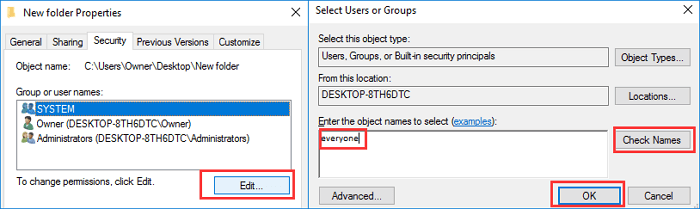
Paso 2. Haga clic en la pestaña "Seguridad" y, en Nombres de grupo o de usuario, haga clic en "Editar".
Paso 3. Haga clic en "Agregar" y escriba "todos". Haga clic en "Comprobar nombres" y luego en "Aceptar".
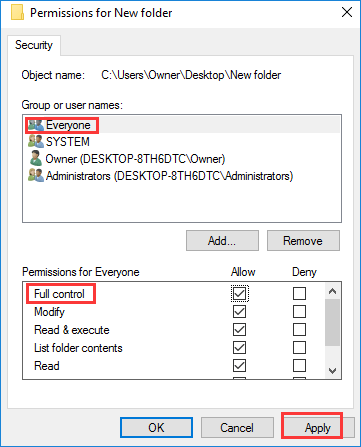
Paso 4. Seleccione "Todos". En "Permitir", seleccione "Control total" y haga clic en "Aplicar" y luego en "Aceptar".
Solución 3. Recuperar archivos en una carpeta inaccesible con una herramienta de recuperación de datos.
Si las soluciones anteriores no son útiles, las razones pueden estar relacionadas con la corrupción del sistema, una infección por virus, etc. Puede probar EaseUS Data Recovery Wizard para recuperar datos de una carpeta específica en Windows 11/10/8/7 y acceder a la carpeta inaccesible con urgencia.
EaseUS Data Recovery Wizard es capaz de recuperar carpetas y archivos eliminados en discos duros/SSD, unidades flash USB, tarjetas de memoria, discos duros externos y otros dispositivos de almacenamiento con una tasa de recuperación muy alta.
- Recupere eficazmente archivos, vídeos, documentos, fotos, audio, música y correos electrónicos perdidos, eliminados o inaccesibles.
- Recupera archivos borrados , formatea el disco, vacía la papelera de reciclaje, soluciona ataques de virus, fallos del sistema y mucho más.
- Admite más de 1000 tipos de archivos como JPG/JPEG, DOC/DOCX, XLS/XLSX, PPT/PPTX, MP3, WAV, WMA, AVI, MOV, MP4 y muchos más.
Descarga EaseUS Data Recovery Wizard y sigue los pasos a continuación para recuperar fácilmente los datos de la carpeta inaccesible.
Paso 1. Seleccione la ubicación de almacenamiento para escanear.
Inicie EaseUS Data Recovery Wizard y localice la partición o unidad donde se perdieron sus fotos y videos. Pase el cursor sobre la ubicación y haga clic en "Buscar datos perdidos" para comenzar a buscar archivos recuperables.

Paso 2. Localiza y selecciona tus archivos perdidos.
Una vez finalizado el escaneo, revise los resultados y seleccione los archivos que desea restaurar. Utilice el filtro por tipo de archivo para acotar los resultados o busque por nombre de archivo si lo recuerda.

Paso 3. Previsualizar y recuperar fotos y archivos.
Previsualiza las fotos y archivos recuperables antes de restaurarlos. Selecciona los archivos que quieras y haz clic en "Recuperar". Guárdalos en otra unidad o dispositivo de almacenamiento externo en lugar de la ubicación original. También puedes usar el almacenamiento en la nube, como OneDrive o Google Drive, y hacer clic en "Guardar".

( Nota: La versión gratuita incluye 2 GB de espacio de recuperación. Para recuperar fotos cotidianas y otros archivos, es posible que no necesite comprar nada. Simplemente seleccione una ubicación segura para exportar los archivos recuperados).
¡No dudes en compartir este método en las redes sociales para ayudar a más usuarios!
¿Qué método es el más eficaz? Consulte la tabla comparativa.
| Comparación | Cambiar la propiedad (recomendar) | Obtener acceso (baja probabilidad) | EaseUS Data Recovery Wizard |
|---|---|---|---|
| Escenarios | Verifica la propiedad de tu carpeta. | No permitas que todo el mundo acceda a la carpeta. | Pérdida de datos, fallo del sistema, infección por virus, avería informática... |
| Costo | Ninguno | Ninguno | La versión gratuita admite la recuperación de archivos de hasta 2 GB . |
| Riesgo operacional | Ninguno | Ninguno | Ninguno |
| Fácil de usar | Se requieren más pasos. | Sí | Sí |
Tras comparar los tres métodos descritos, para el usuario medio, recomendamos cambiar la propiedad de la carpeta. Si bien requiere más pasos, es viable. La solución para obtener acceso es adecuada para casos excepcionales. En caso de que ninguno de los dos métodos funcione, puede intentar usar una herramienta de recuperación de archivos para acceder a los datos de inmediato.
No tienes permiso para acceder a esta carpeta. Preguntas frecuentes.
A continuación, se presentan algunas preguntas comunes que suelen tener los usuarios cuando se encuentran con errores de permisos de carpeta:
1. ¿Cómo soluciono el problema de "Actualmente no tienes permiso para acceder a esta carpeta" sin pestaña de seguridad?
Si no encuentra la pestaña Seguridad en el Explorador de archivos, intente reiniciarlo o iniciar el equipo en modo seguro. También puede usar los comandos icacls o takeown a través del Símbolo del sistema para restablecer manualmente los permisos y acceder a la carpeta sin la interfaz de seguridad.
2. ¿Por qué no tengo permiso para acceder a esta carpeta?
Este error de permisos de carpeta suele deberse a conflictos de propiedad, problemas de permisos NTFS o restricciones del Control de cuentas de usuario. Generalmente aparece después de actualizaciones de Windows, cambios en unidades externas o modificaciones de cuenta que restablecen o bloquean los derechos de acceso a las carpetas.

¿Te ha sido útil esta página? ¿Quieres más trucos y ofertas? Síguenos en Facebook. Compartimos tutoriales informáticos, ofertas y promociones, sorteos de licencias periódicamente.

Sobre el autor
Luis es un entusiasta de la tecnología, cuyo objetivo es hacer que la vida tecnológica de los lectores sea fácil y agradable. Le encanta explorar nuevas tecnologías y escribir consejos técnicos.
Artículos Relacionados
-
Método para Recuperar Archivo ZIP Dañado, Corrupto o Inválido
Pedro 2026/10/29
-
Recuperar Archivos Borrados de la Carpeta Descargas (2 Formas)
Pedro 2026/10/15
