Tabla de Contenido
 Sobre el autor
 Artículos Relacionados
-
-
-
-
Una situación común que muchos usuarios de Windows pueden encontrar es que la unidad C se está quedando sin espacio y se muestra como una barra roja en "Dispositivos y unidades" del equipo. La solución más sencilla que la mayoría de los usuarios pensaría es eliminar algunos archivos innecesarios para liberar espacio. Pero un momento, este es el problema.
La unidad C, también conocida como disco duro, almacena el sistema operativo, las aplicaciones que utiliza y los archivos que descarga de internet. Algunos archivos aparentemente inútiles pueden afectar el funcionamiento del sistema operativo u otro software después de ser eliminados.
¿Qué sucede si borro los archivos de la unidad C?
Algunos se preguntarán qué sucede si borran los archivos de la unidad C. Esta es una pregunta un tanto compleja. Lo que le ocurra a su computadora o al software que tiene instalado depende del tipo de archivo que borren. Si se trata de archivos de caché de programas, no se preocupen, no afectará a su computadora. Sin embargo, si el archivo borrado está relacionado con el sistema o el funcionamiento del software, es posible que no puedan abrir algunos programas o que aparezcan mensajes de error al encender la computadora.
Recupere archivos eliminados permanentemente de la unidad C con EaseUS Data Recovery Wizard
Dado que comenzó a buscar soluciones en internet, es posible que haya probado todos los métodos básicos de solución de problemas sin éxito. Por lo tanto, en esta sección, le mostraremos el método de recuperación de datos más efectivo, explicándole cómo utilizar software de terceros para recuperar los archivos eliminados.
Recomendamos EaseUS Data Recovery Wizard, una herramienta con excelente reputación en recuperación de datos. Realiza un escaneo profundo para encontrar los archivos eliminados de su computadora. A continuación, se detallan algunas de sus características principales.
Tasa de Recuperación 99,7%
Calificación de Trustpilot 4,9
- Recuperar eficazmente archivos, documentos, fotos, audio, música y correos electrónicos perdidos o eliminados.
- Recuperar archivos de disco duro formateado, tarjetas de memoria, unidades flash, cámaras digitales y videocámaras.
- Recuperar archivos borrados de la papelera para recuperar archivos perdidos permanentemente.
Puedes descargar el software de recuperación de archivos EaseUS desde el botón de arriba y luego seguir los pasos que se indican a continuación para recuperar los archivos eliminados de tu disco C.
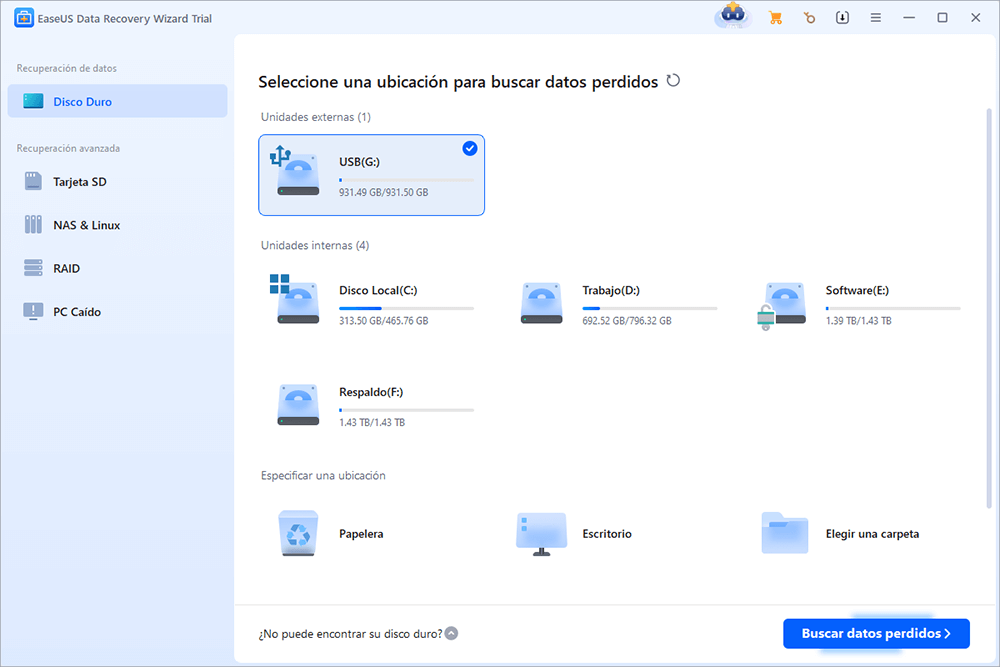
Paso 1. Ejecute EaseUS Data Recovery Wizard y seleccione la ubicación donde le gustaría recuperar los datos como en la papelera de reciclaje o en un disco duro. Haga clic en el botón "Buscar datos perdidos" para comenzar el proceso de búsqueda de archivos eliminados que puedan ser recuperados.
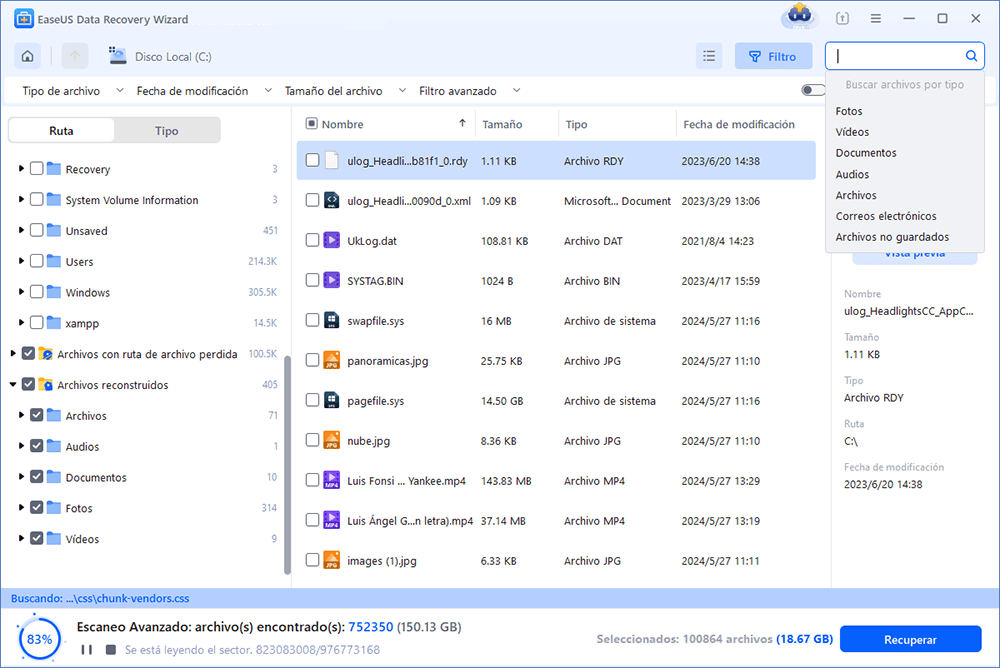
Paso 2. Cuando el proceso de escaneo se haya completado, puede hacer clic en el menú "Filtro" o seleccionar la opción "Tipo" para encontrar archivos que coincidan con los criterios especificados.
Paso 3. Seleccione y previsualice los archivos y así determinar cuáles le gustaría recuperar. Haga clic en el botón "Recuperar" para restaurarlos.
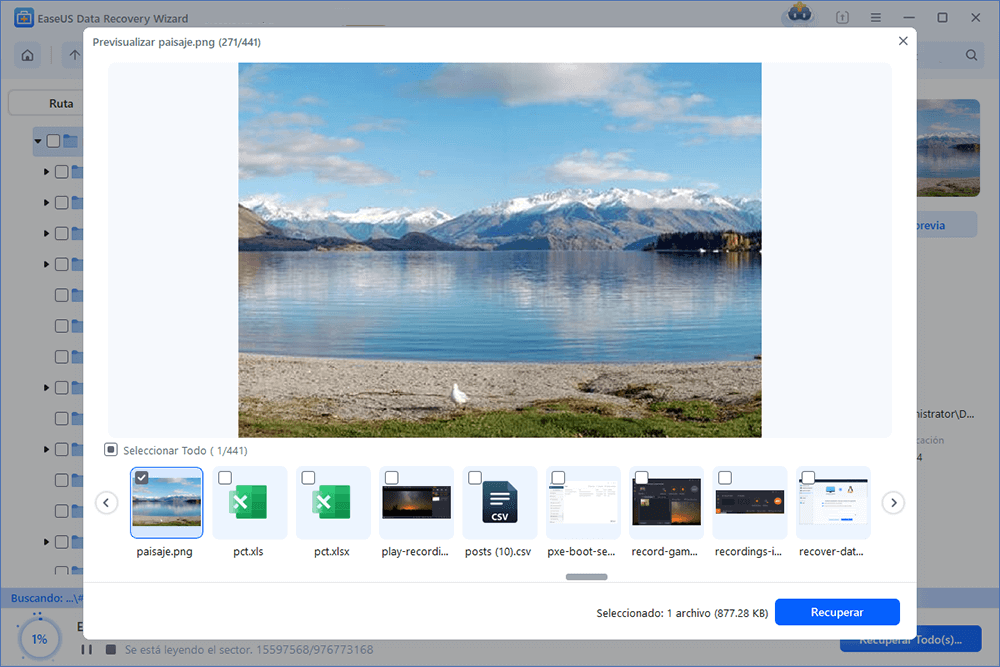
Después de restaurar los archivos que desee, puede intentar reiniciar el ordenador o volver a abrir el software para comprobar si funciona correctamente.
Sin embargo, es fundamental recordar que el tiempo es crucial para la recuperación de datos. Cuanto antes comience el proceso de búsqueda y recuperación, mayores serán las probabilidades de éxito. Si se demora demasiado, los datos podrían sobrescribirse o podría haber un problema en la unidad de la que se intentan recuperar, impidiendo así la recuperación.
Pasos rápidos para recuperar archivos eliminados de la Papelera de reciclaje
Aunque es poco común, algunos usuarios desconocen que al eliminar un archivo del ordenador, este no desaparece sin más. Puedes encontrar estos archivos eliminados en la papelera de reciclaje. Esto también se aplica a los archivos eliminados de la unidad C. Si no has vaciado la papelera de reciclaje, puedes intentar los siguientes pasos para recuperar archivos eliminados permanentemente.
- Haz clic con el botón derecho en el icono de la Papelera de reciclaje y selecciona "Abrir".
- Si conoce el nombre del archivo, busque el archivo eliminado que desea restaurar en la barra de búsqueda.
- Haz clic con el botón derecho en el archivo seleccionado y elige "Restaurar" para recuperarlo en su ubicación original.
Consejo adicional: Cómo liberar espacio en la unidad C
Para evitar una mayor pérdida de datos, queremos compartir con usted un método más seguro para liberar espacio en la unidad C: usar la utilidad Liberador de espacio en disco. Esta herramienta integrada de Windows permite limpiar el disco sin formatearlo. A continuación, se detallan los pasos:
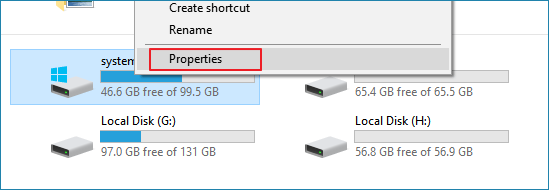
Paso 1. Abra Este equipo/Mi PC, haga clic con el botón derecho en la unidad C y seleccione Propiedades.
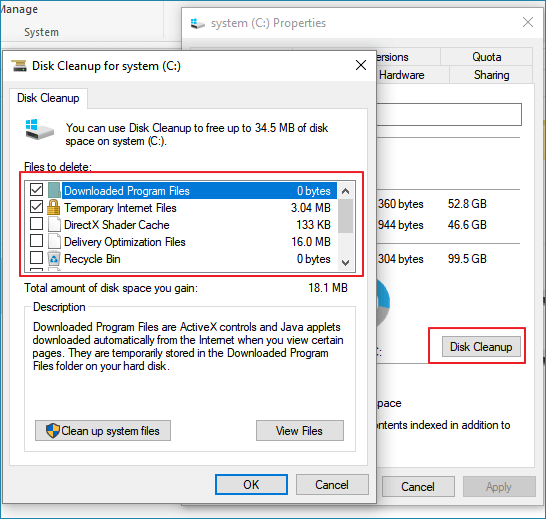
Paso 2. Haga clic en Liberador de espacio en disco y seleccione los archivos que desea eliminar de la unidad C.
Paso 3. Haga clic en Aceptar para confirmar la operación.
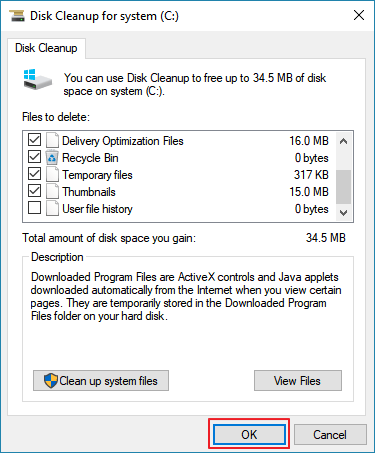
- Aviso :
- La limpieza de disco incluye vaciar la papelera de reciclaje. Si realiza esta operación, no podrá recuperar los archivos eliminados de la papelera de reciclaje en el futuro.
Comience a recuperar los archivos de su disco C ahora
Ahora que ya sabes que la mejor manera de recuperar archivos perdidos en la unidad C es usar EaseUS Data Recovery Wizard, no lo dudes, descarga el software y pruébalo. Recuerda que la próxima vez que te quedes sin espacio en la unidad C, no borres archivos directamente. Si quieres saber más sobre cómo liberar espacio en la unidad C, puedes consultar el siguiente tutorial.

Cómo solucionar el problema de que la unidad C esté llena y sin espacio
No borres los archivos de tu disco C para liberar espacio. EaseUS es una herramienta flexible que te permite optimizar el espacio en disco con tan solo unos clics.

¿Te ha sido útil esta página? ¿Quieres más trucos y ofertas? Síguenos en Facebook. Compartimos tutoriales informáticos, ofertas y promociones, sorteos de licencias periódicamente.

Sobre el autor
Luis es un entusiasta de la tecnología, cuyo objetivo es hacer que la vida tecnológica de los lectores sea fácil y agradable. Le encanta explorar nuevas tecnologías y escribir consejos técnicos.
Artículos Relacionados
-
3 Maneras de Recuperar Archivo Sobreescrito/Reemplazado
Luna 2026/07/08
-
Soluciones para error Microsoft Word dejó de funcionar [9 soluciones útiles]
Luna 2024/09/14
-
Visualización y restauración de los archivos de caché de Firefox
Luis 2026/11/11
-
Cómo desbloquear PDF sin saber la contraseña
Pedro 2024/08/19