
Tabla de Contenido
 Sobre el autor
 Artículos Relacionados
-
-
-
-
¿Estás experimentando el mismo problema, en el que las carpetas guardadas en el disco duro de tu ordenador, disco duro externo, USB o tarjeta SD se han convertido repentinamente en accesos directos?
Si al abrir la partición de su unidad USB o disco duro en el Explorador de Windows las carpetas se convierten repentinamente en accesos directos y los archivos guardados se vuelven inaccesibles, su dispositivo ha sido infectado con el virus Shortcut.
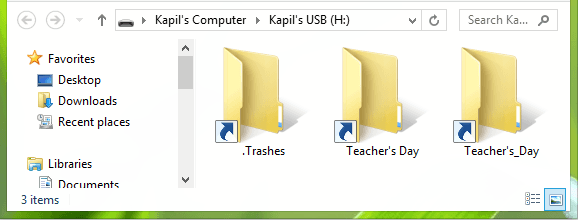
Descripción general de la infección por el virus Shortcut
El virus de accesos directos es un problema que se activa automáticamente. Una vez que tu dispositivo se conecta al virus, su malware se infiltra en tu PC, unidad USB, tarjeta de memoria u otros dispositivos de almacenamiento extraíbles. Acto seguido, crea accesos directos a tus carpetas con los mismos nombres, ocultando las carpetas y archivos reales.
No podrás abrir la carpeta de accesos directos ni acceder a los archivos guardados. Lo que es peor, el virus te pedirá dinero para descifrar la carpeta.
Si de repente te encuentras con que tus carpetas se han convertido en accesos directos, ¡no te preocupes! No es grave. Muchos usuarios que han tenido una experiencia similar han encontrado una solución. A continuación, te mostraremos cómo solucionar el problema de las carpetas convertidas en accesos directos sin perder datos en dos sencillos pasos.
Frase 1. Eliminar el virus de acceso directo [3 maneras]
Existen tres maneras de restaurar carpetas cifradas desde accesos directos. Puedes probar cualquiera de los métodos que se describen aquí para convertir fácilmente el archivo de acceso directo al archivo original .
Método 1. Eliminar el virus de acceso directo con un software antivirus.
Sí, el método más eficaz y sencillo para eliminar el virus de acceso directo es utilizar un software antivirus.
Aquí tienes una lista de programas antivirus de alta calificación que pueden eliminar este virus de tu PC y dispositivos de almacenamiento:
- Eliminador de virus de acceso directo
- Reparador de virus de acceso directo
- USBFix
- Hitman Pro
También puedes buscar en internet un software fiable para eliminar este virus de tu dispositivo.
Método 2. Ejecutar el comando attrib
Cuando se solicita ayuda para solucionar el problema de carpetas convertidas en accesos directos, muchos usuarios experimentados mencionan la línea de comandos (CMD) como solución. Y, en la mayoría de los casos, funciona para eliminar el virus de acceso directo y recuperar los datos.
Paso 1: Crea un documento de Bloc de notas en el escritorio de tu ordenador.
Paso 2: Copie este contenido en el Bloc de notas y guarde el archivo.
- attrib -r -a -s -h /s /d
del /f /s /q *.infMKDIR autorun.inf\Kill........\
attrib +r +a +s +h *.inf /s /d
Paso 3: Cierra el documento del Bloc de notas y cámbiale el nombre a "UPAN.cmd". (.cmd es la extensión del archivo).
- Copia el archivo al dispositivo donde tus carpetas se convirtieron en accesos directos.
![Eliminar accesos directos a carpetas.]()
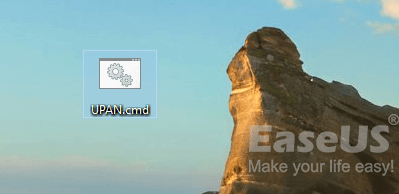
Paso 4: Haga doble clic en el archivo .cmd y ejecútelo. Espere a que finalice el proceso.
Tras esto, se eliminarán los accesos directos y debería poder acceder de nuevo a las carpetas y a los archivos guardados.
Método 3. Mostrar archivos ocultos
Al cambiar la configuración del Explorador de archivos, podrá ver los archivos y carpetas que han sido ocultos por el virus de acceso directo:
Opción 1. Mostrar archivos y carpetas ocultos en el Explorador de archivos.
Paso 1: Conecte el dispositivo con la carpeta convertida en accesos directos a su PC.
Paso 2: Abra el Explorador de archivos de Windows y abra la partición del disco duro o USB con las carpetas de acceso directo.
Paso 3: Vaya a la pestaña "Ver" y desmarque la opción "Elementos ocultos".
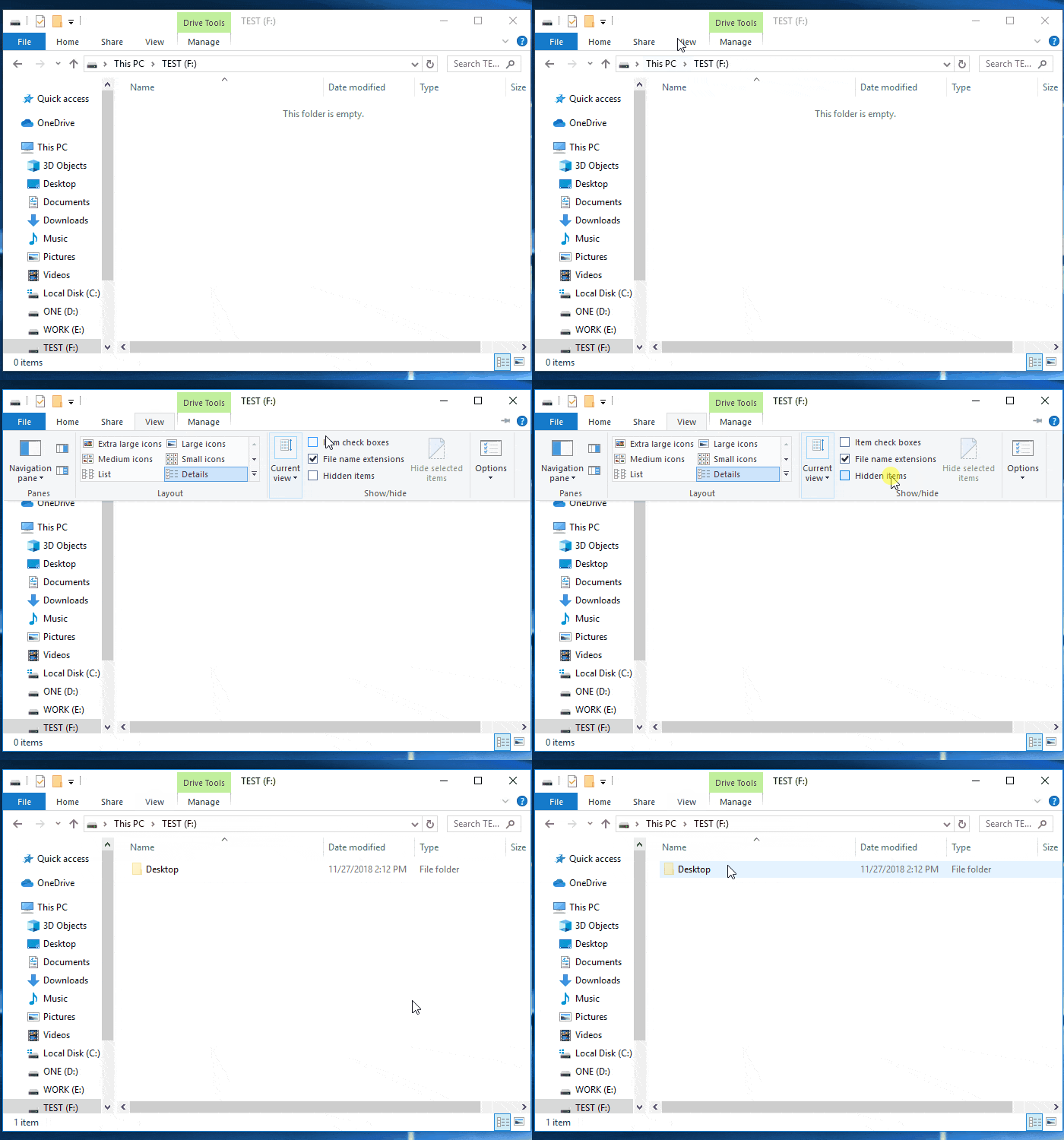
Opción 2. Mostrar archivos ocultos con el Panel de control de Windows.
Paso 1 : Abra el Panel de control de Windows, localice y haga clic con el botón derecho en "Opciones del Explorador de archivos" y seleccione "Abrir".
Paso 2: En la pestaña Vista, en la sección Archivos y carpetas ocultos, marque "Mostrar archivos, carpetas y controladores ocultos".
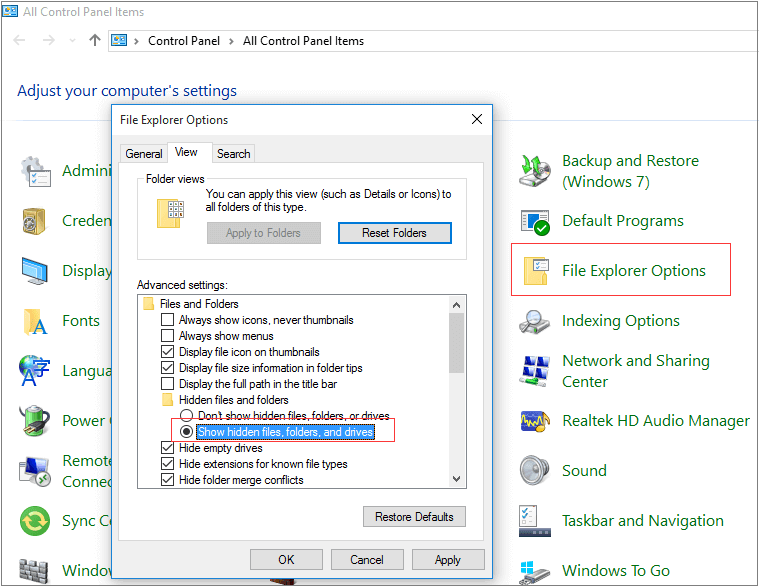
Haz clic en "Aceptar" para confirmar.
Después de esto, podrás ver todos los archivos y carpetas ocultos en tu dispositivo.
Frase 2. Restaurar datos después de eliminar accesos directos
Tras eliminar los accesos directos de tu dispositivo, puedes abrir las carpetas para comprobar si los datos están guardados de forma segura.
Si los datos siguen inaccesibles o no puedes ver ningún dato guardado, no te preocupes. Sigue leyendo y aprenderás cómo recuperar los datos perdidos tras eliminar el virus de acceso directo.
Primero, descarga un software profesional de recuperación de datos.
EaseUS EaseUS Data Recovery Wizard es una herramienta popular que permite a los usuarios escanear y restaurar completamente los archivos perdidos debido a eliminación, formateo e incluso ataque de virus.
También te permite restaurar archivos que hayan sido ocultos o eliminados por el virus de accesos directos.
A continuación, realice una recuperación completa de los datos.
Solo se necesitarán 3 pasos para restaurar los datos del dispositivo después de eliminar las carpetas de accesos directos usando EaseUS Data Recovery Wizard:
Paso 1. Seleccione la ubicación de almacenamiento para escanear.
Inicie EaseUS Data Recovery Wizard y localice la partición o unidad donde se perdieron sus fotos y videos. Pase el cursor sobre la ubicación y haga clic en "Buscar datos perdidos" para comenzar a buscar archivos recuperables.

Paso 2. Localiza y selecciona tus archivos perdidos.
Una vez finalizado el escaneo, revise los resultados y seleccione los archivos que desea restaurar. Utilice el filtro por tipo de archivo para acotar los resultados o busque por nombre de archivo si lo recuerda.

Paso 3. Previsualizar y recuperar fotos y archivos.
Previsualiza las fotos y archivos recuperables antes de restaurarlos. Selecciona los archivos que quieras y haz clic en "Recuperar". Guárdalos en otra unidad o dispositivo de almacenamiento externo en lugar de la ubicación original. También puedes usar el almacenamiento en la nube, como OneDrive o Google Drive, y hacer clic en "Guardar".

( Nota: La versión gratuita incluye 2 GB de espacio de recuperación. Para recuperar fotos cotidianas y otros archivos, es posible que no necesite comprar nada. Simplemente seleccione una ubicación segura para exportar los archivos recuperados).

¿Te ha sido útil esta página? ¿Quieres más trucos y ofertas? Síguenos en Facebook. Compartimos tutoriales informáticos, ofertas y promociones, sorteos de licencias periódicamente.

Sobre el autor
Luis es un entusiasta de la tecnología, cuyo objetivo es hacer que la vida tecnológica de los lectores sea fácil y agradable. Le encanta explorar nuevas tecnologías y escribir consejos técnicos.
Artículos Relacionados
-
Cómo recuperar Word sobreescrito [Maneras completas]
Luna 2026/10/29
-
Solucionar: se pierde la carpeta de usuarios en unidad C Windows 10/8/7
Luna 2026/10/15
-
¿Dónde se guardan los archivos temporales de Word? Cómo localizarlos
Pedro 2026/10/31
-
¿Cómo abrir un acceso directo y convertir un acceso directo a archivo?
Pedro 2026/10/29
