
Tabla de Contenido
 Sobre el autor
 Artículos Relacionados
-
-
-
-
¿Cómo encuentro los documentos recientes en Word?
"La lista de archivos recientes siempre aparecía cuando abría la opción Archivo > Abrir en Microsoft Office Word en Windows 10. Sin embargo, esta vez no aparece."
Excel, el Bloc de notas y PowerPoint funcionan correctamente, pero Word 2016 ya no muestra los documentos recientes. No sé qué ha pasado y necesito ayuda para recuperar la lista de documentos recientes que ha desaparecido para poder volver a usar esta función.
| Soluciones viables | Solución de problemas paso a paso |
|---|---|
| Método 1. Iniciar sesión con una cuenta de Microsoft. | Abra un archivo de Word en blanco > Inicie sesión con su correo electrónico > Ingrese su contraseña... Pasos completos |
| Método 2. Deshabilitar y volver a habilitar los documentos recientes. | Deshabilitar Documentos recientes > Abrir función avanzada > Establecer el número... Pasos completos |
La opción Documentos recientes permite a los usuarios de Microsoft Office acceder rápidamente a sus documentos guardados, archivos de Excel, PowerPoint, etc. Si no encuentra un documento de Word en su disco duro, esta opción también le ayudará a localizarlo y acceder a él rápidamente.
Sin embargo, según algunos usuarios de MS Office Word, la opción "Documentos recientes" puede no aparecer en la aplicación. Si te ocurre esto en tu PC con Windows, no te preocupes. A continuación, te explicaremos las causas de la desaparición de la opción "Documentos recientes" en Word y cómo recuperarla en Word 2016/2013.
¿Por qué no se muestra la lista de documentos recientes en Word?
Para que los documentos recientes que faltan vuelvan a aparecer en la lista del sistema operativo Windows, primero debe averiguar las causas exactas. Generalmente, existen tres razones por las que la lista de documentos recientes puede dejar de mostrarse en la aplicación Word:
# 1. Los archivos de Word recientes se eliminaron manualmente de la lista de documentos recientes.
Microsoft Office permite a los usuarios eliminar un archivo individual de la lista de archivos usados recientemente mediante la opción "Eliminar de la lista". De hecho, el archivo no se elimina de todo el sistema a menos que se pulse la tecla "Suprimir".
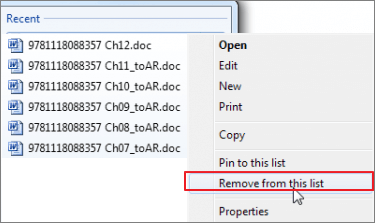
Si ha eliminado manualmente los documentos de Word abiertos o editados recientemente de la lista de Documentos recientes, tendrá que buscar y abrir sus archivos de Word uno por uno en su disco local o en dispositivos de almacenamiento externos.
# 2. Microsoft Office Word no tiene sesión iniciada y no tiene cuenta de Microsoft.
En ocasiones, si solías iniciar sesión con una cuenta de Microsoft Office en Word 2013 o 2016 mientras editabas documentos, la aplicación Word registraba todas las operaciones y cambios que habías realizado en tu cuenta de MS.
Como resultado, al cerrar sesión con su cuenta de Microsoft en Microsoft Word, es posible que pierda algunas grabaciones, como las de la lista de documentos recientes.
# 3. La lista de documentos recientes estaba desactivada.
Normalmente, la lista de documentos recientes de Microsoft Office Word está habilitada por defecto. Sin embargo, debido a errores de configuración o necesidades personales, algunos usuarios pueden deshabilitar esta función para acelerar Microsoft Office Word en sus equipos. Si este es su caso, en la siguiente sección encontrará soluciones para este problema.
Continúe leyendo para comprobar y aplicar una solución adecuada para que los archivos de Word recientes vuelvan a aparecer en la lista.
Cómo recuperar documentos recientes en Word en Windows 10/8/7
En esta sección, ilustraremos algunas soluciones prácticas que puedes aplicar para recuperar la lista de Documentos recientes que desapareció en Word 2013/2016. Los métodos que se presentan también se pueden aplicar a otras versiones de aplicaciones de Microsoft Office, como MS Excel, PPT, Word 2010, etc.
Solución 1. Inicia sesión con tu cuenta de Microsoft para que los documentos recientes aparezcan en Word.
Si actualmente no has iniciado sesión en tu cuenta de MS, puedes intentar iniciar sesión de nuevo con tu cuenta de Microsoft Office para que vuelva a aparecer la lista de documentos recientes que había desaparecido:
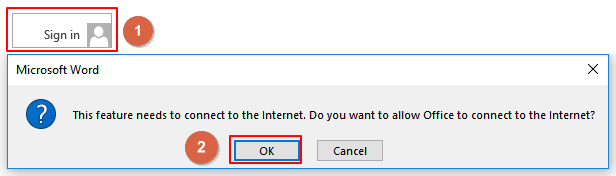
Paso 1. Abra un archivo de Word nuevo y en blanco, haga clic en "Iniciar sesión" en la esquina superior derecha y seleccione "Sí" para permitir que Office se conecte a Internet.
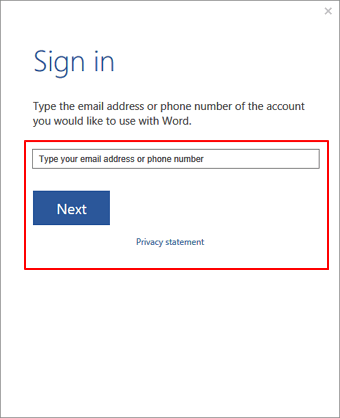
Paso 2. Inicie sesión con su dirección de correo electrónico o número de teléfono y haga clic en "Siguiente" para continuar.
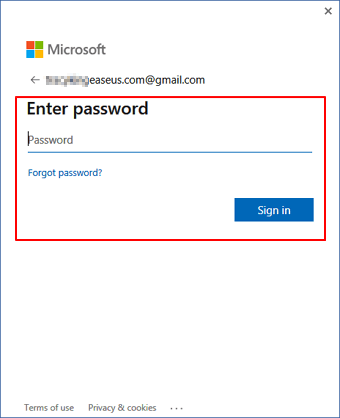
Paso 3. Introduce tu contraseña y haz clic en "Iniciar sesión" para acceder a tu cuenta de Microsoft.
Paso 4. Ahora, puede abrir un nuevo archivo de Word, vaya a Archivo > Abrir > Compruebe la lista de documentos recientes en Abrir.
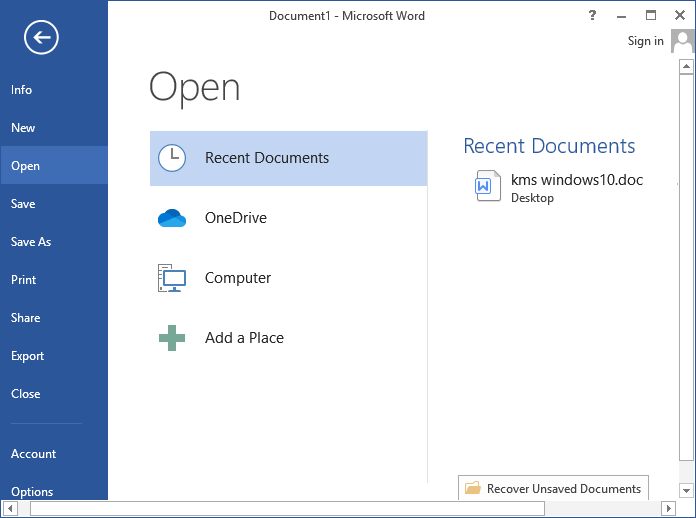
Si los archivos de Word recientes aparecen en la lista, ¡enhorabuena! Puedes acceder a ellos y abrirlos directamente desde esta lista. Si no aparece nada, sigue las instrucciones a continuación para activar la función de lista de documentos recientes.
Solución 2. Desactive y vuelva a activar la función Documentos recientes.
Si la función Documentos recientes está desactivada, no podrá ver nada en la columna Abrir en MS Word 2013 y 2016. Puede intentar primero desactivar esta función y luego volver a activarla con la nueva configuración en Word.
Paso 1. Desactive la función Documentos recientes en Word.
1. Abra Word 2013/2016, haga clic en Archivo -> Opciones -> Avanzado.
2. En la sección Visualización, configure "Mostrar este número de documentos recientes" en "0" y desmarque la casilla "Acceder rápidamente a este número de documentos recientes".
Paso 2. Vuelva a habilitar la opción Documentos recientes en MS Word.
1. Abra la función Avanzada en Word abriendo un nuevo archivo de Word, vaya a Archivo > Opciones > Avanzado.
2. Configure el número "0" a "10", "15", "25" u otros números según prefiera junto a "Mostrar esta cantidad de documentos recientes". Si este número se establece en cero, sin duda, no verá ningún documento reciente en esta área.
3. Marque la casilla "Acceder rápidamente a este número de documentos recientes" y cambie el número "0" por "10", "15", "25" u otros números como desee.
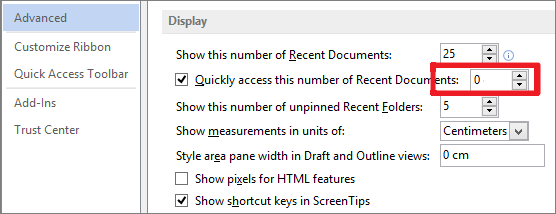
Paso 3. Haga clic en "Aceptar" para guardar todos los cambios y reinicie la aplicación Word.
Después de esto, puedes abrir un nuevo archivo de Word, ir a Archivo > Abrir > Documentos recientes para comprobar si faltan archivos de Word en la lista.
Consejo adicional: Cómo recuperar documentos de Word perdidos o extraviados
Una vez que los archivos de Word aparezcan en la lista de Documentos recientes, podrá acceder a ellos y abrirlos rápidamente desde allí. Si Word no abre el archivo que busca, no se preocupe. Puede intentar buscar el nombre del documento en su PC o revisar la Papelera de reciclaje para ver si lo encuentra.
Si no se encuentra nada, es probable que el archivo de Word se haya perdido o extraviado. En este caso, un software confiable de recuperación de archivos de Office es la mejor opción para recuperar sus documentos perdidos o extraviados.
EaseUS Data Recovery Wizard puede ayudarte. No importa cómo hayas perdido tus archivos, solo necesitas 3 pasos para escanearlos y recuperarlos:
Paso 1. Seleccione una ubicación y comience a escanear.
Inicie EaseUS Data Recovery Wizard y coloque el cursor sobre la partición o unidad donde se almacenaban los archivos eliminados. Haga clic en "Buscar datos perdidos" para escanear en busca de archivos perdidos.

Paso 2. Seleccione los archivos que desea recuperar.
Una vez finalizado el análisis, revise los resultados y seleccione los archivos eliminados que desea recuperar. Utilice el filtro por tipo de archivo para refinar la búsqueda o introduzca el nombre del archivo en el cuadro de búsqueda para localizarlo rápidamente.

Paso 3. Previsualizar y recuperar archivos eliminados
Previsualiza los archivos recuperables para comprobar su contenido. Selecciona los archivos que deseas restaurar y haz clic en "Recuperar". Guárdalos en otra ubicación, como otra unidad o un servicio de almacenamiento en la nube como OneDrive o Google Drive, y luego haz clic en "Guardar" para finalizar.

( Nota: La versión gratuita incluye una capacidad de recuperación de datos de 2 GB. Para documentos, fotos y otros archivos cotidianos, puede recuperar sus datos sin necesidad de comprar nada. Simplemente elija una ubicación para guardar sus archivos).
Más preguntas frecuentes sobre Word
En esta página, incluimos dos soluciones para que aparezca la sección "Documentos recientes" en Word 2013 y 2016. Además, le ofrecemos un consejo adicional para ayudarle a recuperar documentos de Word perdidos o eliminados de su ordenador.
Aquí también hemos recopilado algunas preguntas frecuentes sobre documentos de MS Word. Si alguna de ellas le interesa, siga leyendo y quizás encuentre la respuesta o la solución que busca.
Pregunta 1: ¿Cómo encuentro mis documentos recientes en Windows 10?
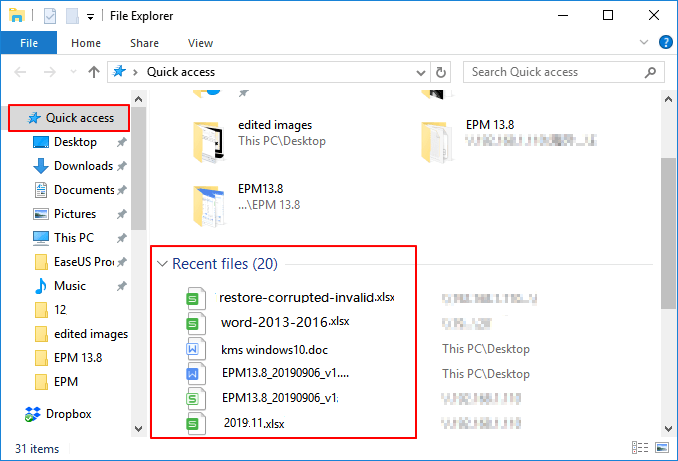
Respuesta: La opción de documentos recientes se eliminó de Windows 10. Sin embargo, aún puedes acceder a todos tus archivos recientes a través del Acceso rápido en tu PC.
Presione la tecla de Windows + E > Abra el Explorador de archivos > Seleccione "Acceso rápido" > Revise todos los archivos o documentos vistos recientemente en Archivos recientes.
Pregunta 2: ¿Cómo puedo encontrar documentos recientes en Word?
Respuesta: La lista de documentos recientes se encuentra en el menú Archivo de Word. Para abrirla, debe iniciar la aplicación Word, ir a Archivo > Abrir > Hacer clic en "Documentos recientes" y verá una lista de sus documentos recientes.
Simplemente haga clic en el documento para abrirlo. Si no ve nada debajo de la lista de Documentos recientes, pruebe las soluciones que se ofrecen en esta página para solucionarlo.
Pregunta 3. ¿Cómo recupero un documento de Word no guardado?
Respuesta: Microsoft Office ha añadido esta función para conservar automáticamente el documento sin guardar cuando cierras accidentalmente Word o Excel. Para recuperar el archivo de Word sin guardar, simplemente vuelve a abrir Word > Ve a Archivo > Abrir > Haz clic en "Recuperar documento sin guardar" > Selecciona el archivo sin guardar y guárdalo como .doc o .docx en otra ubicación segura.
Si tiene más preguntas sobre cómo recuperar un archivo de Word perdido o cerrado sin guardarlo, consulte este enlace para obtener soluciones más detalladas: 3 maneras de recuperar un documento de Word sin guardar en Windows 10.
Si tiene más preguntas, pruebe las opciones de búsqueda en nuestro sitio web (https://www.easeus.com) o visite la página de consejos prácticos para encontrar más soluciones.

¿Te ha sido útil esta página? ¿Quieres más trucos y ofertas? Síguenos en Facebook. Compartimos tutoriales informáticos, ofertas y promociones, sorteos de licencias periódicamente.

Sobre el autor
Luis es un entusiasta de la tecnología, cuyo objetivo es hacer que la vida tecnológica de los lectores sea fácil y agradable. Le encanta explorar nuevas tecnologías y escribir consejos técnicos.
Artículos Relacionados
-
Cómo Recuperar una Hoja Eliminada de Excel
Luna 2026/10/29
-
Recuperar emojis y emoticones perdidos con facilidad
Luna 2026/10/15
