
Tabla de Contenido
 Sobre el autor
 Artículos Relacionados
-
-
-
-
| Soluciones viables | Solución de problemas paso a paso |
|---|---|
| Corrección 1. Mostrar imágenes ocultas en Word. | Haz clic en "Archivo" > "Opciones" en Word. Haz clic en "Avanzado" en el panel izquierdo y desmarca la opción "Mostrar marcadores de posición de imagen"... Pasos completos |
| Solución 2. Visualización de textos ocultos en Word. | Haga clic en "Archivo" > "Opciones" en Word 2013/2010 (para Word 2007, haga clic en el botón Office > "Opciones de Word")... Pasos completos |
| Solución 3. Recuperar palabras/fotos ocultas | Mostrar un documento de Word oculto en el Explorador de archivos. O recuperar documentos de Word ocultos con un software de recuperación de datos... Pasos completos |
P: Las imágenes no se muestran en Word, ¿cómo puedo encontrar imágenes ocultas en un documento de Word?
Tengo un documento de Word de cuatro páginas con varias imágenes insertadas. Esta mañana, al abrirlo, solo vi rectángulos blancos en lugar de las imágenes. ¿Por qué no se muestran las imágenes en el documento? ¿Están ocultas? ¿Cómo puedo mostrar las imágenes ocultas en Word?
Es frecuente que las imágenes o el texto no se muestren en un documento de Word, ya sea porque están ocultos intencionalmente o no. Este artículo ofrece una guía detallada sobre cómo mostrar imágenes y textos ocultos en un documento de Word. Además, si desea recuperar documentos y fotos ocultos en su PC o portátil con Windows, puede usar la excelente herramienta EaseUS Data Recovery Wizard para hacerlo fácilmente.
Cómo encontrar imágenes ocultas en Word
Si no puedes ver una imagen en un documento de Word, puedes probar los siguientes consejos para encontrar imágenes ocultas.
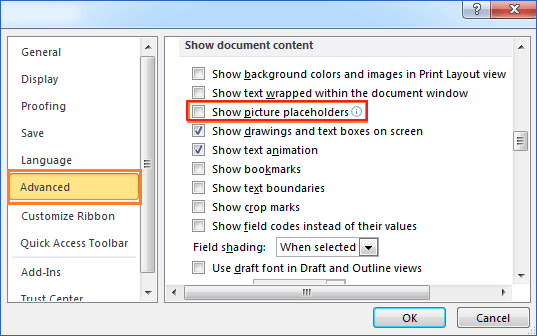
Paso 1 : Abra Microsoft Office Word > "Opciones de Word" en Word 2007. (Haga clic en "Archivo" > "Opciones" en Word 2016/2013/2010).
Paso 2 : Haz clic en "Avanzado" en el panel izquierdo y desmarca la opción "Mostrar marcadores de posición de imagen" en "Mostrar contenido del documento". Deberías poder ver de nuevo las imágenes ocultas en el documento de Word.
¿Cómo ocultar imágenes en un documento de Word?
A veces, es necesario insertar imágenes en Word para complementar el texto. Por el contrario, en ocasiones, cuando solo se desea desplazarse y leer el texto rápidamente, pueden convertirse en un obstáculo. En este caso, puede ocultar las imágenes en su documento de Word con la función "Mostrar marcadores de posición de imagen", siguiendo los mismos pasos descritos anteriormente.
Cómo ver texto oculto en un documento de Word
Si has ocultado algunas líneas de texto en un documento de Word, o si algún contenido estaba configurado para ocultarse, ¿es posible mostrar el texto oculto? ¿Cómo? Encontrarás dos opciones para mostrar texto oculto en Word 2016/2013/2010/2007. (Si utilizas una versión anterior de Word, busca más soluciones en el soporte técnico de Microsoft Office o en Google).
Método 1. Mostrar texto oculto en Word 2016
La primera forma es ver el texto oculto en la configuración de impresión.
Paso 1. Abra el documento de Word en Word 2016 en el que tiene texto oculto.
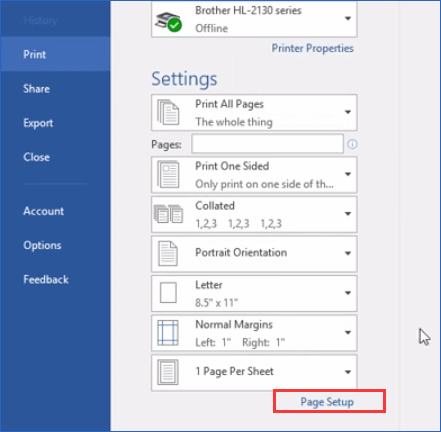
Paso 2. Vaya a la configuración de "Imprimir" y seleccione "Configurar página".
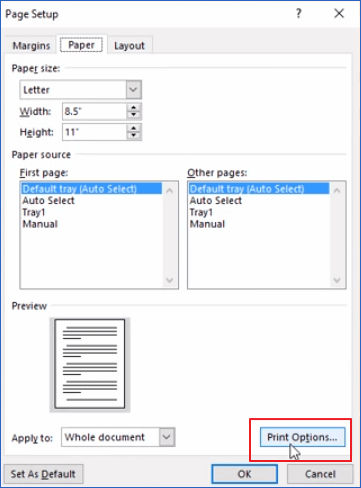
Paso 3. Vaya a " Papel". En la configuración, haga clic en "Opciones de impresión...".
Paso 4. En Pantalla, compruebe "Imprimir texto oculto" y haga clic en "Aceptar" para guardar los cambios.
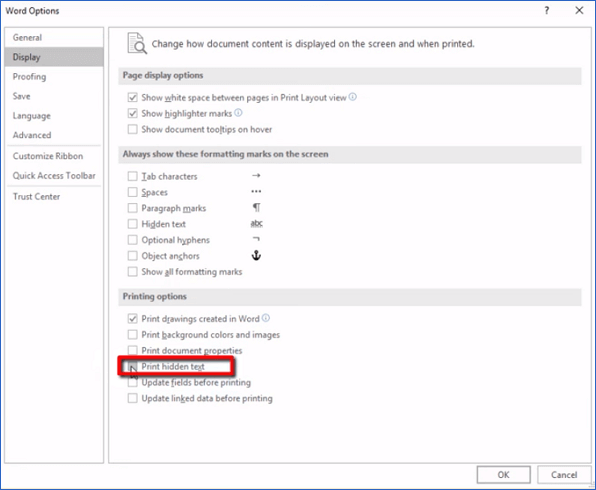
De esta forma, esos textos ocultos solo aparecerán en la vista previa de impresión. Sin embargo, seguirán ocultos en el documento de Word. Si desea mostrar texto oculto en Word 2016, siga los siguientes consejos.
Paso 1. Presione Ctrl + A para seleccionar todo el contenido del documento de Word.
Paso 2. Haga clic con el botón derecho en el contenido y seleccione "Fuente...".
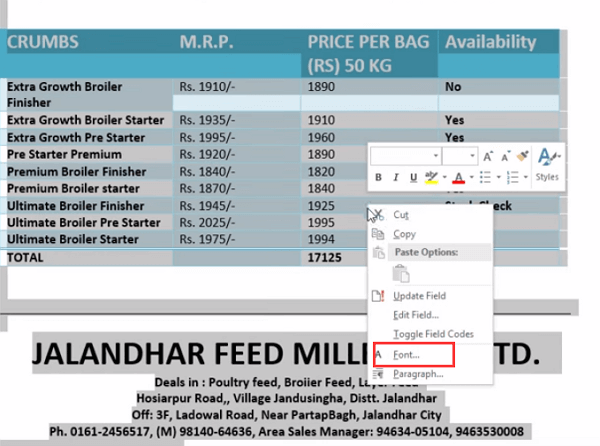
Paso 3. Haga doble clic en la casilla "Oculto", desmárquela y haga clic en "Aceptar" para guardar los cambios.
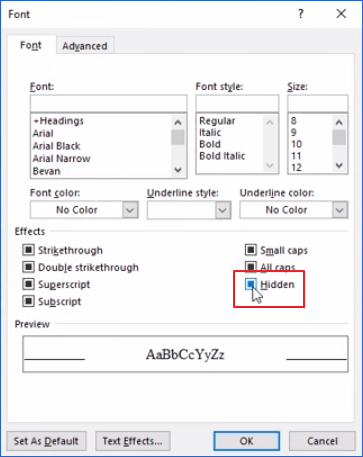
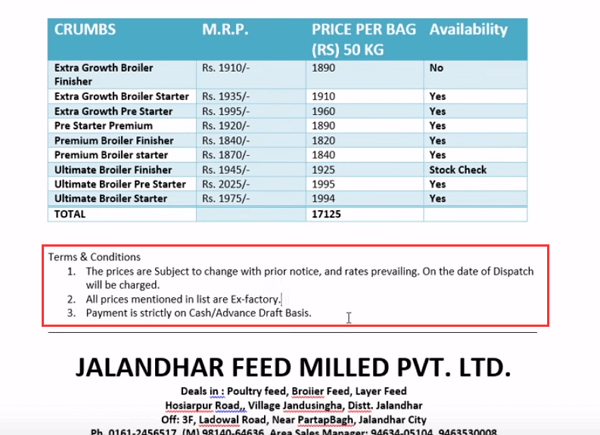
Ahora podrá volver a ver todo el contenido oculto en su documento de Word.
Método 2. Mostrar texto oculto en Word 2013/2010/2007
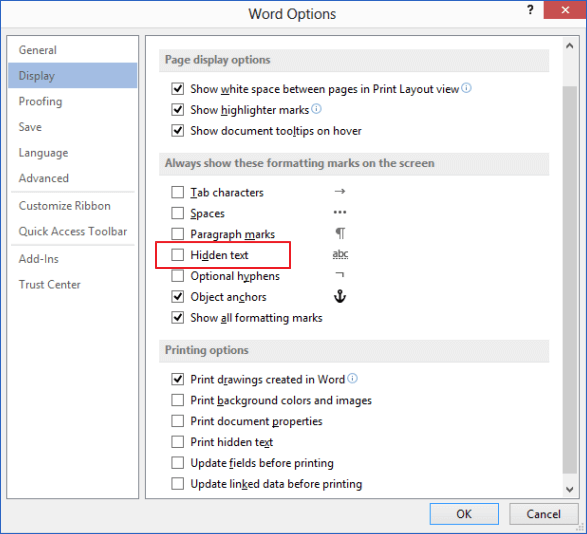
Paso 1. Haga clic en "Archivo" > "Opciones" en Word 2013/2010. Para Word 2007, haga clic en el botón Office > "Opciones de Word".
Paso 2. Haga clic en "Mostrar" en el panel izquierdo. Marque y desmarque la casilla de texto Oculto, dejándola vacía.
Paso 3. Haga clic en "Aceptar" para guardar todos los cambios.
Cómo recuperar documentos/fotos ocultos de Word en Windows 10/8/7
En esta sección, le mostraremos dos métodos confiables para recuperar documentos de Word ocultos en su computadora con Windows o en dispositivos de almacenamiento externos. Veamos cómo hacerlo.
Método 1. Mostrar un documento de Word en el Explorador de archivos.
Para usuarios de Windows 10/8/8.1:
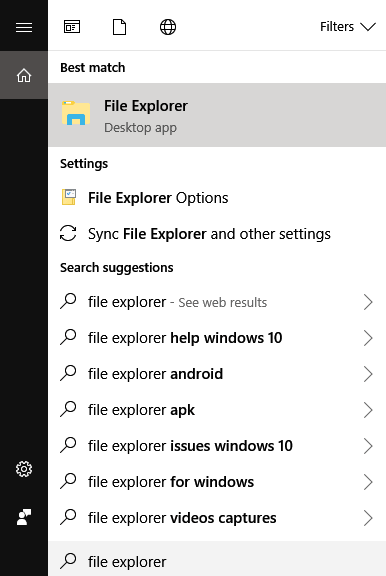
Paso 1. Escriba "explorador de archivos " en el cuadro de búsqueda y seleccione "Explorador de archivos".
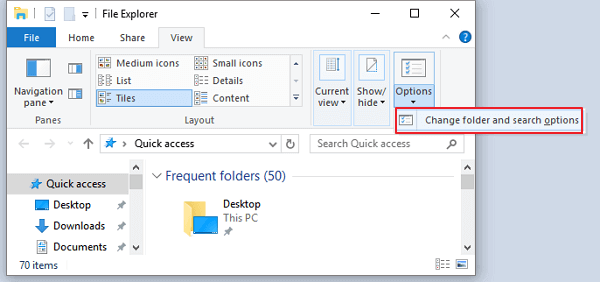
Paso 2. Seleccione "Ver" > "Opciones" > "Cambiar opciones de carpeta y búsqueda".
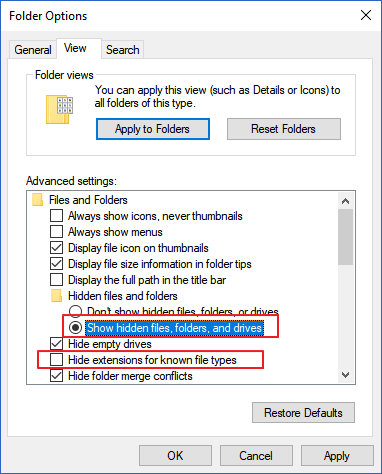
Paso 3. En "Opciones de carpeta", seleccione "Mostrar archivos, carpetas y unidades ocultos" en la sección "Archivos y carpetas ocultos". Además, desactive la opción "Ocultar extensiones de archivo para tipos de archivo conocidos". Haga clic en "Aplicar" para guardar los cambios.
Para usuarios de Windows 7:
Paso 1. Abra el Explorador de Windows haciendo clic en "Inicio" > "Equipo".
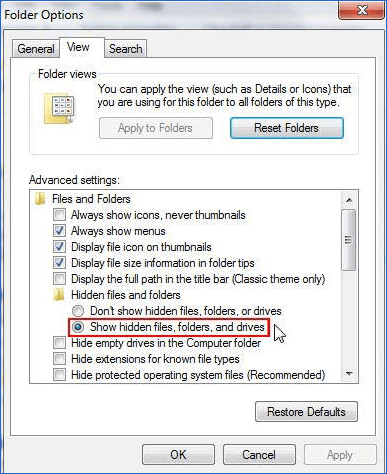
Paso 2. Haga clic en "Herramientas" > "Opciones de carpeta" > "Ver".
Paso 3. En la pestaña Vista, seleccione "Mostrar archivos, carpetas y unidades ocultos" debajo de Archivos y carpetas ocultos. Desactive la opción "Extensiones ocultas para tipos de archivo conocidos" y aplique los cambios. De esta forma, verá todas las extensiones de archivo, lo que le ayudará a localizar rápidamente los documentos de Word o las imágenes ocultas.
Método 2. Recuperar documentos de Word y fotos ocultos con software de recuperación de datos.
Si no puede ver documentos de Word, imágenes, audios, videos u otros archivos ocultos en el Explorador de archivos, aún tiene una gran posibilidad de recuperarlos utilizando el software profesional de recuperación de archivos EaseUS Data Recovery Wizard . Este programa de recuperación de datos, eficaz y fácil de usar, le permite escanear completamente su computadora o dispositivos de almacenamiento, encontrando todos los archivos existentes, perdidos, formateados y ocultos con dos modos de escaneo: Escaneo rápido y Escaneo profundo.
Además de restaurar archivos eliminados normalmente, el software de recuperación de archivos EaseUS también permite recuperar archivos eliminados de Windows 10 en discos duros, unidades SSD, unidades flash USB, tarjetas SD, pendrives, discos duros externos, etc. Descárguelo e instálelo en su PC y, a continuación, siga las instrucciones que aparecen a continuación para recuperar sus documentos de Word o imágenes ocultas en tres sencillos pasos.
Paso 1. Elija la ubicación original e inicie un escaneo.
Ejecuta EaseUS Data Recovery Wizard y coloca el cursor sobre la partición o unidad donde se eliminaron los archivos. Haz clic en "Buscar datos perdidos" para buscar archivos eliminados que aún puedan recuperarse.

Paso 2. Busca los archivos eliminados que necesitas
Tras escanear, revise los archivos encontrados y seleccione los que desea recuperar. Puede filtrar por tipo de archivo para encontrar documentos, fotos, vídeos u otros formatos específicos. También puede introducir el nombre del archivo en el cuadro de búsqueda para localizarlo rápidamente.

Paso 3. Previsualice y restaure los archivos seleccionados.
Compruebe los archivos recuperables con la función de vista previa. Seleccione los archivos que desea restaurar, haga clic en "Recuperar" y elija una ubicación de almacenamiento diferente, como otra partición, un disco externo o almacenamiento en la nube. Haga clic en "Guardar" para completar el proceso de recuperación.

( Nota: La versión gratuita ofrece una capacidad de recuperación de datos de 2 GB. Puede restaurar archivos cotidianos dentro de este límite sin necesidad de adquirir una licencia. Recuerde guardar los archivos recuperados en una ubicación diferente para evitar sobrescribir los datos originales).

¿Te ha sido útil esta página? ¿Quieres más trucos y ofertas? Síguenos en Facebook. Compartimos tutoriales informáticos, ofertas y promociones, sorteos de licencias periódicamente.

Sobre el autor
Luis es un entusiasta de la tecnología, cuyo objetivo es hacer que la vida tecnológica de los lectores sea fácil y agradable. Le encanta explorar nuevas tecnologías y escribir consejos técnicos.
Artículos Relacionados
-
Cómo recuperar carpeta eliminada o desaparecida en Outlook
Luna 2026/10/15
-
Deshacer cambios en Excel después de guardar de 4 maneras
Pedro 2026/10/31
