

Índice
 Sobre el autor
 Reseñas y Premios
¿Por qué macOS Golden Gate sigue fallando?
Si tu Mac sigue fallando después de la actualización a macOS Golden Gate, es un problema que nadie quiere. Puede que se congele, se reinicie sin motivo, que las aplicaciones se cierren repentinamente o que aparezca ese mensaje alarmante de que el ordenador se está reiniciando debido a un problema. Estos fallos suelen indicar problemas de software, falta de espacio de almacenamiento, un sistema de archivos dañado, aplicaciones que no funcionan correctamente o errores derivados de una actualización importante de macOS.
Esto es lo que suele provocar estos fallos repetidos después de instalar o actualizar a macOS Golden Gate :
1. Errores y conflictos de software
Las grandes actualizaciones de macOS cambian muchísimas cosas a la vez. Si algo en el nuevo sistema no funciona bien con lo que ya tienes instalado, pueden producirse bloqueos o cuelgues rápidamente.
Si todo esto comenzó justo después de una actualización, compruebe si hay otra actualización disponible antes de intentar una solución de problemas más exhaustiva.
2. Aplicaciones o extensiones que ya no funcionan
Es posible que algunas aplicaciones o complementos que funcionaban correctamente en tu versión anterior de macOS no sean compatibles con la actualización. Entre los elementos que suelen causar problemas se incluyen: antivirus, VPN, otros complementos, etc.
Apple afirma que los complementos y ajustes de terceros suelen dejar de funcionar cuando se actualiza macOS o la aplicación principal.
3. No hay suficiente espacio de almacenamiento libre.
Tu Mac necesita espacio para funcionar: archivos temporales, caché, actualizaciones; todo esto puede provocar que no haya suficiente espacio de almacenamiento para tu Mac y que no se pueda instalar macOS Golden Gate .
El espacio de almacenamiento no siempre es la única causa, pero es fácil de comprobar.
4. Problemas con el disco o el sistema de archivos
Si el sistema de archivos está dañado o el disco tiene errores, tal vez la estructura de directorios esté rota o APFS esté fallando; macOS podría tener problemas incluso para acceder a sus propios archivos.
La herramienta Primeros auxilios de la Utilidad de Discos puede solucionar algunos de estos problemas, pero no todos.
Cómo solucionar el problema de bloqueo continuo de macOS Golden Gate
Ahora que ya conoces las causas más comunes, veamos las soluciones: empieza por lo sencillo y profundiza solo si es necesario. Y recuerda siempre hacer una copia de seguridad de tus archivos importantes. Si tu Mac es demasiado inestable para hacer nada, concéntrate en recuperar tus archivos antes de modificar la configuración o el sistema operativo.
Solución 1. Reinicia tu Mac y busca actualizaciones de macOS.
A veces, basta con reiniciar el equipo. Y lo que es más importante, comprueba si hay actualizaciones del sistema; Apple corrige los errores con frecuencia.
Paso 1. Guarda tu trabajo y cierra todo.
Paso 2. Reinicia tu Mac. Ve al menú Apple > Reiniciar. Si se ha bloqueado por completo, mantén pulsado el botón de encendido hasta que se apague. Espera unos segundos y vuelve a encenderla.
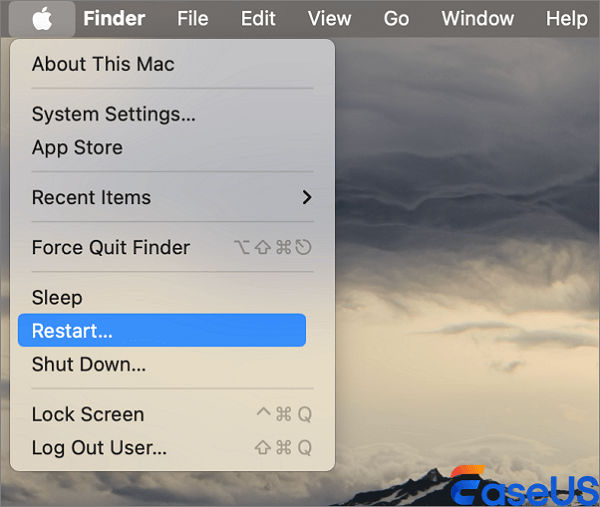
Paso 3. Abra la configuración del sistema desde el menú Apple.
Paso 4. Dirígete a General > Actualización de software y deja que busque actualizaciones.
Paso 5. Si hay algo nuevo, instálelo. Reinicie el sistema cuando termine.
Usa tu Mac con normalidad durante un rato para ver si vuelven a aparecer los fallos. Si después de actualizar sigues teniendo problemas, inicia en modo seguro.
Solución 2. Inicia tu Mac en modo seguro.
El modo seguro te ayuda a determinar si el problema se debe a algún software que se carga al iniciar el sistema. Si tu Mac funciona correctamente en modo seguro (pero se bloquea fuera de él), es probable que la causa sean programas de terceros.
La forma de acceder al Modo Seguro depende del chip de tu Mac:
Para Apple Silicon:
- Apaga tu Mac.
- Mantén pulsado el botón de encendido hasta que veas las opciones de inicio.
- Elige tu disco de arranque.
- Mantén pulsada la tecla Mayús y, a continuación, haz clic en "Continuar en modo seguro".
- Déjalo arrancar.
Para Macs con procesador Intel:
- Cerrar.
- Vuelve a encenderlo y mantén pulsada la tecla Shift inmediatamente.
- Mantén pulsado hasta que puedas iniciar sesión.
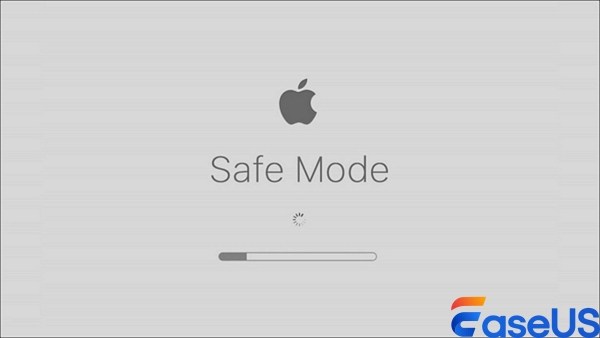
Ahora, usa la Mac con aplicaciones y actividades que puedan provocar fallos. Si el Modo Seguro es estable, revisa las aplicaciones, los elementos de inicio de sesión, los complementos, las VPN, las herramientas antivirus y cualquier otro elemento que hayas añadido recientemente.
Solución 3. Comprueba el almacenamiento de tu Mac y libera espacio.
Comprueba el espacio disponible antes de realizar reparaciones o reinstalar macOS. No tener suficiente espacio puede provocar que las actualizaciones de macOS fallen .
Paso 1. Abra la configuración del sistema (menú Apple).
Paso 2. Haga clic en "General" y luego en "Almacenamiento".
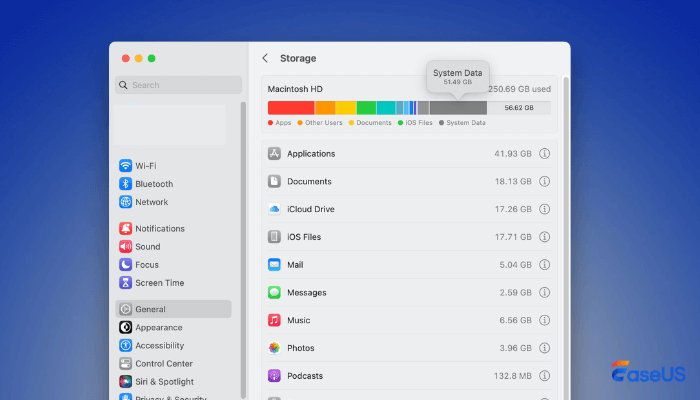
Paso 3. Comprueba cuánto espacio queda.
Paso 4. Elimine o mueva los archivos grandes: descargas antiguas, vídeos grandes, aplicaciones sin usar, imágenes de disco antiguas, archivos temporales, duplicados, etc. Si es importante, muévalo a una unidad externa.
Paso 5. No olvides vaciar la Papelera. Después, reinicia tu Mac.
Si los fallos del sistema se repiten antes de que puedas acceder a los archivos que necesitas, concéntrate en la recuperación de datos, no en eliminar más archivos ni en reiniciar el sistema repetidamente.
Puedes compartir estos métodos en las redes sociales para ayudar a otras personas que también tengan problemas con el bloqueo de macOS Golden Gate.

Solución 4. Ejecute Primeros auxilios en la Utilidad de discos.
Si sospecha que hay errores en el disco o corrupción del sistema de archivos, es hora de usar la Utilidad de Discos.
Paso 1. Si es posible, haga una copia de seguridad de sus archivos antes de las reparaciones.
Paso 2. Si tu Mac se inicia, abre la Utilidad de Discos (en Aplicaciones > Utilidades). Si no, inicia la Utilidad de Discos desde Recuperación de macOS.
Paso 3. Haz clic en "Ver"> "Mostrar todos los dispositivos" para que puedas verlo todo.
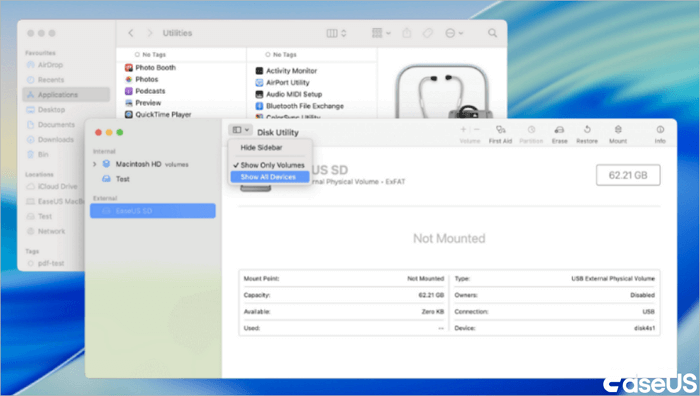
Paso 4. Seleccione su volumen principal (como "Macintosh HD - Data"), ejecute la herramienta Primeros auxilios y espere.

Paso 5. Haz lo mismo con los demás volúmenes (los verás a la izquierda).
Paso 6. A continuación, seleccione el contenedor APFS que se encuentra encima de sus volúmenes y vuelva a ejecutar la herramienta de diagnóstico.
Paso 7. Por último, seleccione el dispositivo de almacenamiento físico y ejecute la función Primeros auxilios también allí.
Paso 8. Cuando termine, compruebe los resultados. Si indica que el disco está bien o que las reparaciones finalizaron correctamente, reinicie el equipo y compruebe si los fallos persisten.
Si la herramienta de Primeros Auxilios no puede reparar tu disco, no lo borres todavía si aún necesitas archivos; intenta recuperar tus datos antes de borrar nada. A veces, simplemente hay que reemplazar los discos, pero siempre intenta guardar tus archivos primero.
Solución 5. Reinstalar macOS Golden Gate sin borrar tu Mac
Si nada más ha funcionado, reinstalar macOS puede restaurar las partes dañadas o faltantes del sistema. Si lo haces correctamente, esto no borrará tus archivos, solo reparará macOS.
Asegúrate de haber hecho una copia de seguridad de los archivos importantes, si te es posible.
Para Macs con procesador Apple Silicon:
- Cerrar.
- Mantén pulsado el botón de encendido hasta que aparezcan las opciones de inicio.
- Haz clic en Opciones > Continuar.
Para Macs con procesador Intel:
- Enciende la Mac e inmediatamente mantén presionadas las teclas Comando (⌘) + R.
- Mantén pulsado hasta que veas Recuperación.
Conéctate a Wi-Fi. Selecciona "Reinstalar macOS" y haz clic en "Continuar".
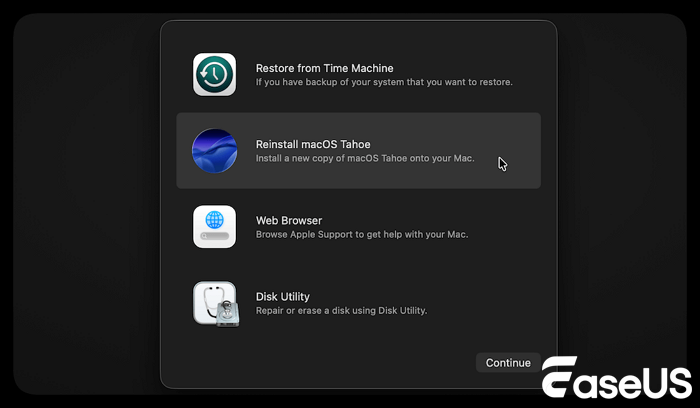
Seleccione el mismo disco de arranque ("Macintosh HD", normalmente), pero no elija borrar ni formatear; simplemente reinstale.
Si el juego sigue fallando incluso después de una reinstalación limpia, es posible que tengas un problema de hardware o un periférico muy problemático que esté causando el inconveniente.
Recuperar datos perdidos después de que macOS Golden Gate siga fallando
Si tu Mac se bloquea repetidamente, a veces los archivos simplemente desaparecen. Antes de probar soluciones más arriesgadas (como formatear o borrar todo), intenta recuperar tus datos.
EaseUS Data Recovery Wizard para Mac puede escanear tu disco y restaurar archivos, ¡pero no guardes nada nuevo en la misma unidad, o podrías sobrescribir lo que intentas recuperar!
Si tus archivos se eliminan accidentalmente debido a un fallo inesperado de macOS 27, puedes recuperar los archivos perdidos después de macOS Golden Gate con este software de recuperación de datos para Mac.
Consulta el siguiente tutorial y recupera los datos de tu Mac:
Paso 1. Seleccione la ubicación para escanear
Inicie EaseUS Data Recovery Wizard para Mac y seleccione el disco duro, SSD, tarjeta SD, unidad flash USB o tarjeta TF donde perdió los datos. Haga clic en "Buscar archivos perdidos" para comenzar el escaneo.

Paso 2. Filtrar los datos perdidos de Mac
El software buscará automáticamente datos perdidos en tu MacBook/iMac. Una vez finalizado el escaneo, filtra los datos que desees mediante los botones "Tipo" y "Ruta".

Paso 3. Recuperar datos o archivos perdidos
Haz doble clic en un archivo para previsualizarlo. A continuación, haz clic en el botón "Recuperar" para restaurar los datos perdidos en otra ubicación.

Resumen
Para solucionar los fallos de macOS Golden Gate, empieza por lo básico: reinicia, actualiza y comprueba si se soluciona. Si no, usa el Modo seguro para buscar aplicaciones o extensiones problemáticas. ¿Sigue sin funcionar? Comprueba el espacio de almacenamiento y libera espacio si puedes. Ejecuta la función Primeros auxilios de la Utilidad de Discos para solucionar errores del sistema de archivos. Como último recurso, reinstala macOS sin borrar tus archivos.
Si ya falta algo, utilice una herramienta como EaseUS Data Recovery Wizard para Mac para intentar recuperar sus archivos antes de borrarlos, reinstalarlos o formatearlos.
Problemas con macOS Golden Gate - Preguntas frecuentes
1. ¿Por qué se bloquea constantemente macOS Golden Gate?
Por lo general, se debe a aplicaciones incompatibles, extensiones de terceros, falta de espacio de almacenamiento, un sistema de archivos dañado, dispositivos externos extraños o fallas de hardware. Si el problema comenzó justo después de una actualización, compruebe si hay otra actualización disponible.
2. ¿Debo borrar todo si macOS sigue fallando?
No lo hagas a menos que hayas probado todo lo demás: actualizaciones, modo seguro, limpieza de almacenamiento, Utilidad de Discos, reinstalación de macOS. Siempre recupera o haz una copia de seguridad de los archivos antes de borrarlos.
3. ¿El modo seguro realmente puede solucionar los fallos del sistema?
El modo seguro no siempre soluciona el problema de raíz, pero ayuda a determinar si la causa es una aplicación en segundo plano o un elemento de inicio. Si todo funciona correctamente en modo seguro, desinstala o actualiza las aplicaciones y complementos añadidos recientemente.
¿Ha sido útil esta página?

¿Te gustaría recibir más trucos y ofertas? Síguenos en Facebook. Compartimos tutoriales informáticos, ofertas y promociones, sorteos de licencias periódicamente.

Actualizado por Luis
Luis es un entusiasta de la tecnología, cuyo objetivo es hacer que la vida tecnológica de los lectores sea fácil y agradable. Le encanta explorar nuevas tecnologías y escribir consejos técnicos.
-
EaseUS Data Recovery Wizard es un potente software de recuperación de sistema, diseñado para permitirle recuperar archivos que ha borrado accidentalmente, potencialmente perdidos por malware o una partición entera del disco duro.
Leer más -
EaseUS Data Recovery Wizard es el mejor que hemos visto. Está lejos de ser perfecto, en parte porque la tecnología de disco avanzada de hoy hace que la recuperación de datos sea más difícil de lo que era con la tecnología más simple del pasado.
Leer más -
EaseUS Data Recovery Wizard Pro tiene la reputación de ser uno de los mejores programas de recuperación de datos en el mercado. Viene con una selección de funciones avanzadas, incluyendo recuperación de particiones, restauración de unidades formateadas y reparación de archivos dañados.
Leer más
Artículos relacionados
-
Cómo recuperar un archivo de Pages no guardado/perdido/borrado en Mac
Luna/Oct 29, 2026
-
Los archivos MOV no se reproducen en Mac | MOV no es compatible con Quicktime Player
Luna/Oct 29, 2026
-
Luis/Oct 29, 2026
-
Saber todo: La última actualización de macOS
Luna/Oct 29, 2026
