
Tabla de Contenido
 Sobre el autor
 Artículos Relacionados
-
-
-
-
Parte 1. Cómo desbloquear la tarjeta SD con 4 métodos comprobados
Si te encuentras con la misma situación de que tu tarjeta SD está bloqueada o protegida contra escritura, podemos ayudarte a resolver este problema. Aquí te presentamos cuatro métodos efectivos: desbloquear manualmente tu tarjeta SD, eliminar la protección contra escritura en Windows y Mac, y desbloquearla con una contraseña.
Método 1. Desbloquear manualmente la tarjeta SD
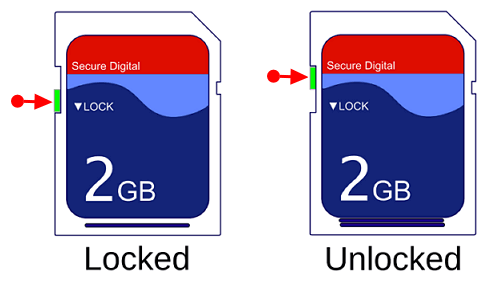
Este método puede ayudarte a eliminar la protección física contra escritura. Hay un interruptor de bloqueo en el lado izquierdo de la tarjeta SD. Asegúrate de que el interruptor de bloqueo esté hacia arriba (posición de desbloqueo). No podrás modificar ni borrar el contenido de la tarjeta de memoria si está bloqueada.
Si el interruptor de bloqueo está suelto y se mueve con facilidad, es probable que se deslice hacia la posición de bloqueo al insertar la tarjeta en el dispositivo. En ese caso, es necesario reemplazar la tarjeta.
Método 2. Eliminar la protección contra escritura digital en Windows 10/8/7
Este método busca eliminar la protección contra escritura usando la línea de comandos (CMD) para desbloquear la tarjeta SD. Si no está familiarizado con CMD, puede usar una alternativa. Continúe leyendo y siga las instrucciones a continuación:
Paso 1. Asegúrate de estar usando una cuenta de administrador. Y conecta la tarjeta SD a tu computadora.
- Si su ordenador dispone de un lector de tarjetas SD, la tarjeta debe deslizarse en el lector con la etiqueta hacia arriba y los conectores dorados primero.
- Si tu PC no tiene lector de tarjetas, necesitarás un adaptador de tarjeta SD para hacerlo.
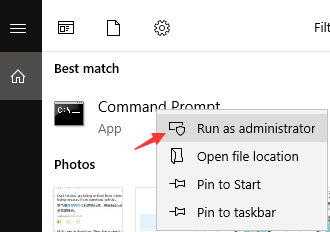
Paso 2. Haga clic en el logotipo de Windows en la esquina inferior izquierda de la pantalla. Busque "Símbolo del sistema" y haga clic en "Ejecutar como administrador".
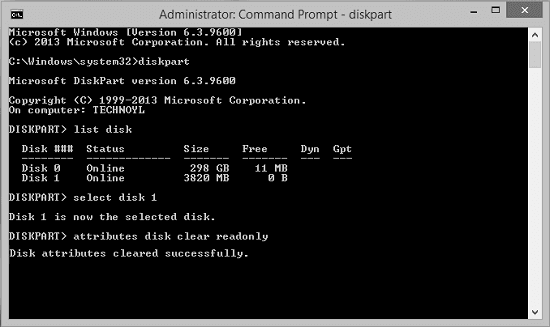
Paso 3. Escriba estos comandos uno por uno y pulse "Intro" después de cada uno:
parte del disco
lista de discos
seleccionar disco #
atributos disco limpio solo lectura
# es el número de la tarjeta SD con la que está recibiendo el error de protección contra escritura/bloqueo.
Verás una línea de texto que dice "Atributos del disco borrados correctamente", lo que significa que tu tarjeta SD ya no está protegida contra escritura.
Lea también: El disco está protegido contra escritura en Windows 10/8/7 .
Alternativa a CMD: herramienta para eliminar la protección contra escritura
Si no te consideras un usuario experto de informática y no estás familiarizado con la línea de comandos, no te preocupes. Existen soluciones gráficas que te ayudarán a eliminar la protección contra escritura de tus discos duros, unidades USB e incluso tarjetas SD.
EaseUS CleanGenius es una de esas herramientas que te ayuda a solucionar los problemas mencionados en tus discos duros sin necesidad de saber nada sobre la línea de comandos.
Aquí tienes una guía sencilla sobre cómo usar esta herramienta para solucionar tus problemas:
Paso 1: DESCARGA e instala EaseUS CleanGenius (gratis) en tu ordenador.
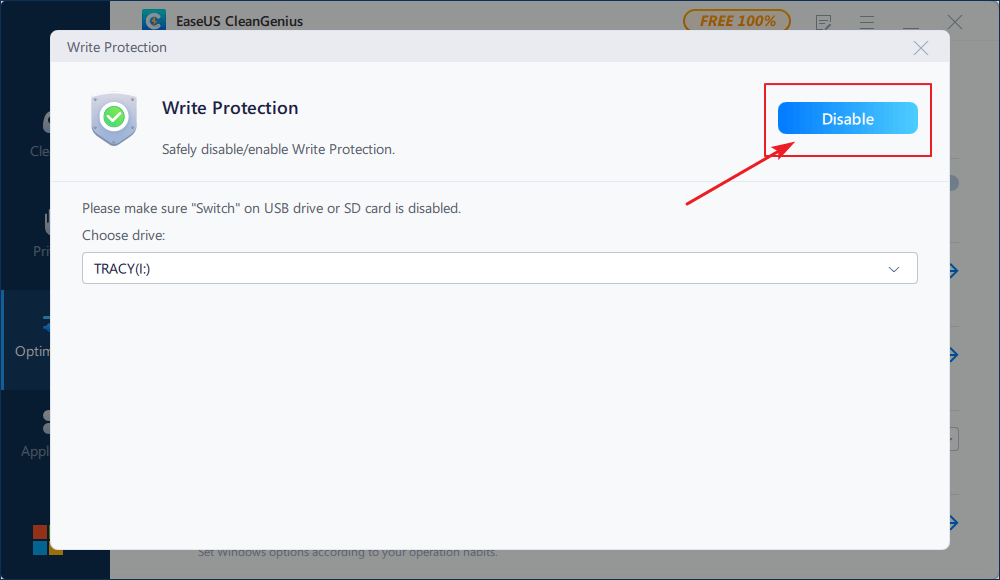
Paso 2: Ejecute EaseUS CleanGenius en su PC, seleccione Optimización y elija el modo Protección contra escritura.
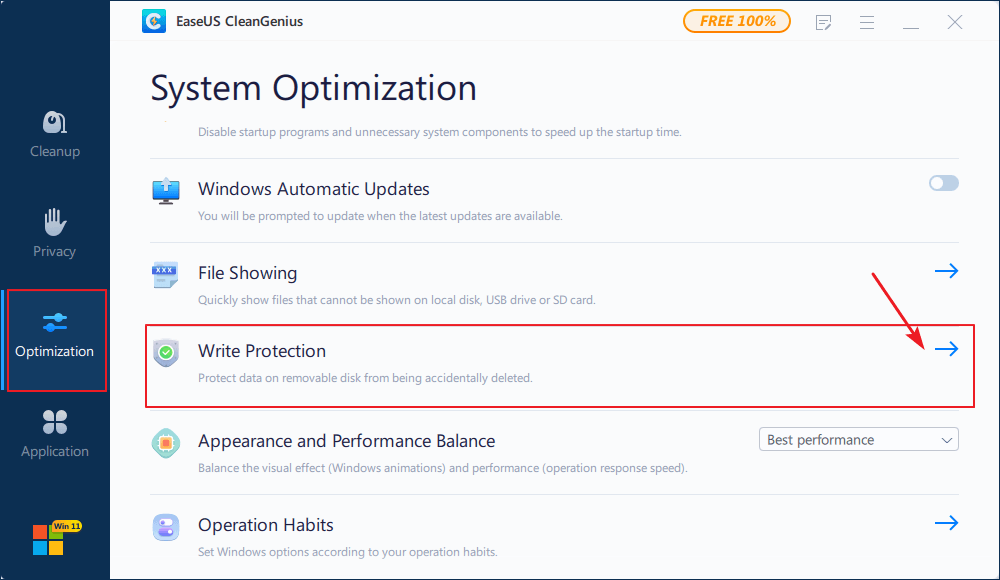
Paso 3: Seleccione el dispositivo que está protegido contra escritura y haga clic en Deshabilitar para eliminar la protección.
Método 3. Eliminar la protección contra escritura digital en un dispositivo Mac.
A veces, puede ocurrir que el archivo que deseas modificar tenga permisos de solo lectura, lo que impide escribir en él. Para solucionarlo, puedes desactivar explícitamente la propiedad de solo lectura. Aquí te mostramos cómo desbloquear la tarjeta SD en una Mac.
Paso 1. Conecte su tarjeta SD a su dispositivo Mac.
Paso 2. Compruebe y elimine la protección contra escritura de la tarjeta SD.
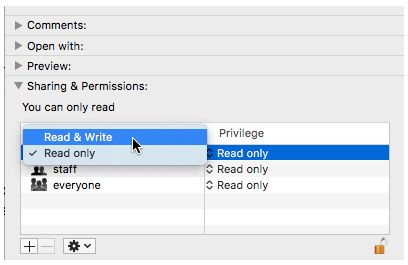
Haz clic derecho en un archivo de la tarjeta SD y selecciona "Obtener información". En "Compartir y permisos", encontrarás "Solo lectura" en la sección "Privilegios". Haz clic en el icono del candado e introduce tu contraseña de administrador para desbloquear la configuración. A continuación, haz clic en "Solo lectura" para cambiarlo a "Lectura y escritura".
Si su tarjeta SD está bloqueada debido a un error, First Aid lo solucionará.
Paso 1. En el menú "Ir", haga clic en "Utilidades". Inicie el programa Utilidad de Discos.
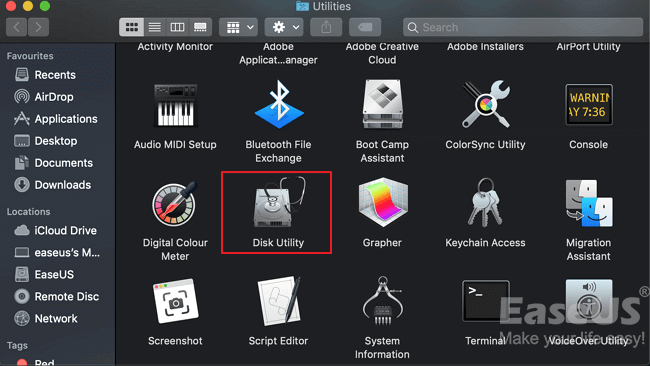
Paso 2. Seleccione la tarjeta SD en su Mac. A continuación, haga clic en la pestaña "Primeros auxilios".
Paso 3. Haga clic en "Ejecutar" para reparar los errores y permisos del volumen del disco. Cuando termine, haga clic en "Listo".
Método 4. Desbloquear/descifrar la tarjeta SD con contraseña
Si su tarjeta de memoria o tarjeta SD está bloqueada con contraseña, este método es adecuado. Si utilizó una herramienta de cifrado de terceros para cifrar la tarjeta, puede descifrarla fácilmente con la herramienta que incluye una contraseña. Si utilizó un teléfono Android para bloquear la tarjeta SD, la única forma de acceder a los datos es descifrarla. Aquí, tomaremos como ejemplo un teléfono Samsung para descifrar la tarjeta SD con contraseña en el teléfono de origen:
- Consejo
- No es posible descifrar la tarjeta SD en otro teléfono. Cada teléfono utiliza un algoritmo de cifrado diferente y, por lo tanto, los métodos de descifrado también varían. Para acceder a todos los datos guardados en la tarjeta SD, le recomendamos descifrarla en el teléfono de origen.
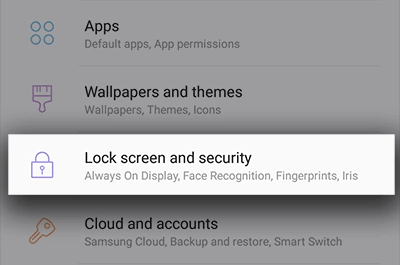
Paso 1. Inserta la tarjeta SD en el teléfono Samsung de origen y reinicia el teléfono. Ve a "Ajustes" y pulsa en "Pantalla de bloqueo y seguridad".
Paso 2. Desplácese hacia abajo y pulse en "Descifrar tarjeta SD".
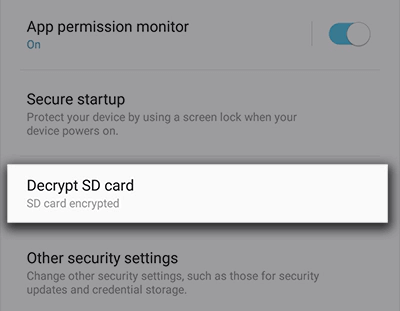
Paso 3. Pulsa en "DESCIFRAR TARJETA SD" e introduce tu contraseña. Espera a que finalice el proceso de descifrado, manteniendo el dispositivo cargado durante el mismo.
Lea también: Cómo descifrar archivos sin la clave
Parte 2. Cómo recuperar fotos/archivos perdidos de la tarjeta SD
Ahora que has desbloqueado tu tarjeta SD, puedes recuperar fácilmente archivos e imágenes perdidos. A continuación, te mostramos tres maneras de recuperar archivos perdidos de una tarjeta SD usando una computadora con Windows, una Mac y un teléfono Android.
Solución 1. Recuperar archivos de la tarjeta SD usando una computadora con Windows.
Para recuperar datos perdidos de una tarjeta SD después de eliminar o deshabilitar la protección contra escritura en Windows 10/8/7, recomiendo EaseUS Data Recovery Wizard . Este potente software de recuperación de datos es seguro y confiable. Ofrece numerosas ventajas:
- Recupera datos borrados, formateados e inaccesibles en diferentes situaciones de pérdida de datos.
- Recupere fotos, audio, música y correos electrónicos de cualquier dispositivo de almacenamiento de forma eficaz, segura y completa.
- Recupera datos de la papelera de reciclaje, disco duro, tarjeta de memoria, unidad flash, cámara digital y videocámara.
Sigue estos pasos para recuperar archivos de tu tarjeta SD:
Tasa de Recuperación 99,7%
Calificación de Trustpilot 4,9
🏆EaseUS SD card recovery utiliza tecnología patentada de reconstrucción de fragmentos de vídeo para reparar a fondo los archivos de vídeo perdidos por eliminación accidental, formateo o corrupción. Diseñado específicamente para cámaras, cámaras de acción, drones y cámaras de salpicadero, restaura con precisión grabaciones valiosas, completas y reproducibles.
Paso 1. Seleccione la tarjeta SD para escanear.
- Descarga e instala EaseUS Data Recovery Wizard en tu PC con Windows.
- Utilice la forma correcta de conectar su tarjeta SD SanDisk/Lexar/Transcend al ordenador.
- Abra el software de recuperación de tarjetas SD EaseUS y seleccione "Recuperación de tarjeta SD" en el panel izquierdo. Aquí se mostrarán todas las unidades conectadas. Seleccione su tarjeta SD y haga clic en "Buscar datos perdidos".

Paso 2. Verificar los resultados del escaneo
- Espere a que se complete el proceso de escaneo.
- Especifique uno o varios tipos de archivo que desea que se muestren, como imágenes o vídeos.
- Haz clic en "Vista previa" para comprobar si son los archivos que buscas.

Paso 3. Recuperar datos de la tarjeta SD
- Obtenga una vista previa de los archivos recuperados y haga clic en "Recuperar".
- Elija una ubicación diferente para guardar los archivos recuperados, en lugar de la tarjeta SD original.

¿Quieres saber más sobre la recuperación de datos de tarjetas SD? Por ejemplo, ¿cuál es el mejor software para recuperar datos de tarjetas SD? ¿Cómo recuperar una tarjeta SD dañada? ¿Cómo recuperar datos de una tarjeta SD ilegible? Consulta las preguntas frecuentes sobre recuperación de datos de tarjetas SD y recupera tus valiosos archivos perdidos.
Solución 2. Recuperar archivos de la tarjeta SD con Mac
EaseUS Data Recovery Wizard para Mac tiene un precio razonable y ofrece métodos profesionales de recuperación de datos para recuperar vídeos, música, documentos, aplicaciones, audio, etc. Además, este software es compatible con tarjetas SD y otros dispositivos de almacenamiento. Puede activarlo haciendo clic en el botón para restaurar tantos archivos como desee.
Tasa de Recuperación 99,7%
Calificación de Trustpilot 4,9
Paso 1. Seleccione la tarjeta SD.
- Conecta correctamente tu tarjeta de memoria a tu Mac. Inicia EaseUS Data Recovery Wizard para Mac.
- Ve a "Recuperación de tarjeta SD", localiza tu tarjeta SD Canon/Nikon/Go Pro/DJI/Sony y haz clic en "Buscar archivos perdidos".

Paso 2. Filtrar los datos perdidos de la tarjeta SD
Tras el escaneo, todos los archivos se mostrarán en el panel izquierdo de los resultados. Encuentra las fotos, vídeos y demás archivos que buscas.

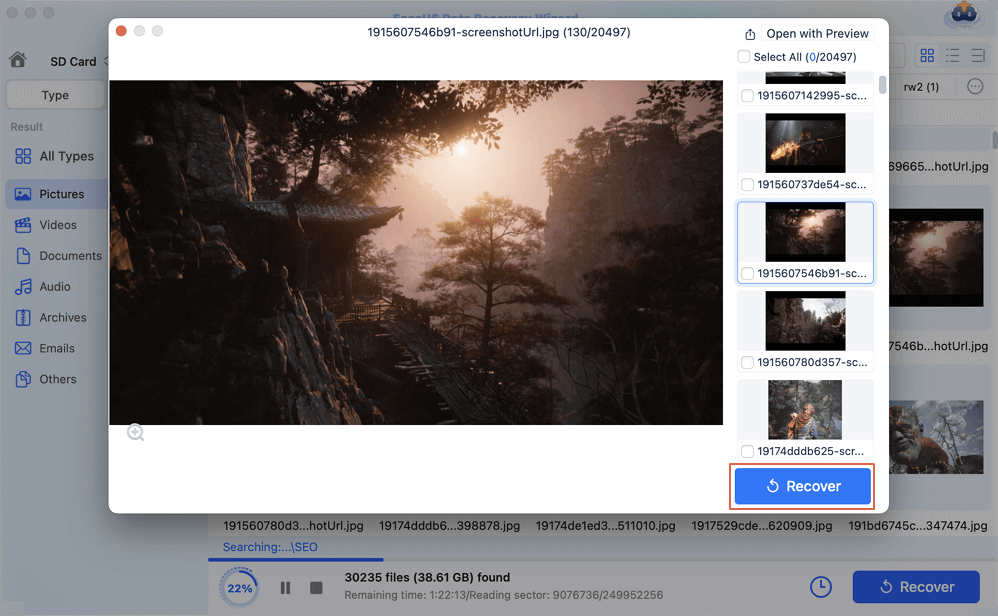
Paso 3. Previsualizar y recuperar datos
Previsualiza los datos de la tarjeta SD y selecciona los archivos que desees. A continuación, haz clic en el botón "Recuperar". No guardes los archivos recuperables en la propia tarjeta SD para evitar que se sobrescriban los datos.
Solución 3. Recuperar archivos de la tarjeta SD desde un teléfono Android.
Si pierdes fotos u otros datos de un teléfono Android y no quieres usar la PC, puedes restaurar los datos borrados de la tarjeta SD con EaseUS. Si borraste los archivos accidentalmente, ¡no te preocupes! Recupera tus datos con la versión móvil de EaseUS MobiSaver para Android . Esta aplicación puede restaurar fotos, vídeos, contactos, registros de llamadas, SMS y mensajes de WhatsApp borrados de dispositivos Android.
Paso 1. Abre la aplicación en tu teléfono y selecciona "Tarjeta SD". Empieza a escanear las fotos y vídeos perdidos pulsando el botón "INICIAR ESCANEO". Las fotos y vídeos eliminados aparecerán en la pantalla.
Paso 2. Toca en Configuración. Puedes configurar las preferencias para que el software escanee y muestre tamaños de archivo, formatos de archivo, etc. específicos.
Paso 3. Tras el escaneo, seleccione los archivos mostrados y pulse «Recuperar». Pulse el icono del ojo. Todas las fotos y vídeos recuperados se guardarán allí.
El fin
Lo más importante es desbloquear la tarjeta SD antes de recuperar los datos. Estos cuatro métodos efectivos te serán de gran ayuda. Luego, puedes usar un software de recuperación de datos confiable para recuperar la información que necesitas. Por cierto, tener una copia de seguridad previa siempre te será útil, incluso si no logras desbloquear la tarjeta SD.

¿Ha sido útil esta página? ¿Te gustaría recibir más trucos y ofertas? Síguenos en Facebook. Compartimos tutoriales informáticos, ofertas y promociones, sorteos de licencias periódicamente.

Sobre el autor
Luis es un entusiasta de la tecnología, cuyo objetivo es hacer que la vida tecnológica de los lectores sea fácil y agradable. Le encanta explorar nuevas tecnologías y escribir consejos técnicos.
Artículos Relacionados
-
Recuperar fotos de CR2: Recuperar fotos borradas de CR2
Luis 2026/10/14
-
Recuperar archivos de audio borrados de la tarjeta SD | La mejor guía
Luis 2026/10/14
