
Tabla de Contenido
 Sobre el autor
 Artículos Relacionados
-
-
-
-
Las tarjetas de memoria se utilizan universalmente para ampliar la capacidad de almacenamiento de teléfonos Android, cámaras digitales o consolas de videojuegos portátiles. Sin embargo, a veces no es posible guardar archivos en la tarjeta de forma habitual, ya que está bloqueada.
¿Cuándo se bloquea una tarjeta de memoria? En general, existen dos situaciones:
1. El interruptor de bloqueo de la tarjeta de memoria está activado y está protegida contra escritura.
2. Has configurado una contraseña para bloquear la tarjeta de memoria, pero la has olvidado.
¿Qué es Programa de Desbloquear una Memoria Micro SD?
El desbloqueador de tarjetas de memoria suena como una aplicación para teléfono o un programa para computadora, como SD card car master.exe o memory password unlocker.apk. Se anuncia como un programa para cifrar unidades de almacenamiento y administrar contraseñas, garantizando así un alto nivel de seguridad. Sin embargo, se parece más a un gestor de contraseñas que a un desbloqueador propiamente dicho, y la mayoría requiere un pago considerable para su uso.
Incluso algunos programas en línea para desbloquear tarjetas de memoria pueden eliminar la contraseña y la protección de lectura/escritura, aunque son costosos. Si tu tarjeta (micro) SD está bloqueada, ya sea por la protección contra escritura o porque olvidaste la contraseña, intenta desbloquearla como te explicamos aquí. Nunca intentes obtener códigos de licencia de software para eliminar contraseñas de tarjetas de memoria de fuentes desconocidas; es ilegal y arriesgado. En particular, puede dañar los datos de la tarjeta.
Cómo desbloquear la memoria SD
A continuación, debes comprobar el interruptor de tu tarjeta de memoria. Normalmente, las tarjetas SD, SDHC/SDXC, Eye-Fi y otros tipos de tarjetas tienen un pequeño interruptor deslizante de plástico en cada borde, que se utiliza para bloquear o proteger contra escritura la tarjeta. Una vez activado el interruptor de bloqueo, no se permite borrar, copiar, transferir ni guardar archivos. Para empezar, lo más sencillo es comprobar si el interruptor de bloqueo está activado o desactivado.
Método 1. Accione el interruptor de bloqueo.
Como muestra el ejemplo de mi tarjeta SD Sony de 32 GB, tiene un interruptor amarillo en el borde izquierdo que se puede mover. Asegúrate de que el interruptor de bloqueo esté deslizado hacia arriba (posición de desbloqueo).
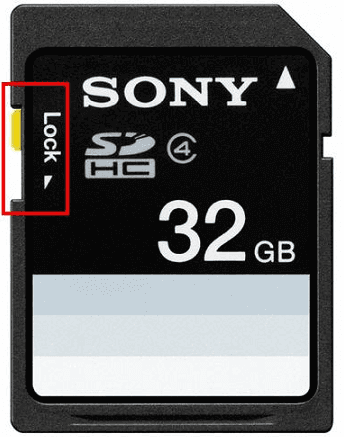
Si el interruptor de bloqueo está suelto y se mueve fácilmente entre las posiciones de bloqueo y desbloqueo, es probable que esté dañado. Deberá reemplazar la tarjeta de memoria por una nueva.
Método 2. Eliminar la protección contra escritura.
Sería más fácil averiguar por qué se bloquea una tarjeta de memoria si tu teléfono o cámara envía una advertencia indicando que el disco está protegido contra escritura. Este problema está casi resuelto. Necesitas ejecutar el attrib cmd en una computadora. Inserta la tarjeta de memoria infectada en un lector de tarjetas y conéctala a la computadora. Sigue los pasos para abrir el símbolo del sistema con privilegios de administrador y eliminar la protección.
Paso 1: Presione las teclas Windows + X, elija Símbolo del sistema (Administrador).
Paso 2: Escriba estos comandos uno por uno y presione la tecla Enter después de cada uno:
- diskpart
- list disk
- select disk # (# es el número de la tarjeta SD )
- attributes disk clear readonly
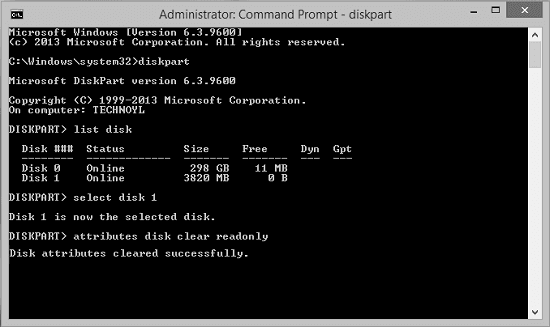
Paso 3: Escriba exit para cerrar el símbolo del sistema.
Si no te consideras un usuario experto de informática y no estás familiarizado con la línea de comandos, no te preocupes. Existen soluciones gráficas que te ayudarán a eliminar la protección contra escritura de tus discos duros, unidades USB e incluso tarjetas SD.
EaseUS CleanGenius es una de esas herramientas que te ayuda a solucionar los problemas mencionados en tus discos duros sin necesidad de saber nada sobre la línea de comandos.
Aquí tienes una guía sencilla sobre cómo usar esta herramienta para solucionar tus problemas:
Si no eres un usuario profesional de la informática y no estás familiarizado con las líneas de comandos, no te preocupes. Existen soluciones gráficas que te ayudarán a eliminar la protección contra escritura de tus discos duros, unidades USB e incluso tarjetas SD.
EaseUS CleanGenius es una de estas herramientas que te ayuda a solucionar los problemas mencionados en tus discos sin saber nada de la línea de comandos.
Aquí tienes una guía fácil de seguir sobre cómo utilizar esta herramienta para solucionar tus problemas:
Paso 1: Descarga e instala EaseUS CleanGenius (gratuito) en tu ordenador.
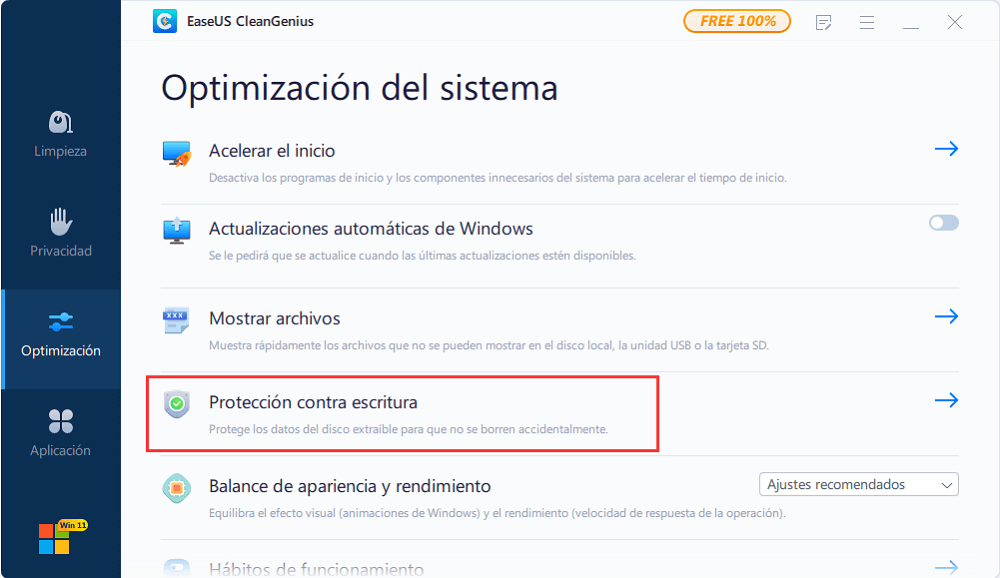
Paso 2: Ejecuta EaseUS CleanGenius en tu PC, selecciona Optimización y elige el modo Protección contra escritura.
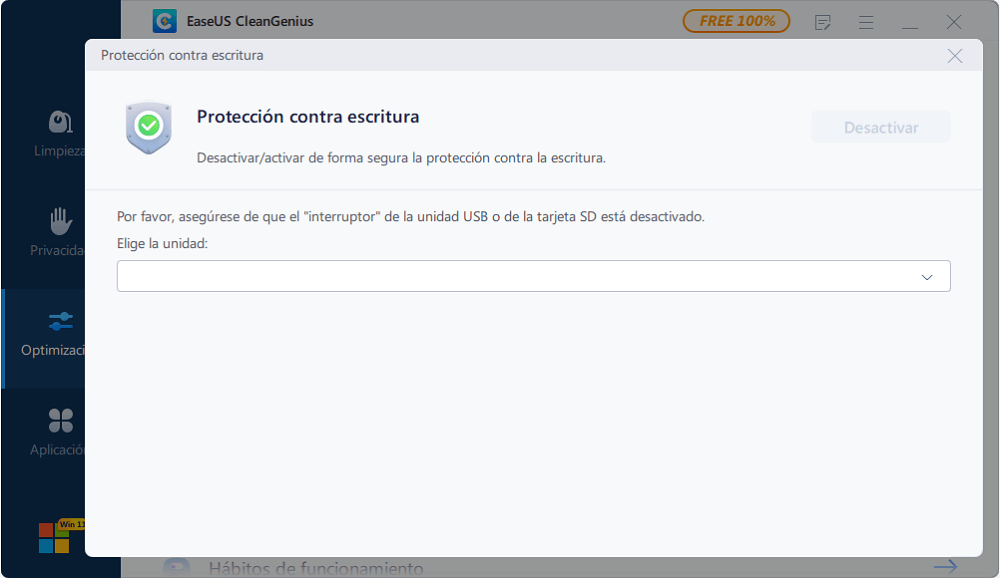
Paso 3: Selecciona el dispositivo que está protegido contra la escritura y haz clic en Desactivar para eliminar la protección.
Método 3. Borrar la tarjeta SD a la fuerza sin usar una contraseña.
La forma más recomendada de desbloquear una tarjeta de memoria en línea es instalando ES File Explorer en tu dispositivo Android. Sin embargo, esta aplicación fue eliminada de la Play Store por infringir las políticas de la plataforma.
Recuperar la contraseña, el número o el PIN de la tarjeta de memoria requiere mucho esfuerzo. La última opción para descifrar una tarjeta protegida con contraseña es enviarla al proveedor. Quizás ellos tengan una clave universal para desbloquearla.
Cómo recuperar datos borrados de una tarjeta de memoria
Forzar el desbloqueo de la tarjeta SD probablemente borraría datos, como fotos, vídeos o documentos valiosos. ¿Hay alguna forma de recuperarlos? Sí, utilizando un programa de recuperar archivos borrados tarjeta SD.
EaseUS Data Recovery Wizard Free está diseñado para recuperar más de 250 tipos de archivos de diversos dispositivos de almacenamiento en disco, incluso si se han formateado, perdido la partición o se han infectado con virus. Si tu tarjeta de memoria está bloqueada, desbloquearla puede ser complicado. A menos que hagas copias de seguridad periódicas de toda la tarjeta SD en otro lugar, existe la posibilidad de que tus datos estén en peligro. Puedes instalar EaseUS Data Recovery Wizard gratis y comprobar cuántos archivos se encuentran tras el análisis. No necesitas comprar EaseUS Data Recovery Wizard hasta que encuentres lo que buscas.
Tasa de recuperación 99,7%
500MB gratis, 1.5GB extra vía compartir

¿Ha sido útil esta página? ¿Te gustaría recibir más trucos y ofertas? Síguenos en Facebook. Compartimos tutoriales informáticos, ofertas y promociones, sorteos de licencias periódicamente.

Sobre el autor
Con un interés en la redacción y la tecnología informática, Luna eligió trabajar como editora en EaseUS. Es una profesional de la recuperación de datos, restauración y copia de seguridad. Luna seguirá escribiendo y ayudándole a la gente a solucionar sus problemas.
Artículos Relacionados
-
Cómo recuperar archivos RW2 eliminados | Recuperación de archivos RAW RW2
Luis 2026/10/14
-
[Solucionado] Tarjeta SD no reconoce/no funciona en Windows
Pedro 2026/10/14
-
Recuperar fotos de CR2: Recuperar fotos borradas de CR2
Luis 2026/10/14
-
¿La tarjeta XQD no aparece en la PC? ¡Aquí tienes soluciones!
Luis 2026/10/14
