
Tabla de Contenido
 Sobre el autor
 Artículos Relacionados
-
-
-
-
No se puede formatear la tarjeta SD: Falló el comando Particionar disco de volumen.
El comando '10 volume partition disk:179,0 public' falló con 'null':
Intenté usar una tarjeta SD como almacenamiento interno en mi Moto G3 con Android. Seguí los pasos en pantalla para formatearla, pero durante el proceso falló con el error "common 21 volume partition disk 179,64 public failed with null". Ahora ningún dispositivo puede leer mi tarjeta SD y mi Moto G3 me pide constantemente que la formatee, pero falla con el error mencionado. ¿Hay alguna forma de solucionar este problema?
El acceso rápido al disco de partición de volumen falló con soluciones nulas:
| Soluciones viables | Solución de problemas paso a paso |
|---|---|
| Solución 1. Formatear la tarjeta SD | Utilice el explorador de archivos > Administración de discos > pruebe EaseUS Partition Master. Abra EaseUS Partition Master. Busque su tarjeta SD, haga clic con el botón derecho en la partición que desea formatear y seleccione "Formatear"... Pasos completos |
| Solución 2. Enviar a reparar | Si formatear la tarjeta SD en tu PC no soluciona el problema, te recomendamos enviar tu iPhone a reparar. En algunos casos, el problema se debe a fallos de hardware del teléfono, no de la tarjeta SD... Pasos completos |
Cuando insertas una tarjeta SD o Micro SD en tu teléfono, puede aparecer como "no compatible". Por lo tanto, necesitas formatearla antes de poder usarla como almacenamiento interno. Ahí es donde comienza el problema. Muchos usuarios de teléfonos Android, incluidos usuarios de Samsung, OnePlus, Sony, HTC, LG, Android One y Google Pixel, se han encontrado con el problema "command volume partition disk failed" al intentar formatear la tarjeta SD como se describe anteriormente, especialmente después de actualizar el sistema operativo Android a Marshmallow 6.0 o 6.0.1. En resumen, el problema general es que no pueden formatear una tarjeta SD debido a que el comando volume partition disk falló con null.
¿Por qué ocurre este error? Generalmente, el problema se debe a:
- La tarjeta SD está dañada o corrupta.
- La actualización en tu dispositivo
- Problema de hardware de su teléfono
Cómo solucionar el error "Command Volume Partition Disk Fail with Null Error"
Aunque el error "command volume partition disk failed" es frecuente en Android, hasta el momento no existe una solución definitiva. A continuación, te mostraremos dos posibles maneras de abordar el problema.
Método 1. Formatear la tarjeta SD en el PC
La razón por la que aparece el error "volme partition disk failed with null" y los usuarios de teléfonos Android no pueden formatear la tarjeta micro SD en su teléfono es muy probablemente porque la tarjeta está dañada o corrupta, y necesita ser reparada para que el teléfono pueda leer o reconocer la tarjeta.
En lugar de formatear la tarjeta en el teléfono, donde la mayoría de los usuarios reciben el error "Error en la partición del volumen con valor nulo", recomendamos formatearla en una PC. Dado que la tarjeta micro SD está dañada y el teléfono muestra este error, la única forma de recuperarla es formateándola completamente en una PC. Generalmente, existen tres maneras de formatear una tarjeta SD: el Explorador de archivos, la Administración de discos o un software de formateo de terceros.
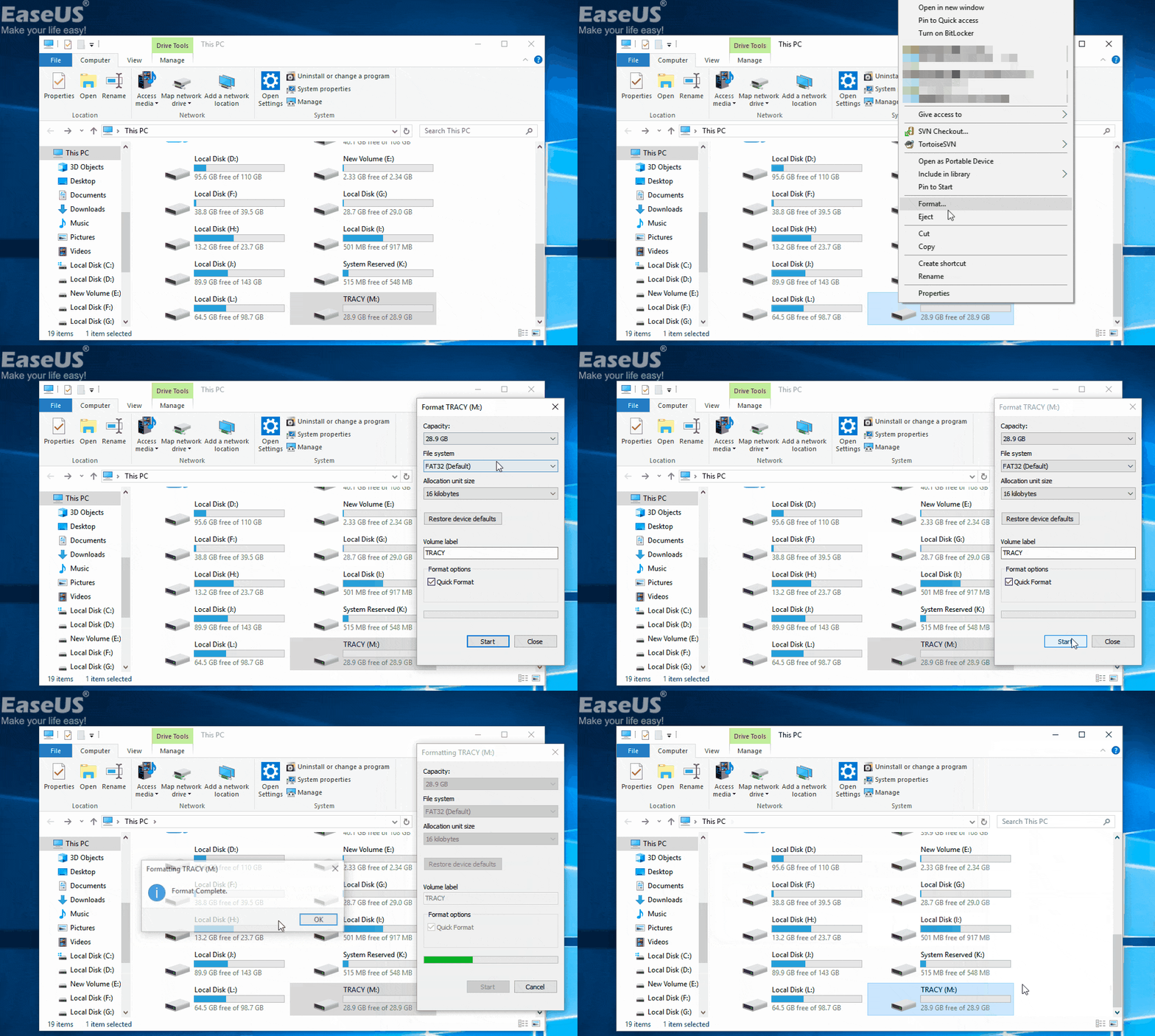
Utilice el Explorador de archivos:
Paso 1. Abra "Este equipo".
Paso 2. Localiza tu tarjeta SD y haz clic derecho sobre ella. Selecciona "Formatear" en el menú. (Si tu tarjeta SD no aparece en tu ordenador, sigue las soluciones proporcionadas para solucionarlo de inmediato).
Paso 3. Asigne un sistema de archivos compatible con Windows a su USB y haga clic en "Iniciar".
Paso 4. En la ventana de advertencia, haga clic en "Aceptar" para confirmar la operación.
Utilice la Administración de discos:
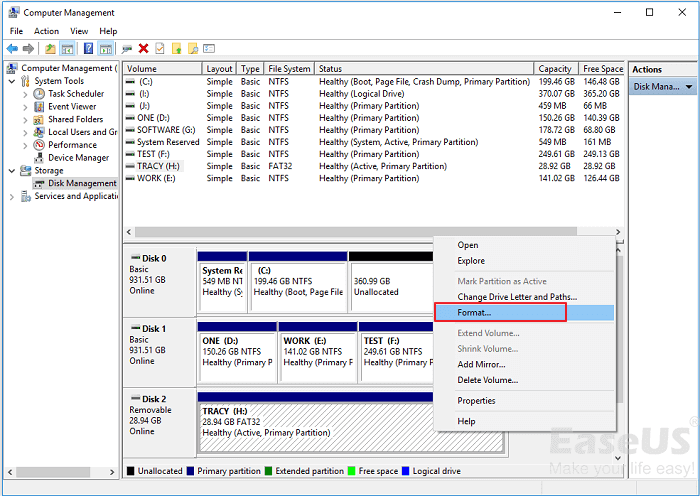
Paso 1. Vaya a "Este PC", haga clic derecho y seleccione "Administrar" > "Administración de discos".
Paso 2. Haga clic derecho en su tarjeta SD y seleccione "Formatear".
Paso 3. Configure un nuevo sistema de archivos para su tarjeta SD y luego inicie el proceso de formateo.
Utilice una herramienta de terceros:
Según nuestra experiencia, muchos usuarios tendrán problemas al usar la Administración de discos integrada debido al error de formato de Windows . Si los dos consejos anteriores no funcionan, puede descargar un software de particionamiento gratuito : EaseUS Partition Master. Este software formatea tarjetas SD y soluciona el problema de partición de disco con volumen de comando nulo en tarjetas micro SD de Android.
Nota: Extraiga la tarjeta SD de su teléfono Android, conéctelo correctamente a una computadora con Windows y espere hasta que Windows detecte la tarjeta.
Paso 1. Haga clic derecho en la partición del disco duro y elija la opción "Formatear".
Paso 2. En la nueva ventana, puede establecer un nuevo nombre para la partición del disco duro seleccionada. Luego, haga clic en el botón "Aceptar".
Paso 3. Haga clic en el botón "Ejecutar 1 tarea(s)" y luego haga clic en "Aplicar" para comenzar a formatear la partición del disco duro.
Método 2. Envíe su dispositivo para su reparación.
Si formatear la tarjeta SD en tu PC no soluciona el problema, te recomendamos enviar tu iPhone a reparar. En algunos casos, la causa son problemas de hardware del teléfono, no de la tarjeta SD. Si tu tarjeta SD funciona perfectamente con otros dispositivos, es muy probable que haya algún problema con tu teléfono Android, ya sea la placa base o la ranura para la tarjeta SD. Este es un error que no puedes solucionar tú mismo. Por lo tanto, envía tu teléfono Android al fabricante para su reparación.
Cómo recuperar datos de una tarjeta SD inaccesible o formateada
Cuando una tarjeta está dañada o corrupta, ya no se puede acceder a los datos que contiene. Para recuperar los archivos de su tarjeta de memoria, le recomendamos utilizar el Asistente de Recuperación de Datos de EaseUS . Asegúrese de que su tarjeta sea reconocida o leída por su PC. Si no es así, pruebe los siguientes consejos para que su computadora pueda leerla:
- Cambia el puerto USB y vuelve a conectar la tarjeta SD a tu ordenador.
- Cambia a otro lector de tarjetas SD para que reconozca tu tarjeta SD.
- Cambia la letra de la unidad en Administración de discos para que aparezca como "saludable" y "en línea".
EaseUS Data Recovery Wizard te ayudará a recuperar fácilmente los datos de una tarjeta de memoria con el error de partición de disco de comando (como Toshiba, Samsung, Lexar, SanDisk, etc.). También funciona para recuperar datos de tarjetas SD formateadas.
Tasa de Recuperación 99,7%
Calificación de Trustpilot 4,9
El programa de recuperación de tarjetas SD de EaseUS aprovecha la tecnología patentada de reconstrucción de fragmentos de video para reparar a fondo archivos de video perdidos por borrado accidental, formateo o corrupción. Diseñado específicamente para cámaras, cámaras de acción, drones y dashcams, restaura con precisión grabaciones preciadas, completas y reproducibles.
Paso 1. Conecte la tarjeta SD, la tarjeta de memoria o la tarjeta CF a su ordenador e inicie el software de recuperación de tarjetas de memoria EaseUS. La tarjeta SD aparecerá en la sección "Dispositivos". Seleccione la tarjeta SD y haga clic en "Buscar datos perdidos" para buscar los datos perdidos.

Paso 2. El software iniciará un análisis automático. El análisis es lo suficientemente potente como para encontrar todos los archivos perdidos, incluso los nombres de archivo perdidos. Tras el análisis, podrá encontrar los elementos eliminados en el panel de vista de árbol de la izquierda. A continuación, haga clic en "Filtrar" si busca un tipo de archivo específico, como fotos, documentos, vídeos o correos electrónicos.

Paso 3. Puede hacer doble clic directamente en los archivos para previsualizar el contenido. Después, puede seleccionar los archivos que desee y hacer clic en "Recuperar" para restaurarlos a una ubicación segura en su PC u otro dispositivo de almacenamiento externo.
Consejo: Puede restaurar datos en los discos locales, discos duros externos y también en el almacenamiento en la nube.

¿Quieres saber más sobre la recuperación de datos de tarjetas SD? Por ejemplo, ¿cuál es el mejor software para recuperar datos de tarjetas SD? ¿Cómo recuperar una tarjeta SD dañada? ¿Cómo recuperar datos de una tarjeta SD ilegible? Consulta las preguntas frecuentes sobre recuperación de datos de tarjetas SD y recupera tus valiosos archivos perdidos.
Si sigue atentamente las guías anteriores, ahora podrá resolver el problema del disco de partición de volumen de la tarjeta SD que falló con el problema nulo sin perder datos importantes.
La gente también pregunta
Si tiene más preguntas sobre el problema de fallo del disco de partición de volumen de comandos, consulte las respuestas a continuación. Puede encontrar las soluciones que busca aquí:
1. ¿Cómo puedo reparar una tarjeta SD dañada que no se puede formatear?
Cuando no puedas formatear una tarjeta SD dañada, prueba las siguientes 8 maneras de reparar una tarjeta SD dañada :
- Solución 1. Cambie un lector de tarjetas, un adaptador o un puerto USB
- Solución 2. Ejecute la herramienta de reparación de Windows.
- Solución 3. Cambiar la letra de una unidad.
- Solución 4. Ejecute CHKDSK para verificar y reparar los sectores defectuosos de la tarjeta SD.
- Solución 5. Reinstale el controlador de la tarjeta SD.
- Solución 6. Formatear una tarjeta SD RAW.
- Solución 7. Formatear una tarjeta SD de media capacidad.
- Solución 8. Cree una nueva partición de tarjeta SD en espacio no asignado
2. ¿Cómo puedo solucionar un problema con una tarjeta SD ilegible en Android?
Cuando su tarjeta SD se vuelva ilegible en Android, desconéctela y conéctela a su computadora, luego intente las siguientes soluciones para reparar la tarjeta SD ilegible:
- 1. Ejecute CHKDSK
- 2. Ejecutar CHKDSK alternativo
- 3. Recuperar datos de la tarjeta SD
- 4. Formatear la tarjeta SD a FAT32.
- 5. Crea un volumen en una tarjeta SD no asignada.
- 6. Actualizar el controlador de la tarjeta SD
- 7. Lleva la tarjeta SD al centro de reparación local.
3. ¿Por qué no puedo formatear mi tarjeta SD?
Generalmente, cuando una tarjeta SD no se puede formatear, se debe a las siguientes razones:
- 1. La tarjeta SD está protegida contra escritura.
- 2. La tarjeta SD muestra modo de solo lectura.
- 3. El sistema de archivos de la tarjeta SD no es compatible con Windows
- 4. La tarjeta SD está bloqueada por un software de cifrado de terceros.
- 5. Infección viral

¿Ha sido útil esta página? ¿Te gustaría recibir más trucos y ofertas? Síguenos en Facebook. Compartimos tutoriales informáticos, ofertas y promociones, sorteos de licencias periódicamente.

Sobre el autor
Luis es un entusiasta de la tecnología, cuyo objetivo es hacer que la vida tecnológica de los lectores sea fácil y agradable. Le encanta explorar nuevas tecnologías y escribir consejos técnicos.
Artículos Relacionados
-
Arreglar datos corruptos y recuperar archivos de PSP Memory Stick | 2026
Luis 2026/10/14
-
¿Cómo Recuperar Datos desde Tarjetas de Memoria Micro SD?
Luna 2026/10/14
-
Recuperación de archivos ORF: Cómo recuperar fotos ORF de Olympus
Luis 2026/10/14
-
Recuperar datos de una tarjeta de memoria Toshiba | Safe & Sound
Luis 2026/10/14
