
Tabla de Contenido
 Sobre el autor
 Artículos Relacionados
-
-
-
-
Estoy confundido porque mi tarjeta SD no aparece en el Explorador de archivos. ¿Cuál podría ser el problema? Por favor, ayuda.
Una tarjeta SD dañada puede afectar significativamente tu flujo de trabajo, ya que no podrás acceder a nada. Si tu tarjeta SD no aparece en el Explorador de archivos , no te preocupes; en este artículo encontrarás soluciones para resolver este problema.
Preparación antes de solucionar el problema de que la tarjeta SD no aparece en el Explorador de archivos
Una tarjeta SD dañada o corrupta no aparecerá en el Explorador de archivos. Al intentar repararla, corre el riesgo de perder documentos importantes. Para prepararse para solucionar el problema, puede proteger sus datos con el software confiable EaseUS Data Recovery Wizard , que es eficaz y seguro para la recuperación de datos en una tarjeta SD corrupta.
Tasa de Recuperación 99,7%
Calificación de Trustpilot 4,9
EaseUS, uno de los mejores programas para recuperar datos de tarjetas SD , es compatible con Windows y Mac OS. Este potente software puede recuperar archivos perdidos o eliminados de una tarjeta SD, incluyendo imágenes, vídeos, documentos, etc.
Además, puede recuperar tarjetas SD formateadas , por lo que cuando tenga que reparar la tarjeta SD dañada formateándola, puede recuperar los datos perdidos con la herramienta de recuperación de tarjetas SD EaseUS.
Consulte los siguientes pasos para recuperar sus datos almacenados en la tarjeta SD que no aparecen en el Explorador de archivos:
🏆EaseUS SD card recovery utiliza tecnología patentada de reconstrucción de fragmentos de vídeo para reparar a fondo los archivos de vídeo perdidos por eliminación accidental, formateo o corrupción. Diseñado específicamente para cámaras, cámaras de acción, drones y cámaras de salpicadero, restaura con precisión grabaciones valiosas, completas y reproducibles.
Paso 1. Seleccione la tarjeta SD que desea escanear
- Descargue e instale EaseUS Data Recovery Wizard en su PC con Windows.
- Utilice la forma adecuada para conectar su tarjeta SD SanDisk/Lexar/Transcend a la computadora.
- Abra el software de recuperación de tarjetas SD EaseUS y seleccione "Recuperación de tarjeta SD" en el panel izquierdo. Aquí se mostrarán todas las unidades conectadas. Seleccione su tarjeta SD y haga clic en "Buscar datos perdidos".

Paso 2. Verificar los resultados del escaneo
- Espere a que se complete el proceso de escaneo.
- Especifique uno o varios tipos de archivos para que se muestren, como imágenes o vídeos.
- Haga clic en "Vista previa" para comprobar si son los archivos deseados.

Paso 3. Recuperar datos de la tarjeta SD
- Obtenga una vista previa de los archivos recuperados y haga clic en "Recuperar".
- Elija una ubicación diferente para guardar los archivos recuperados, en lugar de la tarjeta SD original.

¿Quieres saber más sobre la recuperación de datos de tarjetas SD? Por ejemplo, ¿cuál es el mejor software para recuperar datos de tarjetas SD? ¿Cómo recuperar una tarjeta SD dañada? ¿Cómo recuperar datos de una tarjeta SD ilegible? Consulta las preguntas frecuentes sobre recuperación de datos de tarjetas SD y recupera tus valiosos archivos perdidos.
Después de guardar los datos recuperados de la tarjeta SD en una ubicación de almacenamiento segura, verifique los siguientes 6 métodos para solucionar el problema de que la tarjeta SD no aparece en el Explorador de archivos:
- Solución 1. Verifique su tarjeta SD
- Solución 2. Ejecuta el solucionador de problemas de Windows en la configuración.
- Solución 3. Cambie la letra de unidad de su tarjeta SD
- Solución 4. Desactive la protección contra escritura en su tarjeta SD.
- Solución 5. Compruebe los errores de la tarjeta SD en el Administrador de dispositivos
- Solución 6. Actualice el controlador de su lector de tarjetas SD.
Solución 1. Verifique su tarjeta SD
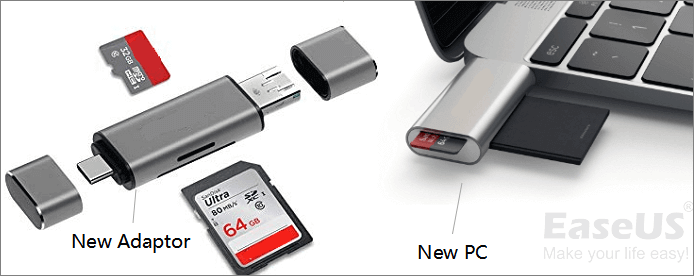
Antes de proceder con las reparaciones, debe revisar físicamente su tarjeta SD. Es posible que no aparezca en el explorador de archivos porque la usó por última vez hace tiempo y podría tener polvo o suciedad.
Si la has usado durante mucho tiempo, podría tener arañazos o incluso estar defectuosa. De nuevo, comprueba si tu lector de tarjetas SD es compatible con tu tarjeta SD, ya que los lectores antiguos podrían no ser compatibles con las nuevas. Puedes evaluar el problema con mayor eficacia utilizando otra tarjeta SD en Windows.
Solución 2. Ejecuta el solucionador de problemas de Windows en la configuración.
Puedes solucionar el problema de la tarjeta SD ejecutando el solucionador de problemas de Windows desde la configuración. Mira esto:
Paso 1. Conecte su tarjeta SD a la PC y vaya a "Configuración".
Paso 2. Haga clic en "Actualización y seguridad > Solucionar problemas".
Paso 3. Seleccione "Hardware y dispositivos > Ejecutar el solucionador de problemas".
Comparte este artículo en las redes sociales para ayudar a otros a aprender cómo solucionar el problema de una tarjeta SD que no aparece en el Explorador de archivos.
Solución 3. Cambia la letra de la unidad de tu tarjeta SD.
Aquí, debes asignar una nueva letra de unidad; ¡este es el trato!
Paso 1. Pulse "Windows + R" y se abrirá un cuadro de diálogo "Ejecutar".
Paso 2. Escriba diskmgmt.msc y haga clic en "Aceptar".
Paso 3. Seleccione la opción "Administración de discos" en la lista.
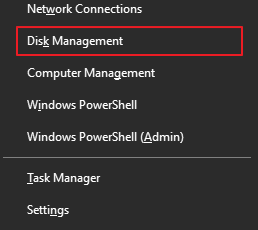
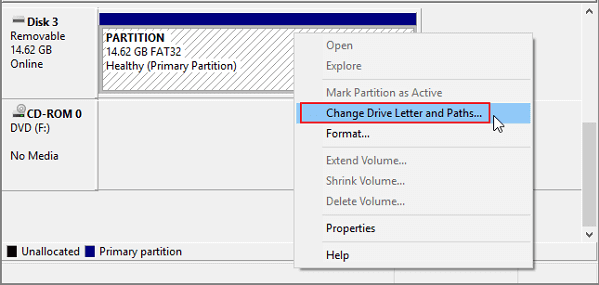
Paso 6. Compruebe si su tarjeta SD se detecta con letras de unidad asignadas. Si no las encuentra, debe asignarlas haciendo clic derecho en la tarjeta SD.
Paso 7. Seleccione "Cambiar letra de unidad y ruta", y aparecerá una ventana "Agregar unidad o ruta".
Paso 8. Seleccione "Asignar la siguiente letra de unidad".
Paso 9. Haga clic en "Agregar" para asignar una nueva letra de controlador al lector de tarjetas SD.
Solución 4. Desactive la protección contra escritura en su tarjeta SD
Cuando la protección contra escritura está activada, la tarjeta SD aparecerá como de solo lectura. Esto significa que no podrás editar nada en ella.
Paso 1. Extraiga la tarjeta SD de su PC.
Paso 2. En su lateral, localice el "interruptor de bloqueo".
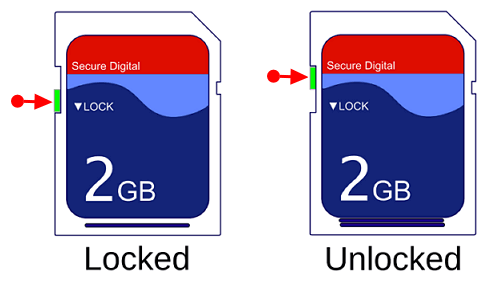
Paso 3. Desactive la protección contra escritura deslizando el interruptor de bloqueo hacia arriba.
Paso 4. Conecta tu tarjeta SD para comprobar si tu ordenador la detecta.
Solución 5. Compruebe si hay errores en la tarjeta SD en el Administrador de dispositivos.
El administrador de dispositivos te permite ver todos los dispositivos conectados a la PC con Windows, incluidos aquellos con errores. ¡Aquí está la clave!
Paso 1. Pulse "Windows + R" y se abrirá un cuadro de diálogo "Ejecutar".
Paso 2. Escriba diskmgmt.msc y haga clic en "Aceptar".
Paso 3. Haga clic en "Acción" cuando se abra el "Administrador de dispositivos".
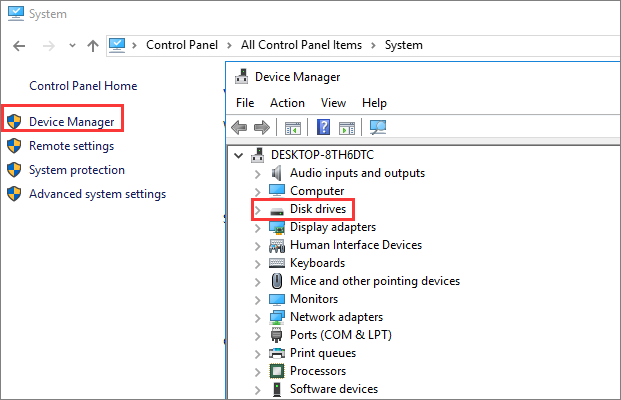
Paso 4. Seleccione "Buscar cambios de hardware".
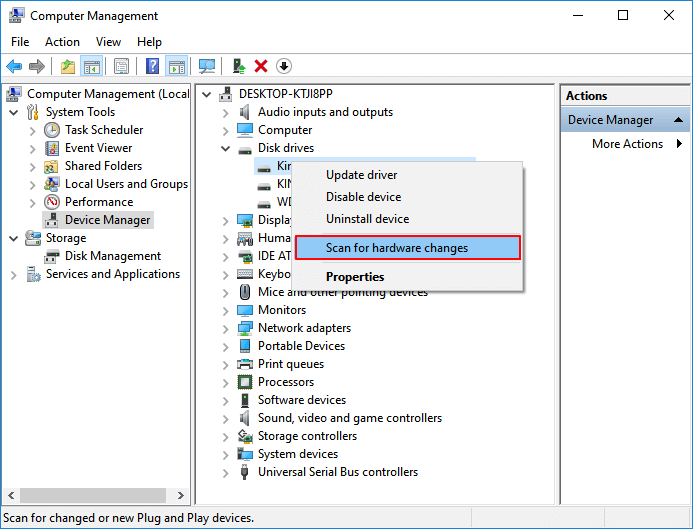
Paso 5. Expanda "Dispositivo portátil" y la tarjeta SD debería aparecer en la lista con signos de exclamación amarillos.
Paso 6. Haga clic con el botón derecho sobre él y seleccione "Propiedades".
Paso 7. Abra "General > Estado del dispositivo". Active la opción "Estado del dispositivo" y compruebe si hay mensajes de error.
Solución 6. Actualice el controlador del lector de tarjetas SD
Actualizar el controlador del lector de tarjetas SD hará que aparezca en el Explorador de archivos. Consulta cómo actualizarlo.
Paso 1. Abra el "Administrador de dispositivos" en su computadora.
Paso 2. Localice su tarjeta SD, haga clic con el botón derecho sobre ella y seleccione "Actualizar controlador".
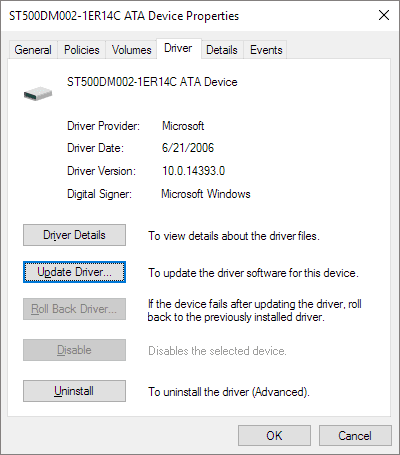
Paso 3. Aparecerá una ventana emergente con el texto "Actualizar software del controlador". Seleccione "Buscar automáticamente software de controlador actualizado".
Paso 4. Instale cualquier controlador actualizado que vea, reinicie su computadora y conecte su lector de tarjetas SD.
Conclusión
Tras revisar minuciosamente la tarjeta SD, ejecutar el solucionador de problemas de Windows en la configuración, cambiar la letra de la unidad, desactivar la protección contra escritura, comprobar si hay errores en el administrador de dispositivos y actualizar el controlador del lector de tarjetas SD, debería aparecer. Utilice EaseUS Data Recovery Wizard para proteger sus datos de la tarjeta SD antes de probar otras soluciones.
Tasa de Recuperación 99,7%
Calificación de Trustpilot 4,9
Preguntas frecuentes sobre el problema de la tarjeta SD que no aparece en el Explorador de archivos
A continuación se presentan algunas preguntas para obtener más información.
1. ¿Cómo encuentro mi tarjeta SD en el Explorador de archivos?
Consulta esta guía para ayudarte a encontrar tu tarjeta SD en el Explorador de archivos.
Paso 1. Vaya al "Explorador de archivos".
Paso 2. Seleccione "Este PC".
Paso 3. Abra "Dispositivos y unidades" e identifique su tarjeta SD.
Paso 4. Haz clic para abrirlo.
2. ¿Por qué no aparece mi tarjeta SD en mi ordenador?
Las causas por las que una tarjeta SD no aparece en su PC incluyen:
- La tarjeta SD no se ha asignado a la letra de unidad en su PC.
- La tarjeta SD está corrupta o dañada.
- No has actualizado los controladores de dispositivo de Windows.
- El lector de tarjetas SD no está conectado correctamente.
3. ¿Por qué mi tarjeta SD aparece en el Administrador de dispositivos pero no en mi computadora?
Una tarjeta SD dañada o corrupta solo aparece en el administrador de dispositivos. Por lo tanto, para ver la tarjeta SD en el ordenador, deberá corregir el error en las unidades mediante un formato rápido.

¿Ha sido útil esta página? ¿Te gustaría recibir más trucos y ofertas? Síguenos en Facebook. Compartimos tutoriales informáticos, ofertas y promociones, sorteos de licencias periódicamente.

Sobre el autor
Luis es un entusiasta de la tecnología, cuyo objetivo es hacer que la vida tecnológica de los lectores sea fácil y agradable. Le encanta explorar nuevas tecnologías y escribir consejos técnicos.
Artículos Relacionados
-
Guía Completa 2026: Cómo recuperar fotos borradas de cámara Canon
Pedro 2026/10/14
-
SanDisk Ultra vs Extreme: ¿Cuál es mejor?
Luis 2026/10/14
