
Tabla de Contenido
 Sobre el autor
 Artículos Relacionados
-
-
-
-
Se aplica a: Tarjetas SD SanDisk y tarjetas de memoria de otras marcas
¿Cuándo necesitas programa para reparar tarjeta SD dañada sin formatear?
Generalmente, necesitas una herramienta de reparación de tarjetas SD cuando tu tarjeta de memoria se daña. Una tarjeta SD puede dañarse de varias maneras. Esta corrupción se puede dividir en dos categorías: corrupción lógica y corrupción física. Si tu tarjeta SD SanDisk está dañada físicamente, ninguna herramienta de reparación servirá; solo se deben usar servicios de reparación manual. Si tu tarjeta de memoria está dañada lógicamente, comprueba si se encuentra en alguna de las siguientes situaciones:
- La tarjeta SD no muestra ningún archivo, pero hay archivos en ella
- La tarjeta de memoria muestra el sistema de archivos RAW
- La tarjeta SD muestra "Falta", "USB no hay medios" u otros estados en Administración de discos
Por supuesto, existen otras situaciones en las que no se puede acceder a la tarjeta SD. Sin embargo, estas son las situaciones más comunes en las que se necesita una herramienta de reparación de tarjetas SD para reparar una tarjeta SD dañada. Una herramienta de reparación de tarjetas SD puede reparar daños lógicos, como errores del sistema de archivos, formateo incorrecto, errores de lectura y más. Sin embargo, dado que algunas herramientas de reparación de tarjetas SD restauran la unidad flash a su configuración de fábrica, se perderán datos después de la reparación. En este caso, deberá hacer una copia de seguridad de sus datos antes de usar la herramienta de reparación.
Preparación: Realice una copia de seguridad de los archivos en la tarjeta SD dañada
Si los archivos de tu tarjeta SD siguen disponibles, puedes copiarlos a otro lugar para crear una copia de seguridad. Sin embargo, en la mayoría de los casos, cuando la tarjeta SD se daña, no puedes abrir ni acceder a los archivos del dispositivo. En ese caso, necesitas el software de recuperar archivos borrados tarjeta SD: EaseUS Data Recovery Wizard para recuperar tus datos antes de la reparación. Recuperará fácilmente datos de una tarjeta SD detectable pero inaccesible, ya sea de SanDisk, Toshiba, Sony, Kingston u otras marcas.
- Aviso:
- Aunque su tarjeta SD SanDisk aún esté en garantía, deberá recuperar los datos usted mismo. Además, la garantía de SanDisk no cubre ningún reembolso por servicios de recuperación de datos. Por lo tanto, usar un software de recuperación de datos es más económico que recurrir a servicios de recuperación de datos manuales.
Recupere datos de su tarjeta SD con este software gratuito de recuperación de SanDisk :
Tasa de Recuperación 99,7%
Calificación de Trustpilot 4,9
El programa de recuperación de tarjetas SD de EaseUS aprovecha la tecnología patentada de reconstrucción de fragmentos de video para reparar a fondo archivos de video perdidos por borrado accidental, formateo o corrupción. Diseñado específicamente para cámaras, cámaras de acción, drones y dashcams, restaura con precisión grabaciones preciadas, completas y reproducibles.
Paso 1. Seleccionar la tarjeta SD a escanear
- Descarga e instala EaseUS Data Recovery Wizard en tu PC con Windows.
- Conecta la tarjeta SD SanDisk/Lexar/Transcend al ordenador.
- Abre el software de recuperación de tarjetas SD de EaseUS y selecciona Tarjeta SD en el panel izquierdo. Todas las unidades conectadas se mostrarán aquí. Selecciona tu tarjeta SD y haz clic en "Escanear los datos perdidos".
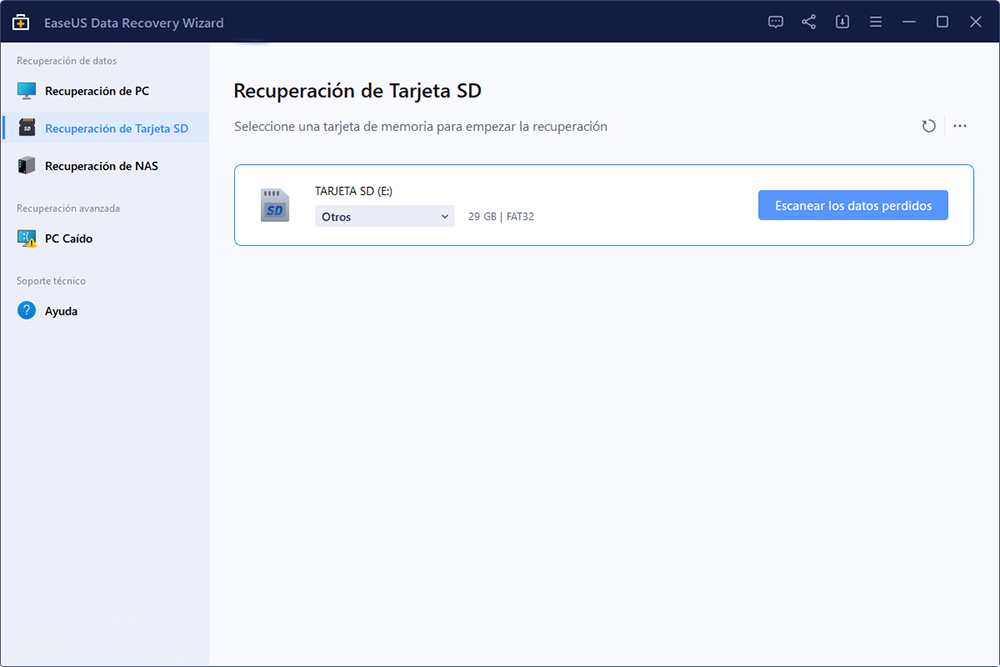
Paso 2. Comprobar los resultados del escaneo
- Espera a que finalice el proceso de escaneo.
- Especifica uno o varios tipos de archivos para que aparezcan, como Fotos, Vídeos, Documentos, etc.
- Haz clic en "Vista previa" para comprobar si son los archivos deseados.
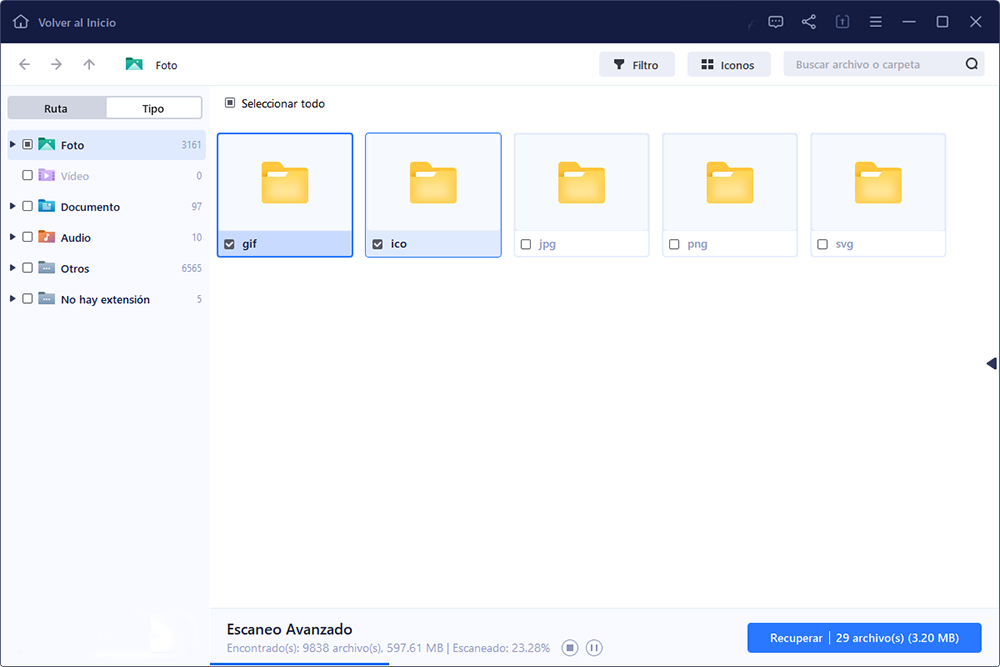
Paso 3. Recuperar datos de la tarjeta SD
- Previsualiza los archivos recuperados y haz clic en "Recuperar".
- Elige una ubicación diferente para guardar los archivos recuperados en lugar de la tarjeta SD original.
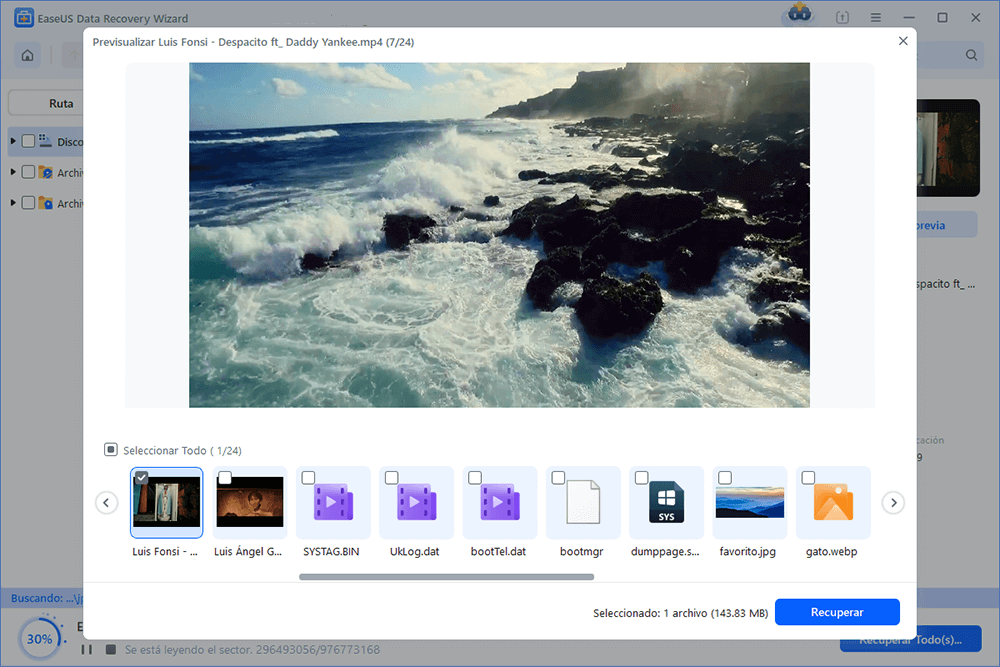
Trucos que le ayudan a encontrar los archivos deseados fácilmente:
- Filtro: una forma rápida para buscar archivos deseados por diferentes tipos.
- Búsqueda personalizada: buscar directamente el nombre o el tipo del archivo.
- Archivos RAW: buscar archivos que pierden nombres o rutas.
¿Quieres saber más sobre la recuperación de datos de tarjetas SD? Por ejemplo, ¿cuál es el mejor software para recuperar datos de tarjetas SD? ¿Cómo recuperar una tarjeta SD dañada? ¿Cómo recuperar datos de una tarjeta SD ilegible? Consulta las preguntas frecuentes sobre recuperación de datos de tarjetas SD y recupera tus valiosos archivos perdidos.
Este software puede ayudarlo a recuperar archivos borrados de tarjeta SD en Mac o Windows, y después de recuperar datos de su tarjeta SD dañada o inaccesible, ahora puede usar los servicios de recuperación de datos que se detallan a continuación para reparar su tarjeta SD dañada.
Servicios de reparación y recuperación de discos de EaseUS
Haga clic aquí para contactar a nuestros expertos para una evaluación gratuita
Consulte con los expertos en recuperación de datos de EaseUS para obtener un servicio de recuperación manual personalizado. Ofrecemos los siguientes servicios tras un diagnóstico GRATUITO.
- Repara errores de HDD, SSD, disco duro externo, unidad flash USB y restaura datos de todos los niveles RAID
- Recupere particiones perdidas que no se pueden restaurar con el software de recuperación de datos
- Reparar discos que no se pueden leer o acceder debido a sectores defectuosos
- Reparar discos que se convierten en particiones protegidas con GPT
- Borrar datos, desformatear el disco duro, instalar/desinstalar software o controlador, etc.
Descargue programa para reparar memoria SD para reparar una tarjeta SD dañada
Hay varias razones por las que tu tarjeta SD se daña. Por lo tanto, hay más de una manera de repararla. Con el programa para reparar micro SD EaseUS Partition Master, que también sirve como herramienta de reparación de tarjetas SD, puedes probar diferentes maneras de reparar tu tarjeta SD fácilmente.
Con este software de reparación de tarjetas SD, puede reparar su tarjeta SD de tres maneras:
Método 1. Reparar la tarjeta SD dañada cambiando la letra de la unidad
Si hay un conflicto de letras de unidad entre la tarjeta SD y una partición del ordenador, la tarjeta SD no aparecerá en el Explorador de archivos. Por lo tanto, cambiar la letra de unidad de la tarjeta SD debería solucionar el problema. Descargue e inicie la herramienta de reparación de tarjetas SD de EaseUS, haga clic derecho en la tarjeta SD y seleccione cambiar la letra de unidad. En la lista desplegable, seleccione la letra de unidad que desea asignar a la tarjeta y haga clic en "Aceptar" para finalizar el proceso.
Método 2. Reparar la tarjeta SD dañada ejecutando CHKDSK
El software de administración de particiones EaseUS - Partition Master puede verificar y reparar errores de su tarjeta SD, incluidos errores del sistema de archivos, sectores defectuosos y más.
Paso 1: Abra EaseUS Partition Master en su ordenador. Luego localice el disco, haga clic con el botón derecho del ratón en la partición que desea comprobar y seleccione "Avanzado" y luego pulse en "Comprobar el Sistema de Archivos".
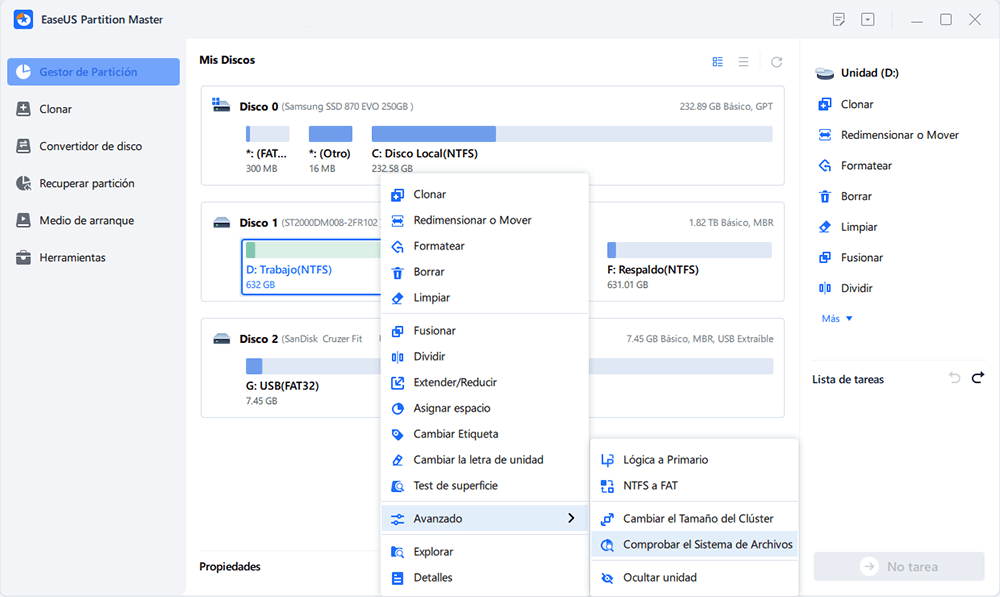
Paso 2: En la ventana Comprobar sistema de ficheros, mantenga seleccionada la opción "Tratar de corregir los errores encontrados" y haga clic en "Empezar".
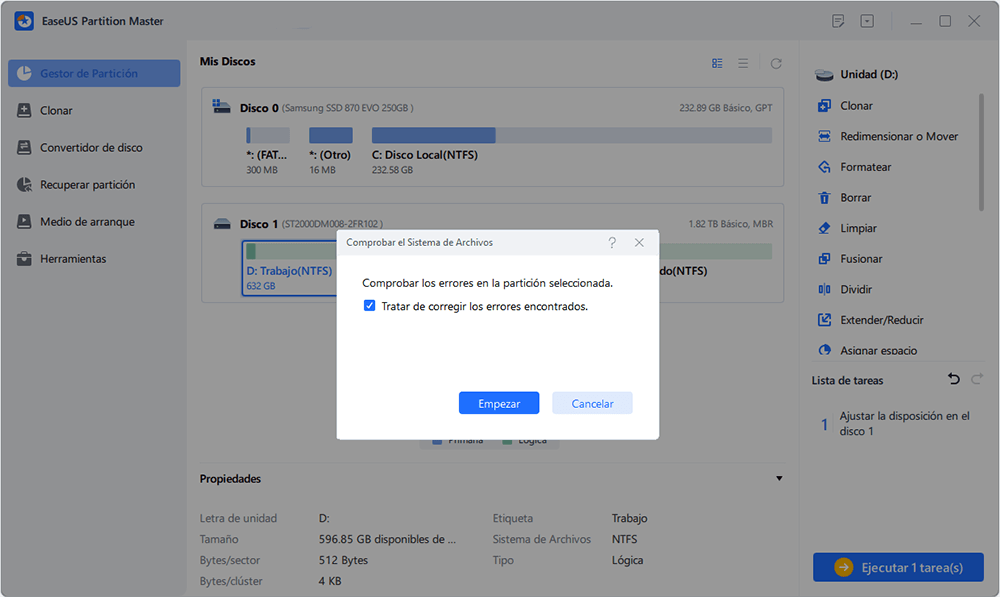
Paso 3: El software comenzará a comprobar el sistema de archivos de la partición en el disco. Cuando haya terminado, haga clic en "Finalizar".
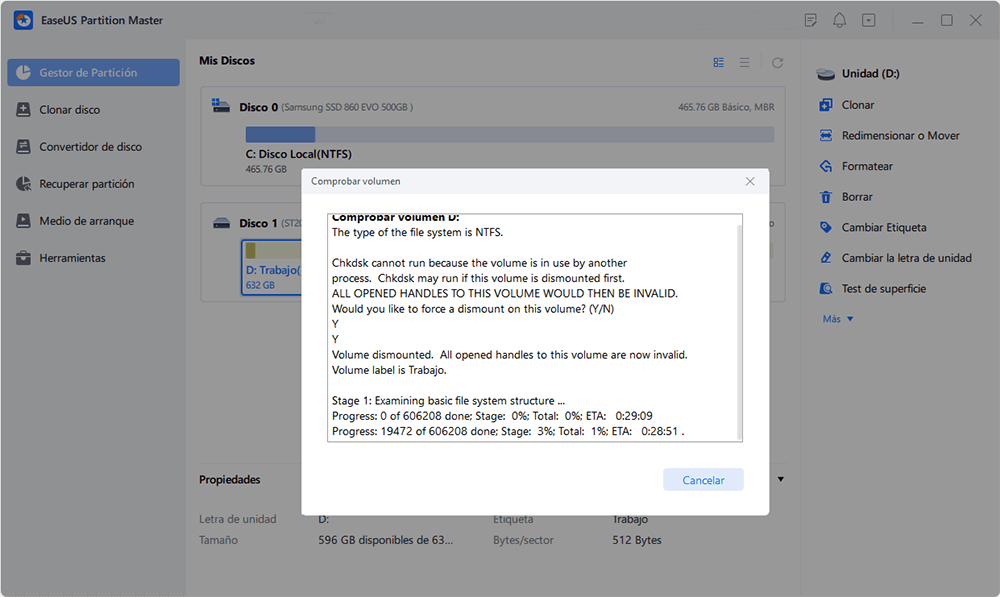
Método 3. Reparar la tarjeta SD dañada formateándola
Formatear la tarjeta SD es útil si observa que tiene un sistema de archivos RAW. Dado que formatearla provoca pérdida de datos en el medio de almacenamiento, asegúrese de realizar una copia de seguridad de los archivos de la tarjeta SD siguiendo los pasos descritos anteriormente.
Videotutorial: Cómo reparar una tarjeta SD dañada
Aquí tienes un videotutorial que puedes seguir para reparar la tarjeta SD dañada. También incluye algunas soluciones adicionales para que tu tarjeta SD funcione. Veamos:
Consejos para reparar una tarjeta SD dañada sin una herramienta de reparación
Diskpart, la herramienta de reparación integrada de Windows, te ayuda a eliminar la protección contra escritura y reparar tarjetas de memoria SanDisk, memorias USB, discos duros u otros dispositivos dañados con solo unos clics. Los solucionadores de problemas integrados de Windows también pueden encontrar y solucionar problemas con tus dispositivos y hardware. Por lo tanto, puedes probar estos consejos para reparar tu tarjeta SD dañada.
Método 1. Eliminar la protección contra escritura de la tarjeta de memoria SanDisk con Diskpart
Si su tarjeta SD está protegida contra escritura, no podrá editar los archivos que contiene. Por eso, es necesario eliminar la protección contra escritura para repararla.
Paso 1. Presione "Win + R", escriba cmd y presione "Enter" para abrir el Símbolo del sistema.
Paso 2. Escriba diskpart y presione "Enter" para abrir Diskpart.
Paso 3. Escriba list disk y presione "Enter".
Paso 4. Escriba select disk 0 ("0" es el número de su tarjeta SD dañada) y presione "Enter".
Paso 5. Escriba attributes disk clear readonly y presione "Enter" para eliminar la protección contra escritura en el dispositivo de almacenamiento.
Paso 6. Cierre la ventana del símbolo del sistema una vez finalizado el proceso de eliminación de la protección contra escritura.
Método 2. Reparar la tarjeta SD dañada con el Solucionador de problemas de Windows
Como se mencionó anteriormente, el Solucionador de problemas de Windows puede solucionar problemas con dispositivos y hardware. Puedes probarlo y ver si funciona.
Paso 1. Conecte su tarjeta SD a su computadora a través de un lector de tarjetas.
Paso 2. Haga clic en el botón "Inicio", escriba solucionar problemas y seleccione "Solucionar problemas".
Paso 3. En "Buscar y solucionar otros problemas", haga clic en "Hardware y dispositivos".
Paso 4. Haga clic en "Ejecutar el solucionador de problemas".
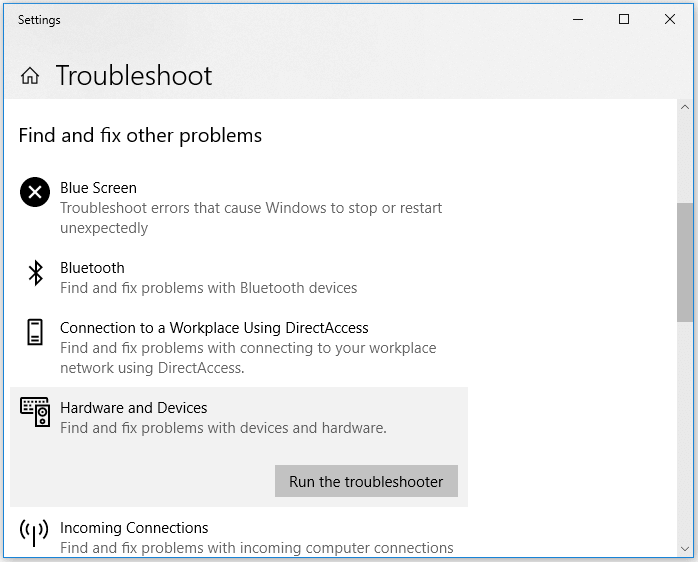
El resultado final
Cuando tu tarjeta SD se daña, primero debes identificar la causa y luego solucionar el problema. A veces, no es necesario usar una herramienta de reparación de tarjetas SD, ya que las soluciones integradas pueden ayudarte a repararla. Si no sabes cuál es la causa, prueba todos los consejos mencionados anteriormente y comprueba si tu tarjeta se repara.
Preguntas frecuentes sobre programa para reparar memoria SD
Lea las preguntas y respuestas a continuación para obtener ayuda adicional con la reparación de la tarjeta SD.
1. ¿Cómo puedo reparar una tarjeta SD dañada que no se puede formatear?
Aquí se muestran las formas efectivas de recuperar archivos de SD dañada:
- Recupere datos de la tarjeta SD con el software de recuperación de datos EaseUS
- Mostrar archivos ocultos en la tarjeta SD
- Recurrir al servicio de recuperación de datos manual
- Vuelva a conectar la tarjeta SD o pruebe con otro dispositivo...
2. ¿Qué sucede si la tarjeta SD no está formateada?
Si su tarjeta SD está marcada como no formateada, sus archivos aún están allí, pero la computadora no puede leerlos.
3. ¿Cómo reparo una tarjeta SD SanDisk dañada en Android?
Siga los pasos a continuación para reparar una tarjeta SD dañada en Android:
- Haga una copia de seguridad de todos los datos de la tarjeta.
- Formatee la tarjeta usando una computadora.
- Vuelva a insertar la tarjeta en el dispositivo Android.
- Si no se detecta la tarjeta, formatéela en el dispositivo Android.
- Inserte la tarjeta en la computadora y restaure los datos.
- Inserte la tarjeta en el dispositivo Android.
4. ¿Se puede reparar una tarjeta SD no detectada?
Sí. Necesita reformatear la tarjeta SD en su computadora. Pero antes de formatearla, considere usar una herramienta de recuperación de datos para recuperar todos los archivos que aún puedan estar presentes en la tarjeta SD.

¿Ha sido útil esta página? ¿Te gustaría recibir más trucos y ofertas? Síguenos en Facebook. Compartimos tutoriales informáticos, ofertas y promociones, sorteos de licencias periódicamente.

Sobre el autor
Con un interés en la redacción y la tecnología informática, Luna eligió trabajar como editora en EaseUS. Es una profesional de la recuperación de datos, restauración y copia de seguridad. Luna seguirá escribiendo y ayudándole a la gente a solucionar sus problemas.
Artículos Relacionados
-
Cómo Recuperar Videos Borrados de la Tarjeta SD
Pedro 2026/10/14
-
Cómo recuperar archivos borrados de una tarjeta MMC
Luis 2026/10/14
-
¿No se detecta la tarjeta SD de SanDisk Creator? 4 causas en 2026
Luis 2026/10/14
-
7 Soluciones a 'Tarjeta SD No Se Detecta en Android/PC Windows'
Pedro 2026/10/14
