
Tabla de Contenido
 Sobre el autor
 Artículos Relacionados
-
-
-
-
A veces se pueden ver videos de la tarjeta SD en la cámara, pero no en la computadora. Si esto ocurre, no hay de qué preocuparse, ya que es un problema que se puede resolver fácilmente.
Por favor, revise este artículo; en él encontrará los pasos necesarios para solucionar este problema.
Recuperar vídeos de la tarjeta SD que no se pueden reproducir en el ordenador
Si tu tarjeta SD tiene problemas, podrías preocuparte por perder videos. Garantizar la seguridad de tus datos es crucial, por lo que es esencial tener una herramienta de recuperación a mano. El Asistente de Recuperación de Datos de EaseUS es una opción que puede ayudarte a recuperar tus videos .
Tasa de Recuperación 99,7%
Calificación de Trustpilot 4,9
Esta herramienta puede recuperar datos de tarjetas SD, unidades USB, discos duros, unidades SSD, cámaras y otros dispositivos.
El programa de recuperación de tarjetas SD de EaseUS aprovecha la tecnología patentada de reconstrucción de fragmentos de video para reparar a fondo archivos de video perdidos por borrado accidental, formateo o corrupción. Diseñado específicamente para cámaras, cámaras de acción, drones y dashcams, restaura con precisión grabaciones preciadas, completas y reproducibles.
Paso 1. Conecte la tarjeta SD, la tarjeta de memoria o la tarjeta CF a su ordenador e inicie el software de recuperación de tarjetas de memoria EaseUS. La tarjeta SD aparecerá en la sección "Dispositivos". Seleccione la tarjeta SD y haga clic en "Buscar datos perdidos" para buscar los datos perdidos.

Paso 2. El software iniciará un análisis automático. El análisis es lo suficientemente potente como para encontrar todos los archivos perdidos, incluso los nombres de archivo perdidos. Tras el análisis, podrá encontrar los elementos eliminados en el panel de vista de árbol de la izquierda. A continuación, haga clic en "Filtrar" si busca un tipo de archivo específico, como fotos, documentos, vídeos o correos electrónicos.

Paso 3. Puede hacer doble clic directamente en los archivos para previsualizar el contenido. Después, puede seleccionar los archivos que desee y hacer clic en "Recuperar" para restaurarlos a una ubicación segura en su PC u otro dispositivo de almacenamiento externo.
Consejo: Puede restaurar datos en los discos locales, discos duros externos y también en el almacenamiento en la nube.

¿Quieres saber más sobre la recuperación de datos de tarjetas SD? Por ejemplo, ¿cuál es el mejor software para recuperar datos de tarjetas SD? ¿Cómo recuperar una tarjeta SD dañada? ¿Cómo recuperar datos de una tarjeta SD ilegible? Consulta las preguntas frecuentes sobre recuperación de datos de tarjetas SD y recupera tus valiosos archivos perdidos.
Si esta información te resulta útil, compártela en las redes sociales para ayudar a otros a superar este desafío común.
Solucionar el problema "Puedo ver los vídeos de la tarjeta SD en la cámara, pero no en el PC".
Al visualizar vídeos desde la tarjeta SD, la mayoría de las modificaciones fotográficas que realice se reflejarán en la cámara. Sin embargo, existen métodos para visualizar vídeos de la tarjeta SD desde el ordenador.
- Solución 1. Pruebe con un lector de tarjetas diferente.
- Solución 2. Haz visibles los archivos en la tarjeta SD de tu cámara.
- Solución 3. Desactivar la protección contra escritura de la tarjeta SD de la cámara.
- Solución 4. Ejecutar el comando Attrib.
- Solución 5. Actualizar el controlador de la tarjeta SD.
Solución 1. Pruebe con un lector de tarjetas diferente.
Es posible que el lector o la ranura para tarjetas SD no funcionen correctamente. Puedes comprobar si la tarjeta SD funciona con el lector en otro ordenador.
Si las imágenes de la tarjeta de memoria aparecen en un dispositivo, podría haber un problema con la ranura para tarjetas SD. Puedes probar a usar la ranura para tarjetas SD de tu computadora para comprobar si hay alguna diferencia.
Si las imágenes siguen sin ser visibles en otro ordenador, puede que le convenga intentar utilizar un lector de tarjetas SD.
Solución 2. Haz visibles los archivos en la tarjeta SD de tu cámara.
A veces, es posible que tu tarjeta SD no aparezca porque los archivos están ocultos. Para mostrar los archivos ocultos en tu ordenador, puedes seguir estos pasos para descubrirlos en la tarjeta SD;
Paso 1. Seleccione "Panel de control" en su computadora.
Paso 2. Seleccione "Apariencia y personalización" entre las opciones.
Paso 3. Localice y haga clic en "Opciones de carpeta".
Paso 4. Dentro de la ventana Opciones de carpeta, vaya a la pestaña "Ver".
Paso 5. En "Configuración avanzada", seleccione "Mostrar archivos, carpetas y unidades ocultos".
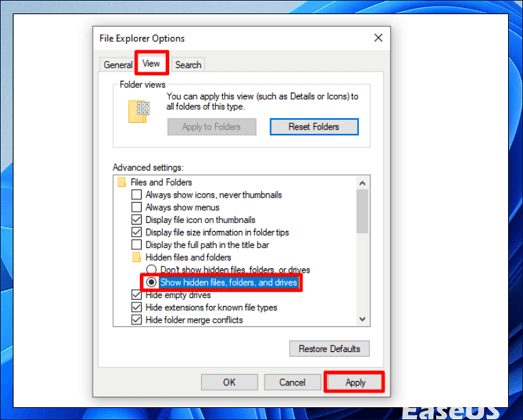
Paso 6. Seleccione “Aplicar” y luego “Aceptar”.
Solución 3. Desactivar la protección contra escritura de la tarjeta SD de la cámara.
Este problema ocurrirá si la tarjeta SD está protegida contra escritura. Retire la tarjeta del lector. Asegúrese de que el interruptor deslizante lateral esté hacia arriba, no hacia abajo, hacia la posición de bloqueo.
Si este método no desactiva la protección contra escritura de la tarjeta de memoria de la cámara, puede intentar eliminarla mediante la línea de comandos.
Paso 1. Conecte la tarjeta SD a su computadora.
Paso 2. Haga clic con el botón derecho en el botón Inicio de su sistema Windows.
Paso 3. Elija la ventana "Windows PowerShell (Administrador)" de la lista.
Paso 4. Escriba diskpart . Pulse "Intro".
Paso 5. Escriba "list disk ". Pulse "Intro" para ver una lista de todas las unidades conectadas a su ordenador. Anote la letra de disco asignada a la unidad de su tarjeta SD. Escriba "Select disk E" y pulse "Intro", utilizando "E>" como marcador de posición para la letra de la unidad de su tarjeta SD.
Paso 6. Introduzca los atributos disk clear readonly . Pulse "Intro" de nuevo. Podrá desactivar la protección contra escritura de la tarjeta SD.
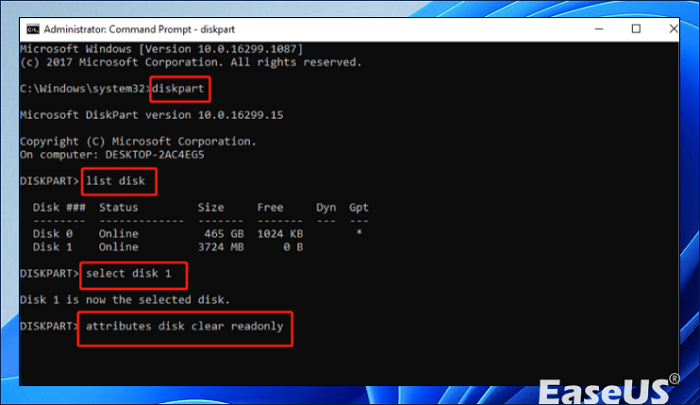
Paso 7. Después, escriba Salir . Pulse la tecla "Enter".
Solución 4. Ejecutar el comando Attrib.
Si la tarjeta de memoria de una cámara se daña o se infecta con un virus, podría ocultar los archivos guardados. Puedes intentar recuperarlos usando el comando `attrib` del símbolo del sistema.
Paso 1. Conecte su tarjeta SD a su computadora.
Paso 2. Haga clic con el botón derecho en su computadora con Windows para acceder al Símbolo del sistema.
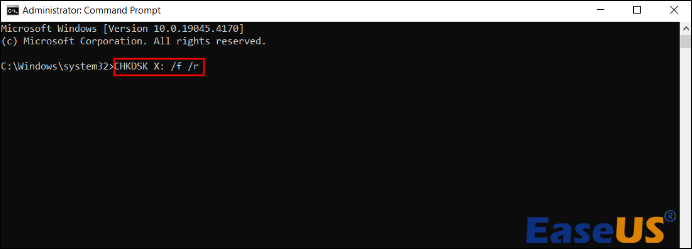
Paso 3. Escriba el comando especificado en la ventana del símbolo del sistema; attrib hrs /s /d letra de unidad;\*.* Después de eso, presione la tecla "Enter".
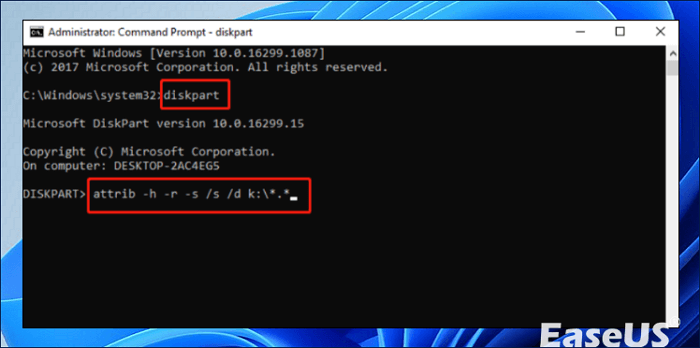
Paso 4. Escriba "Salir". Espere a que finalice el proceso. Luego, actualice su sistema.
Comprueba de nuevo tu tarjeta SD para ver si se han recuperado las fotos de la tarjeta SD dañada .
Solución 5. Actualizar el controlador de la tarjeta SD
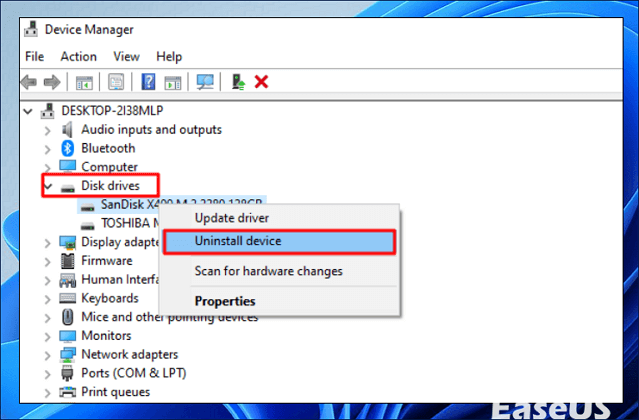
Paso 1. Haga clic con el botón derecho en el botón "Inicio" y, a continuación, seleccione "Administrador de dispositivos".
Paso 2. A continuación, expanda la categoría Unidades de disco y haga clic con el botón derecho en su tarjeta SD. Seleccione la opción "Desinstalar dispositivo" y luego haga clic en "Aceptar".
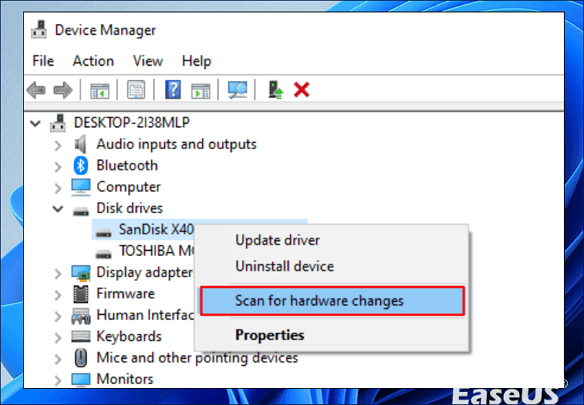
Paso 3. A continuación, haga clic con el botón derecho en otra unidad. Seleccione "Buscar cambios de hardware" para actualizar las unidades.
¿Por qué puedes ver los vídeos de la tarjeta SD en la cámara pero no en el ordenador?
Aquí hay cinco posibles razones por las que los videos en una tarjeta SD son visibles en la cámara pero no en la computadora:
- ❌Ruta de archivo incorrecta: Es posible que los vídeos se hayan almacenado en un directorio de la tarjeta SD que el ordenador no está escaneando.
- 📃Compatibilidad de formatos de archivo: Los archivos de vídeo pueden estar en un formato que el sistema operativo del ordenador no admite o no reconoce.
- 😨Archivos de vídeo divididos: Es posible que la cámara haya dividido los vídeos en partes, y estas partes podrían estar en un formato que el ordenador no muestra automáticamente.
- 📸Tarjeta SD o archivos de vídeo dañados: La tarjeta SD o los propios archivos de vídeo podrían estar dañados, lo que haría que no se pudieran leer en el ordenador.
- 💻Problemas técnicos del ordenador: Problemas con el lector de tarjetas SD, controladores obsoletos o errores del sistema podrían impedir que los vídeos se reproduzcan.
Para terminar
Hemos destacado cinco soluciones que puedes probar para resolver el problema. Pero si pierdes el vídeo durante el proceso, no olvides descargar EaseUS Data Recovery Wizard .
Tasa de Recuperación 99,7%
Calificación de Trustpilot 4,9
Puedo ver los videos de mi tarjeta SD en la cámara, pero no en la computadora. Preguntas frecuentes.
En esta sección, aprenderás por qué se visualizan los vídeos en una tarjeta SD en lugar de en la cámara.
¿Por qué puedo ver las fotos en mi cámara pero no en mi ordenador?
La configuración de tu ordenador o las preferencias del sistema de archivos podrían ser la razón por la que no se muestran las imágenes. Las cámaras suelen utilizar un sistema de archivos que la mayoría de los sistemas operativos pueden leer fácilmente.
Sin embargo, si la tarjeta SD está formateada de una manera que no funciona bien con su computadora o si los archivos están guardados en una carpeta protegida, es posible que no aparezcan.
2. ¿Por qué no aparecen los vídeos de mi tarjeta SD en mi ordenador?
Esto puede deberse a factores como tener archivos de vídeo en formatos que el ordenador no puede identificar o guardar los archivos en una ubicación accesible para el ordenador.
Verifique que la computadora inserte y reconozca correctamente la tarjeta SD. Instale los controladores o el software necesarios para que su computadora lea la tarjeta correctamente.
3. ¿Por qué no puedo reproducir vídeos desde mi tarjeta SD?
Si los archivos de tu tarjeta SD no aparecen , podría deberse a problemas con los códecs de vídeo, archivos dañados o limitaciones en las capacidades de tu reproductor multimedia. Asegúrate de que tu reproductor sea compatible con el formato de vídeo y tenga instalados todos los códecs necesarios. Si los archivos están dañados, considera usar un software de reparación de archivos o formatear la tarjeta SD, aunque ten en cuenta que esto borrará todos los datos de la tarjeta.
4. ¿Cómo puedo ver vídeos desde mi tarjeta SD en mi ordenador?
Asegúrate de insertar la tarjeta en la ranura para tarjetas SD de tu ordenador o en un lector de tarjetas externo. A continuación, ve al directorio de la tarjeta SD. Abre los archivos de vídeo haciendo clic sobre ellos. Si no se abren, descarga un reproductor multimedia compatible con una amplia gama de formatos de vídeo, como VLC Media Player, que admite la mayoría de los tipos de archivo y códecs. Si sigues teniendo problemas, comprueba si hay errores en la tarjeta SD y asegúrate de que los controladores de vídeo estén actualizados.

¿Ha sido útil esta página? ¿Te gustaría recibir más trucos y ofertas? Síguenos en Facebook. Compartimos tutoriales informáticos, ofertas y promociones, sorteos de licencias periódicamente.

Sobre el autor
Luis es un entusiasta de la tecnología, cuyo objetivo es hacer que la vida tecnológica de los lectores sea fácil y agradable. Le encanta explorar nuevas tecnologías y escribir consejos técnicos.
Artículos Relacionados
-
Luis 2026/10/14
-
Reparar tarjeta de memoria SanDisk que no funciona sin perder datos
Pedro 2026/10/14
-
Solucionar error "No hay acceso a la tarjeta Canon" y recuperar archivos
Pedro 2026/10/14
-
Guía completa para la recuperación de tarjetas CFexpress en 2026
Luis 2026/10/14
