
Tabla de Contenido
 Sobre el autor
 Artículos Relacionados
-
-
-
-
Los archivos 3FR son creados por las cámaras digitales Hasselblad. Este tipo de archivo RAW permite almacenar más detalles y ofrece a los fotógrafos mayor flexibilidad en el posprocesamiento. Con los archivos 3FR, se puede ajustar el color, el balance de blancos, la exposición y otros parámetros sin perder detalle en la imagen.
Nadie quiere perder datos 3FR en su cámara digital Hasselblad ni en su ordenador. Si ya ha perdido imágenes 3FR importantes, siga leyendo y le presentaremos cuatro métodos de recuperación de datos 3FR .
Método 1. Recuperar archivos 3FR con software de recuperación de datos.
El primer método que queremos presentar puede solucionar la mayoría de los casos de pérdida de datos 3FR. Tanto si ha perdido imágenes 3FR en una cámara Hasselblad, un ordenador personal o un Mac, EaseUS Data Recovery Wizard le ayudará a recuperar los archivos 3FR perdidos en unos sencillos pasos.
Si no está seguro de que este software pueda encontrar correctamente sus archivos 3FR perdidos, puede descargar la versión de prueba haciendo clic en los siguientes botones de descarga. ¡Puede escanear su dispositivo de almacenamiento gratis!
Tasa de Recuperación 99,7%
Calificación de Trustpilot 4,9
Este potente software de recuperación te ayudará a recuperar fotos de cámaras Hasselblad . Gracias a su interfaz intuitiva, no necesitas tener muchos conocimientos de informática ni de recuperación de datos; solo tienes que seleccionar el dispositivo, elegir los archivos recuperables y guardarlos.
La herramienta de recuperación EaseUS también es compatible con diversos dispositivos de almacenamiento para restaurar fotos 3FR perdidas, como tarjetas de memoria, tarjetas SD, unidades flash USB, discos locales, etc. Si tus fotos 3FR están dañadas, este software puede repararlas automáticamente antes de guardarlas.
Ahora, puedes seguir el tutorial de recuperación 3FR que se ofrece para recuperar datos de los dispositivos de almacenamiento. Tomaremos como ejemplo una guía de recuperación de tarjeta SD:
🏆EaseUS SD card recovery utiliza tecnología patentada de reconstrucción de fragmentos de vídeo para reparar a fondo los archivos de vídeo perdidos por eliminación accidental, formateo o corrupción. Diseñado específicamente para cámaras, cámaras de acción, drones y cámaras de salpicadero, restaura con precisión grabaciones valiosas, completas y reproducibles.
Paso 1. Seleccione la tarjeta SD para escanear.
- Descarga e instala EaseUS Data Recovery Wizard en tu PC con Windows.
- Utilice la forma correcta de conectar su tarjeta SD SanDisk/Lexar/Transcend al ordenador.
- Abra el software de recuperación de tarjetas SD EaseUS y seleccione "Recuperación de tarjeta SD" en el panel izquierdo. Aquí se mostrarán todas las unidades conectadas. Seleccione su tarjeta SD y haga clic en "Buscar datos perdidos".

Paso 2. Verificar los resultados del escaneo
- Espere a que se complete el proceso de escaneo.
- Especifique uno o varios tipos de archivo que desea que se muestren, como imágenes o vídeos.
- Haz clic en "Vista previa" para comprobar si son los archivos que buscas.

Paso 3. Recuperar los datos de la tarjeta SD
- Previsualice los archivos recuperados y haga clic en "Recuperar".
- Elija una ubicación diferente para guardar los archivos recuperados, en lugar de la tarjeta SD original.

¿Quieres saber más sobre la recuperación de datos de tarjetas SD? Por ejemplo, ¿cuál es el mejor software para recuperar datos de tarjetas SD? ¿Cómo recuperar una tarjeta SD dañada? ¿Cómo recuperar datos de una tarjeta SD ilegible? Consulta las preguntas frecuentes sobre recuperación de datos de tarjetas SD y recupera tus valiosos archivos perdidos.
Si este software te resulta útil y te ayuda a evitar problemas de pérdida de datos de 3FR, recuerda compartirlo en las redes sociales.

Método 2. Realizar la recuperación de datos 3FR desde la Papelera de reciclaje
¿Has borrado accidentalmente imágenes 3FR de tu ordenador? ¡No te preocupes! Si acabas de borrar archivos 3FR en tu PC con Windows, puedes recuperarlos con la combinación de teclas Ctrl + Z. También puedes revisar la Papelera de reciclaje de Windows y restaurar las imágenes 3FR borradas recientemente.
| ⚠️Por cierto, si eliminas los archivos 3FR directamente de la tarjeta SD conectada al PC, estos elementos eliminados no aparecerán en la Papelera de reciclaje. |
Paso 1. Busque y haga doble clic en el icono de la papelera para abrir la carpeta Papelera de reciclaje.
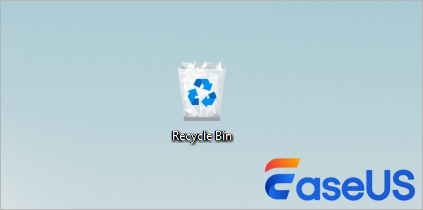
Paso 2. Localiza los archivos 3FR que has eliminado. Si hay demasiados archivos en la Papelera de reciclaje, es posible que tengas que desplazarte hacia abajo o usar el cuadro de búsqueda.
Paso 3. Presione la tecla Ctrl y haga clic en el archivo para seleccionar todos los archivos 3FR que desea recuperar. Haga clic con el botón derecho y elija "Restaurar" para recuperar los archivos eliminados de la Papelera de reciclaje .
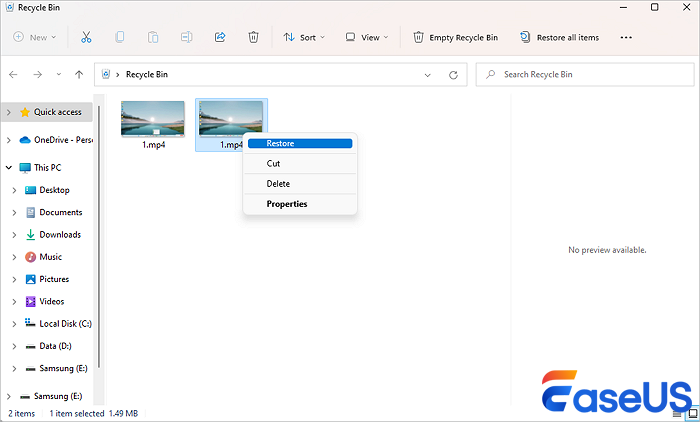
Si pulsas accidentalmente el botón Vaciar y borras todos los archivos de la Papelera de reciclaje, necesitarás EaseUS Data Recovery Wizard para recuperar los archivos 3FR de una Papelera de reciclaje vaciada.
Tasa de Recuperación 99,7%
Calificación de Trustpilot 4,9
Método 3. Cómo recuperar fotos 3FR desde copias de seguridad
Realizar copias de seguridad es una forma eficaz de recuperar archivos eliminados permanentemente ; con las copias de seguridad, puedes recuperar archivos 3FR que hayas borrado hace mucho tiempo.
- 1️⃣ Copias de seguridad manuales: Si ha copiado manualmente los archivos 3FR a un disco local o a un disco de copia de seguridad externo, puede copiar y pegar fácilmente los archivos 3FR de nuevo a la ubicación de destino.
- 2️⃣ Copias de seguridad en la nube: Visite el sitio web oficial de la plataforma en la nube, inicie sesión con una cuenta correcta, busque las imágenes 3FR eliminadas y vuelva a descargarlas.
- 3️⃣ Copias de seguridad del Historial de archivos: El Historial de archivos de Windows es una herramienta integrada de copia de seguridad y restauración que le permite realizar copias de seguridad de archivos automáticamente. Debe habilitarla con un disco duro externo. Abra el Explorador de archivos, seleccione Archivos 3FR y haga clic en el botón Restaurar.
Realizar copias de seguridad de los datos con frecuencia puede evitar su pérdida. ¡Comparte estos métodos de recuperación de copias de seguridad en las redes sociales para ayudar a otros!
Método 4. Solicitar ayuda a los servicios de recuperación de datos de 3FR.
En la mayoría de los casos, puedes solucionar la pérdida de datos de 3FR por tu cuenta con un software profesional de recuperación de datos, pero la situación cambia si necesitas reparar la tarjeta SD . Si bien existen algunas herramientas integradas para comprobar el disco y comandos de reparación, no puedes confiar plenamente en estas herramientas gratuitas.
Recuerde contactar con servicios profesionales de recuperación de datos antes de que la situación empeore. Los expertos en recuperación de datos pueden reparar la corrupción de la tarjeta SD de Hasselblad sin perder los archivos 3FR.
Servicios de recuperación de datos EaseUS 3FR
Haga clic aquí para contactar a nuestros expertos para una evaluación gratuita
Consulte con los expertos en recuperación de datos de EaseUS para obtener un servicio de recuperación manual personalizado. Ofrecemos los siguientes servicios tras un diagnóstico GRATUITO.
- Recuperar archivos 3FR y reparar la estructura RAID dañada.
- Recupere archivos 3FR de particiones perdidas y unidades re-particionadas
- Desformatear discos duros y reparar unidades RAW (unidades cifradas con Bitlocker)
- Reparar discos que se convierten en particiones protegidas con GPT
El resultado final
¿Has recuperado la foto 3FR de tu cámara digital Hasselblad y ordenador siguiendo los métodos recomendados? Para evitar este problema en el futuro, ten cuidado al borrar imágenes y utiliza una tarjeta de memoria compatible con tu cámara Hasselblad.
Tras la pérdida de datos, deje de usar el dispositivo de almacenamiento y utilice el Asistente de recuperación de datos de EaseUS lo antes posible.
Tasa de Recuperación 99,7%
Calificación de Trustpilot 4,9
Preguntas frecuentes sobre la recuperación 3FR
Tras leer el texto, todos sabemos que la recuperación de datos 3FR es posible, y puedes obtener más información sobre este tema en las siguientes preguntas y respuestas:
1. ¿Cómo recupero archivos 3FR sin copias de seguridad?
Si no sueles hacer copias de seguridad de tus archivos 3FR, puedes usar EaseUS Data Recovery Wizard para recuperar archivos 3FR eliminados o perdidos. Este software recupera fácilmente imágenes 3FR de diversos dispositivos de almacenamiento gracias a sus modos de escaneo avanzados y su interfaz intuitiva.
2. ¿Puedo recuperar fotos 3FR eliminadas permanentemente?
Puedes usar copias de seguridad para restaurar archivos 3FR eliminados permanentemente. Por lo general, estos archivos no se pueden recuperar, ya que se sobrescriben. En ocasiones, tus fotos 3FR podrían no haberse eliminado permanentemente; en ese caso, prueba con un software de recuperación de datos para analizar el dispositivo.
3. ¿Puedo recuperar archivos 3FR de cámaras digitales Hasselblad?
Sí, puedes probar muchas formas de recuperar archivos 3FR de las cámaras digitales Hasselblad:
- 1. Aplique el software de recuperación de datos 3FR.
- 2. Recuperar archivos 3FR de la Papelera de reciclaje o la Papelera de Mac.
- 3. Restaurar fotos 3FR desde copias de seguridad
- 4. Contacte con servicios profesionales de recuperación de datos.

¿Ha sido útil esta página? ¿Te gustaría recibir más trucos y ofertas? Síguenos en Facebook. Compartimos tutoriales informáticos, ofertas y promociones, sorteos de licencias periódicamente.

Sobre el autor

Luis es un entusiasta de la tecnología, cuyo objetivo es hacer que la vida tecnológica de los lectores sea fácil y agradable. Le encanta explorar nuevas tecnologías y escribir consejos técnicos.
Artículos Relacionados
-
¿Cómo recuperar datos de tarjeta SD cifrada?
![Pedro]() Pedro
2026/06/18
Pedro
2026/06/18 -
Cómo Recuperar Datos Formateados de Disco Duro/Tarjeta SD/USB Usando CMD
![Pedro]() Pedro
2026/06/18
Pedro
2026/06/18

