
Tabla de Contenido
 Sobre el autor
 Artículos Relacionados
-
-
-
-
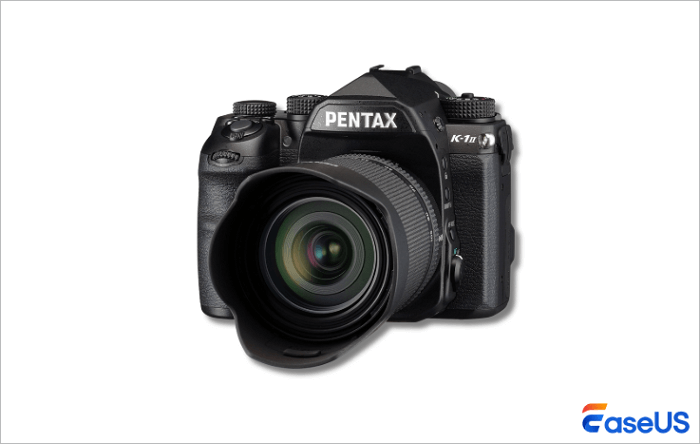
Es posible que tengas una gran colección de fotos de tu cámara Pentax tomadas en numerosos eventos importantes. Quizás esas valiosas fotos se hayan perdido o formateado accidentalmente. Afortunadamente, puedes recuperar fotos de tu cámara Pentax de forma segura y rápida. ¡Sigue leyendo este artículo!
¡Hola! He tenido un percance. Formateé accidentalmente la tarjeta de memoria de mi cámara... ¡y perdí todas mis fotos! Buscando en Google, descubrí que se necesitan programas especiales para recuperarlas. He probado varias opciones, pero no he conseguido el resultado deseado. ¿Alguien sabe cómo ayudarme?
Del foro de Pentax
🚨Esto es algo que deberías probar de inmediato.:
- 1. Deje de usar la tarjeta de memoria: Para evitar sobrescribir los archivos borrados, lo que haría que la recuperación fuera más difícil o incluso imposible.
- 2. Conecte la tarjeta de memoria a su computadora: Conecte la tarjeta SD de la cámara Pentax a su computadora utilizando un lector de tarjetas (ya sea un lector USB externo o el lector integrado de su computadora).
Recupera fotos eliminadas de tu cámara Pentax de 3 maneras
Las imágenes borradas de una cámara Pentax se pierden irremediablemente y son difíciles de recuperar, ya que no existe un procedimiento integrado. Solo hay tres opciones de recuperación: la herramienta de Recuperación de Fotos, la copia de seguridad (siempre que se haya activado previamente) y los servicios de recuperación de datos. Se recomienda evitar usar la tarjeta SD para operaciones de lectura y escritura, ya que esto reduce significativamente la probabilidad de recuperación.
✅Método 1. Utilice el software de recuperación de datos EaseUS (ideal para la recuperación rápida de cámaras Pentax).
Si formateaste accidentalmente la tarjeta SD de tu cámara Pentax o borraste fotos, EaseUS Data Recovery Wizard es una de las herramientas más confiables para recuperarlas.
Este programa de escritorio analiza los sectores de tu tarjeta SD mediante tecnología avanzada. Los archivos que creías eliminados definitivamente son solo directorios perdidos, y la mayoría aún se encuentran en tu dispositivo de almacenamiento. Este programa reconstruye el directorio y recupera las fotos y videos perdidos .
Tasa de Recuperación 99,7%
Calificación de Trustpilot 4,9
- Recupera fotos en formato RAW (PEF/DNG), JPEG e incluso vídeos 4K.
- Funciona con tarjetas SD, microSD y CF utilizadas en cámaras Pentax (como la K-1, la K-70 o la KP).
- Previsualice la información para confirmar la calidad antes de la recuperación.
🏆EaseUS SD card recovery utiliza tecnología patentada de reconstrucción de fragmentos de vídeo para reparar a fondo los archivos de vídeo perdidos por eliminación accidental, formateo o corrupción. Diseñado específicamente para cámaras, cámaras de acción, drones y cámaras de salpicadero, restaura con precisión grabaciones valiosas, completas y reproducibles.
Paso 1. Seleccione la tarjeta SD para escanear.
- Descarga e instala EaseUS Data Recovery Wizard en tu PC con Windows.
- Utilice la forma correcta de conectar su tarjeta SD SanDisk/Lexar/Transcend al ordenador.
- Abra el software de recuperación de tarjetas SD EaseUS y seleccione "Recuperación de tarjeta SD" en el panel izquierdo. Aquí se mostrarán todas las unidades conectadas. Seleccione su tarjeta SD y haga clic en "Buscar datos perdidos".

Paso 2. Verificar los resultados del escaneo
- Espere a que se complete el proceso de escaneo.
- Especifique uno o varios tipos de archivo que desea que se muestren, como imágenes o vídeos.
- Haz clic en "Vista previa" para comprobar si son los archivos que buscas.

Paso 3. Recuperar los datos de la tarjeta SD
- Previsualice los archivos recuperados y haga clic en "Recuperar".
- Elija una ubicación diferente para guardar los archivos recuperados, en lugar de la tarjeta SD original.

¿Quieres saber más sobre la recuperación de datos de tarjetas SD? Por ejemplo, ¿cuál es el mejor software para recuperar datos de tarjetas SD? ¿Cómo recuperar una tarjeta SD dañada? ¿Cómo recuperar datos de una tarjeta SD ilegible? Consulta las preguntas frecuentes sobre recuperación de datos de tarjetas SD y recupera tus valiosos archivos perdidos.
Muchos usuarios de cámaras han comprobado la eficacia de la herramienta. Si te interesa solucionar el problema de recuperación de fotos, ¡compártelo en Facebook, Twitter, LinkedIn y otras redes sociales!
✅Método 2. Restaurar fotos desde la copia de seguridad de Windows (si está habilitada)
Si previamente realizó una copia de seguridad de sus fotos Pentax en el Historial de archivos, una herramienta de copia de seguridad integrada en Windows, puede restaurar las imágenes PEF sin necesidad de software de recuperación a partir de una copia de seguridad.
Paso 1. Para abrir la ventana, escriba Panel de control en el cuadro de búsqueda de Windows y pulse Intro.
Paso 2. Seleccione Historial de archivos en Sistema y seguridad. Busque la copia de seguridad que contiene la imagen PEF que falta.

Paso 3. Para recuperar el archivo deseado, selecciónelo y haga clic en el botón verde de restaurar.
La imagen PEF seleccionada volverá a su trayectoria inicial. Como alternativa, puede seleccionar otra ubicación haciendo clic en el icono de engranaje en la esquina superior derecha y seleccionando "Restaurar".
✅Método 3. Pruebe un servicio profesional de recuperación de datos.
Si su tarjeta SD está dañada, presenta desperfectos físicos o no es detectada, un servicio profesional de recuperación de datos puede ser su último recurso.
¿Cuándo utilizar un servicio de recuperación?
- La tarjeta SD muestra errores (" Tarjeta no reconocida ", "No se pueden leer los archivos").
- El software de recuperación no detecta las fotos.
- La tarjeta estaba doblada, dañada por el agua o rota.
Servicios de recuperación de datos de EaseUS
Haga clic aquí para contactar a nuestros expertos para una evaluación gratuita
Consulte con los expertos en recuperación de datos de EaseUS para obtener un servicio de recuperación manual personalizado. Ofrecemos los siguientes servicios tras un diagnóstico GRATUITO.
- Reparar estructuras RAID dañadas, sistemas operativos Windows que no arrancan y archivos de discos virtuales dañados
- Recuperar/reparar particiones perdidas y unidades re-particionadas
- Desformatear discos duros y reparar unidades RAW (unidades cifradas con Bitlocker)
- Reparar discos que se convierten en particiones protegidas con GPT
¿Por qué se pierden las fotos y los vídeos de la cámara Pentax?
Antes de que te alarmes, averigua por qué desaparecieron tus fotos de Pentax:
- 1. Eliminación involuntaria: En el modo de reproducción, pulsar "Eliminar todo" en lugar de "Eliminar uno" o formatear la tarjeta SD sin una copia de seguridad.
- 2. Corrupción de tarjetas SD: La tarjeta SD está defectuosa o es fraudulenta, según indica la cámara.
- 3. Problemas con el sistema de archivos: Expulsión incorrecta del ordenador e infección por un virus o software malicioso.
- 4. Daños físicos: Sobretensiones eléctricas, flexión o exposición al agua.
Cómo evitar la pérdida de fotos en una cámara Pentax
Prevenir la pérdida de datos puede ser más sencillo que recuperar fotos perdidas. Los siguientes consejos le ayudarán a evitar la pérdida de fotos PEF.
- Utilice tarjetas SD fiables: Marcas recomendadas: SanDisk Extreme Pro, Lexar Professional.
- Copia de seguridad automática: Sincroniza con OneDrive/Google Fotos a través de tu smartphone.
- Formatear en la cámara, no en el PC: Menú > Configuración > Formatear garantiza una estructura de archivos correcta.
- Manipule las tarjetas SD de forma segura: expulse la tarjeta correctamente y apague la cámara antes de retirarla.
APRENDE MÁS
¿Sigues con la duda? Haz clic aquí para aprender cómo recuperar archivos eliminados de una tarjeta SD sin software.
Veredicto final
Al decidir cómo recuperar sus fotos perdidas de Pentax, el mejor enfoque depende de su situación específica: para una recuperación rápida y casera con una alta tasa de éxito, cercana al 90% si los datos no se han sobrescrito, EaseUS Data Recovery Wizard ofrece una solución asequible. Sin embargo, para tarjetas de memoria dañadas físicamente que no se montan, se requieren servicios profesionales de recuperación.
Tasa de Recuperación 99,7%
Calificación de Trustpilot 4,9
Preguntas frecuentes sobre cómo recuperar fotos eliminadas de una cámara Pentax
Aquí tienes 4 preguntas adicionales sobre cómo recuperar datos de una cámara Pentax. Consulta aquí las respuestas.
1. ¿Puedo recuperar fotos borradas de una cámara Pentax?
En efecto, las imágenes borradas de una cámara Pentax se pueden recuperar. Basta con extraer la tarjeta de memoria y conectarla a un ordenador mediante un lector de tarjetas.
Esto le permite recuperar sus imágenes y guardarlas en su computadora, haciendo que la unidad sea escaneable por una herramienta confiable de recuperación de datos como EaseUS Data Recovery Wizard.
2. ¿Cómo recuperar archivos PEF eliminados en Mac?
Puedes utilizar Time Machine de tu Mac para recuperar archivos PEF si lo tenías activado antes de perderlos:
- 1. Para abrir Spotlight, pulsa simultáneamente Comando y Espacio. Escribe "Máquina del tiempo" y pulsa Intro.
- 2. Localice sus imágenes de respaldo en la carpeta que contiene los archivos PEF perdidos.
- 3. Haga clic en la opción Restaurar después de seleccionar los archivos PEF que desea restaurar.

¿Ha sido útil esta página? ¿Te gustaría recibir más trucos y ofertas? Síguenos en Facebook. Compartimos tutoriales informáticos, ofertas y promociones, sorteos de licencias periódicamente.

Sobre el autor
Luis es un entusiasta de la tecnología, cuyo objetivo es hacer que la vida tecnológica de los lectores sea fácil y agradable. Le encanta explorar nuevas tecnologías y escribir consejos técnicos.
Artículos Relacionados
-
Cómo recuperar vídeos borrados de una cámara GoPro
Luis 2026/10/14
-
Arreglar datos corruptos y recuperar archivos de PSP Memory Stick | 2026
Luis 2026/10/14
