
Tabla de Contenido
 Sobre el autor
 Artículos Relacionados
-
-
-
-
Recientemente inserté la tarjeta SD que uso en mi Insta 360 One R en otra cámara. Esto provocó que la tarjeta SD se formateara y se borraran todos los archivos INSV. Me preguntaba si podrían ayudarme a recuperarlos. Sé que debería haber hecho una copia de seguridad de estos archivos primero😌. de la Comunidad Insta 360
Para los usuarios de Insta360, ya sea que capturen deportes extremos con la X3, vlogueen con la ONE RS o graben contenido inmersivo con la Ace Pro, perder videos valiosos puede ser desgarrador. Pero no hay por qué desesperarse. Con las herramientas adecuadas y una guía paso a paso, podrán recuperar sus videos perdidos.
Qué debes saber sobre los archivos eliminados en las cámaras Insta360
Solo las cámaras Insta360 utilizan el formato de archivo INSV. Este tipo de archivo, conocido como "Vídeo Insta360" o INSV, se utiliza para almacenar contenido de vídeo de 360°. A diferencia de los archivos MP4 estándar, los archivos INSV contienen datos de vídeo panorámicos y requieren software especializado para su visualización o modificación. Los archivos INSV suelen aparecer al intentar recuperar vídeos de la tarjeta SD de una cámara Insta360.
La memoria integrada específica del modelo varía de 16 GB a 64 GB para almacenamiento a corto plazo; la mayoría de los usuarios dependen de tarjetas microSD adicionales para obtener mayor capacidad. Al conocer estas especificaciones, puede aumentar la probabilidad de recuperar videos completos al centrar sus esfuerzos de recuperación en los sistemas de archivos y formatos adecuados.
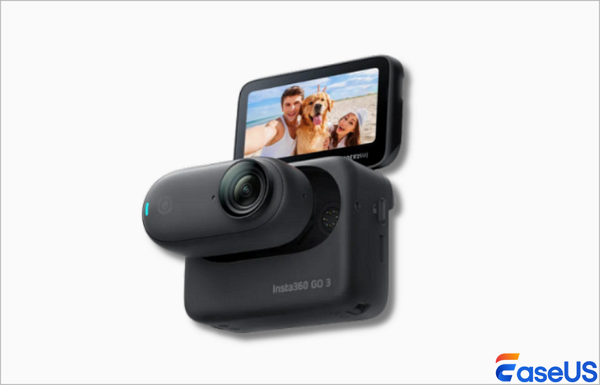
3 maneras de recuperar vídeos de las tarjetas SD de las cámaras Insta360
A continuación, se presentan tres métodos probados para recuperar vídeos borrados, perdidos o dañados de la tarjeta SD de tu Insta360.
1. Recuperar vídeos con el Asistente de recuperación de datos de EaseUS
Las cámaras Insta360 almacenan el 99 % del metraje directamente en la tarjeta microSD insertada, lo que convierte la recuperación de fotos de la cámara en la principal forma de recuperar contenido perdido. El Asistente de Recuperación de Datos de EaseUS es ideal para esta tarea. Es compatible con los formatos de vídeo de Insta360.
- Consejo
- ¡Deja de usar la tarjeta SD inmediatamente después de descubrir la pérdida de datos! Si sigues grabando, tomando fotos o guardando archivos nuevos, se sobrescribirán los vídeos eliminados, haciéndolos irrecuperables. Cuanto antes actúes, mayor será tu probabilidad de recuperación.
Tasa de Recuperación 99,7%
Calificación de Trustpilot 4,9
Aquí te explicamos cómo usar EaseUS Data Recovery Wizard para recuperar tus vídeos de Insta360:
El programa de recuperación de tarjetas SD de EaseUS aprovecha la tecnología patentada de reconstrucción de fragmentos de video para reparar a fondo archivos de video perdidos por borrado accidental, formateo o corrupción. Diseñado específicamente para cámaras, cámaras de acción, drones y dashcams, restaura con precisión grabaciones preciadas, completas y reproducibles.
Paso 1. Seleccione la tarjeta SD para escanear.
- Descarga e instala EaseUS Data Recovery Wizard en tu PC con Windows.
- Utilice la forma correcta de conectar su tarjeta SD SanDisk/Lexar/Transcend al ordenador.
- Abra el software de recuperación de tarjetas SD EaseUS y seleccione "Recuperación de tarjeta SD" en el panel izquierdo. Aquí se mostrarán todas las unidades conectadas. Seleccione su tarjeta SD y haga clic en "Buscar datos perdidos".

Paso 2. Verificar los resultados del escaneo
- Espere a que se complete el proceso de escaneo.
- Especifique uno o varios tipos de archivo que desea que se muestren, como imágenes o vídeos.
- Haz clic en "Vista previa" para comprobar si son los archivos que buscas.

Paso 3. Recuperar los datos de la tarjeta SD
- Previsualice los archivos recuperados y haga clic en "Recuperar".
- Elija una ubicación diferente para guardar los archivos recuperados, en lugar de la tarjeta SD original.

¿Quieres saber más sobre la recuperación de datos de tarjetas SD? Por ejemplo, ¿cuál es el mejor software para recuperar datos de tarjetas SD? ¿Cómo recuperar una tarjeta SD dañada? ¿Cómo recuperar datos de una tarjeta SD ilegible? Consulta las preguntas frecuentes sobre recuperación de datos de tarjetas SD y recupera tus valiosos archivos perdidos.
Muchos usuarios de Windows 10/11 han comprobado la eficacia de la herramienta. Si te interesa recuperar tus archivos, ¡compártelo en Facebook, Twitter, LinkedIn y otras redes sociales!
2. Restaurar desde la Papelera de reciclaje de Insta360
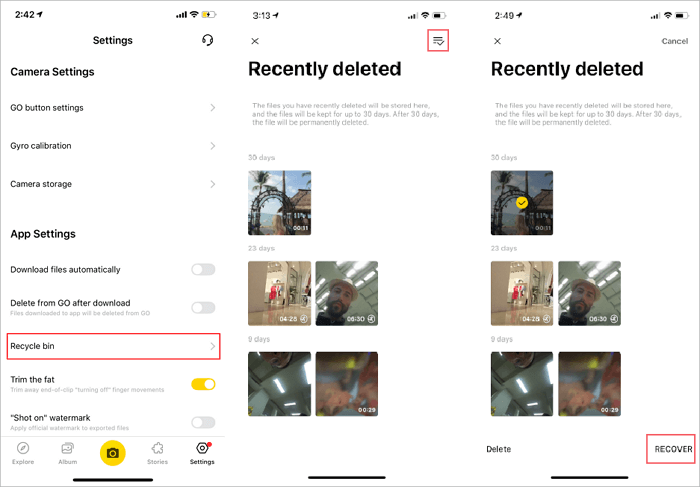
Si has sincronizado tu cámara Insta360 con la aplicación oficial de Insta360, es posible que puedas recuperar vídeos de la papelera de reciclaje de la aplicación.
Paso 1. Inicie la aplicación Insta360 GO y, a continuación, pulse el icono de la papelera de reciclaje en la pantalla de Ajustes.
Paso 2. Haz clic en "Recuperar" en la esquina inferior derecha después de seleccionar los archivos que deseas recuperar. A continuación, los archivos se restaurarán instantáneamente en tu álbum de Insta360.
Paso 3. También puede seleccionar todos los archivos de la Papelera de reciclaje seleccionando la pestaña "RECUPERAR TODO".
3. Reparar la tarjeta SD dañada con CHKDSK para recuperar los vídeos.
Si tu cámara Insta360 muestra errores como "Tarjeta SD dañada", "No se puede leer la tarjeta SD" o "Formatee la tarjeta", el problema podría estar en un sistema de archivos dañado. La utilidad CHKDSK de Windows puede reparar estos errores y restaurar el acceso a tus vídeos sin formatear.
Paso 1. Conecte la tarjeta SD dañada a su computadora Windows mediante un lector de tarjetas. Asegúrese de que la tarjeta sea detectada.
Paso 2. Escribe cmd en la barra de búsqueda del menú Inicio de Windows. Haz clic con el botón derecho en "Símbolo del sistema" y selecciona "Ejecutar como administrador" para abrir la ventana de comandos con privilegios elevados.
Paso 3. En la ventana de comandos, escriba chkdsk X: /f /r (reemplace "X" con la letra de la unidad de su tarjeta SD Insta360). Presione Enter para iniciar el proceso de reparación.
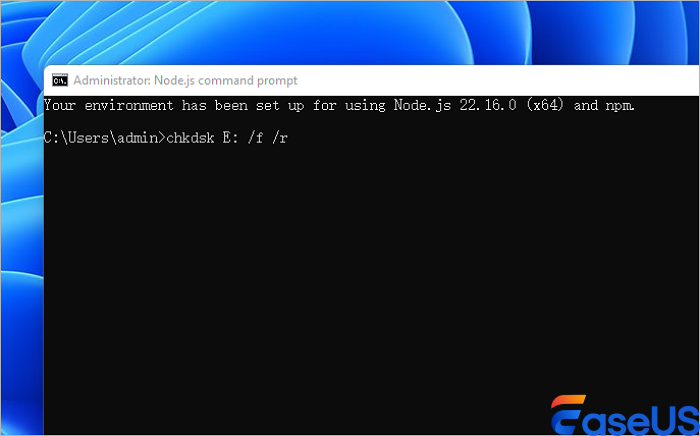
Paso 4. Espere a que finalice CHKDSK. No desconecte la tarjeta SD durante el proceso.
Paso 5. Una vez finalizado el proceso, extraiga la tarjeta SD de forma segura y vuelva a insertarla en su cámara Insta360.
Presta atención a la recuperación de vídeo de la cámara Insta360
La pérdida de datos de la tarjeta SD de la Insta360 suele evitarse con hábitos sencillos y proactivos. Sigue estos consejos para proteger tus grabaciones:
- Utilice tarjetas SD de alta calidad : invierta en tarjetas microSD U3/V30 de alta velocidad de marcas reconocidas (SanDisk Extreme Pro, Kingston Canvas React, Lexar Professional).
- Evite la expulsión incorrecta : Siempre expulse la tarjeta SD de su cámara o computadora antes de extraerla físicamente.
- Copiar, no cortar, al transferir archivos : Al transferir videos de la tarjeta SD de tu Insta360 a tu computadora, usa la función "Copiar" en lugar de "Cortar". Esto garantiza que existan dos copias del metraje hasta que confirmes que la transferencia se realizó correctamente.
Reflexiones finales
No es necesario perder permanentemente los vídeos de la tarjeta SD de tu cámara Insta360. Casi todas las situaciones de pérdida de datos, desde borrados accidentales hasta fallos de la tarjeta SD, se cubren con las tres técnicas descritas anteriormente: usar el Asistente de Recuperación de Datos de EaseUS para la recuperación directa de la tarjeta SD, restaurar desde la caché o la nube de la app Insta360 y usar CHKDSK para reparar tarjetas defectuosas.
Tasa de Recuperación 99,7%
Calificación de Trustpilot 4,9
Preguntas frecuentes sobre la recuperación de vídeo de la cámara Insta360
Aquí tienes 4 preguntas adicionales sobre cómo recuperar vídeos de la tarjeta SD de las cámaras Insta360. Consulta aquí las respuestas.
1. ¿Dónde se almacenan los vídeos de Insta360 por defecto?
Los vídeos de Insta360 se almacenan en dos ubicaciones:
- Almacenamiento principal : Tarjeta microSD insertada.
- Almacenamiento secundario : Memoria interna de la cámara.
- Almacenamiento en la nube : Insta360 Cloud (opcional).
2. ¿Puedo recuperar vídeos ProRes de la tarjeta SD de mi Insta360?
¡Sí! EaseUS Data Recovery Wizard es compatible con los formatos ProRes, MP4 y MOV de Insta360, incluidos los vídeos panorámicos de 360° con metadatos espaciales.

¿Ha sido útil esta página? ¿Te gustaría recibir más trucos y ofertas? Síguenos en Facebook. Compartimos tutoriales informáticos, ofertas y promociones, sorteos de licencias periódicamente.

Sobre el autor
Luis es un entusiasta de la tecnología, cuyo objetivo es hacer que la vida tecnológica de los lectores sea fácil y agradable. Le encanta explorar nuevas tecnologías y escribir consejos técnicos.
Artículos Relacionados
